
Trước khi bạn quyết định triển khai MS Access trong một dự án thương mại, bạn cần xem xét việc bảo mật các biểu mẫu cơ sở dữ liệu
Khi sử dụng cơ sở dữ liệu Access, điều quan trọng không chỉ là giữ an toàn cho cơ sở dữ liệu của bạn mà còn phải đảm bảo rằng phạm vi tạo lỗi được giảm thiểu. Bạn không chỉ cần bảo vệ các ứng dụng của mình để phục hồi sau thảm họa mà còn phải bảo vệ/chống đạn cho chúng để giảm thiểu phạm vi lỗi. Chúng ta thường tập trung vào việc bảo mật và bảo vệ dữ liệu trong cơ sở dữ liệu Access mà quên tập trung vào việc nỗ lực giảm khả năng xảy ra lỗi. Điều quan trọng là không chỉ xác định lỗi khi chúng xảy ra, sau đó lên kế hoạch khắc phục mà còn phải cố gắng ngăn chặn lỗi đó hoàn toàn. Dưới đây là một số mẹo có thể giúp bạn bảo vệ biểu mẫu của mình trong cơ sở dữ liệu Access.
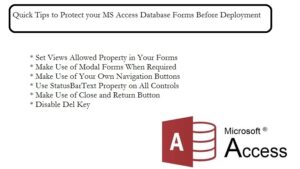
1. Xóa nhiều nút trong tab Thiết kế biểu mẫu
 Bằng cách loại bỏ các điều khiển như Max, Min, Close và chính hộp điều khiển, bạn không còn lựa chọn nào khác ngoài việc điều hướng đến các hỗ trợ ứng dụng do bạn tạo. Khi hoạt động trong giao diện tài liệu theo thẻ, các tùy chọn như tối thiểu, tối đa, trở nên không hợp lệ và đóng có thể bị vô hiệu hóa bằng cách xóa tùy chọn đó. Nó sẽ tiếp tục tồn tại, nhưng sẽ không hoạt động. Điều này sẽ đảm bảo xác minh các đầu vào được thực hiện bởi người dùng.
2. Sử dụng nút Đóng và Quay lại
Điều quan trọng là sử dụng các tùy chọn như Đóng hoặc Quay lại trên Biểu mẫu của bạn để cho phép người dùng tùy chọn quay lại Biểu mẫu trước đó. Vị trí và ghi nhãn của các nút phải nhất quán trong ứng dụng. Không sử dụng các tùy chọn khác nhau trên các hình thức khác nhau, duy trì sự đồng nhất.
3. Đặt thuộc tính được phép xem trong biểu mẫu của bạn
Khi bạn đặt Chế độ xem được phép cho biểu mẫu của mình, bạn có thể ngăn người dùng xem biểu mẫu dưới dạng biểu dữ liệu.
4. Sử dụng các hình thức phương thức khi cần thiết
Các loại biểu mẫu này buộc người dùng phải trả lời tất cả các điều khiển đã được đặt trong biểu mẫu. Trong khi sử dụng biểu mẫu phương thức, người dùng sẽ không có quyền truy cập vào các phần khác của ứng dụng.
5. Sử dụng các nút điều hướng của riêng bạn
Để kiểm tra các tùy chọn như điều kiện Kết thúc tệp (EOF), Bắt đầu tệp (BOF) trên các Biểu mẫu được liên kết, bạn nên sử dụng các nút điều hướng của riêng mình. Bạn có thể sử dụng sự kiện OnCurrent để xác minh thông tin hoặc thiết lập biểu mẫu khi người dùng di chuyển giữa nhiều biểu mẫu.
6. Sử dụng thuộc tính StatusBarText trên tất cả các điều khiển
Bằng cách sử dụng thuộc tính này cho tất cả các điều khiển trong Biểu mẫu của mình, bạn có thể tóm tắt cho người dùng của mình về những kỳ vọng từ tất cả các điều khiển trong biểu mẫu. Cùng với điều này, bạn cũng có thể tiếp tục đặt thuộc tính ControlTipText trên tất cả các điều khiển có liên quan. Điều bạn cần lưu ý khi sử dụng thuộc tính này là; Thanh trạng thái sẽ hiển thị. Nếu thanh Trạng thái không hiển thị, bạn sẽ không thể sử dụng thuộc tính.
7. Vô hiệu hóa phím Del
Bạn có thể xác nhận tất cả các thao tác xóa diễn ra trong Biểu mẫu bằng cách vô hiệu hóa phím Del hoặc bằng cách bẫy sự kiện OnDelete. Bạn cũng có thể sử dụng sự kiện BeforeDelConfirm để xác nhận việc xóa của người dùng.
Cuối cùng nhưng không kém phần quan trọng là giữ một công cụ để sửa mdb hoặc tệp cơ sở dữ liệu accdb khi làm việc với MS Access trong một dòng ứng dụng kinh doanh.
Giới thiệu tác giả:
Vivian Stevens là một chuyên gia phục hồi dữ liệu trong DataNumen, Inc., công ty hàng đầu thế giới về công nghệ khôi phục dữ liệu, bao gồm phục hồi mdf và các sản phẩm phần mềm phục hồi excel. Để biết thêm thông tin, hãy truy cập www.datanumennăm