
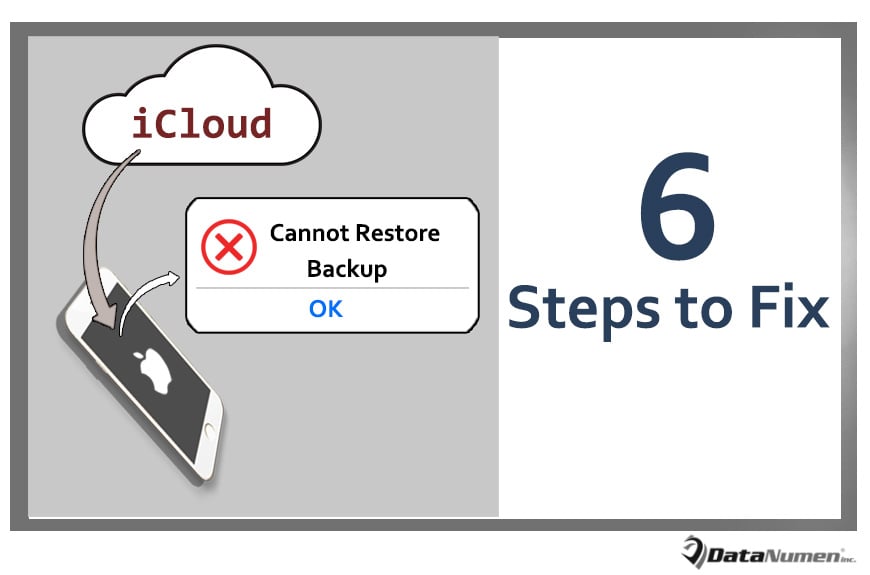
iCloud đóng vai trò vô cùng quan trọng trong việc sao lưu dữ liệu iPhone. Tuy nhiên, đôi khi bạn có thể gặp một số sự cố khi cố gắng khôi phục bản sao lưu từ iCloud, chẳng hạn như lỗi “Không thể khôi phục bản sao lưu”. Bài viết này sẽ hướng dẫn bạn cách khắc phục lỗi này chỉ với 6 bước đơn giản.
Không còn nghi ngờ gì nữa, nhiều dữ liệu phải được ghi vào iPhone của bạn. Vì vậy, bạn chắc chắn không muốn gặp phải tình trạng mất dữ liệu iPhone. Trong trường hợp này, việc sao lưu dữ liệu cho iPhone của bạn càng trở nên quan trọng, trong đó việc sao lưu sẽ giúp ích cho bạn rất nhiều trong việc khôi phục dữ liệu sau này, chẳng hạn như dễ dàng phục hồi PST từ bản sao lưu sau khi Outlook gặp sự cố.
Theo mặc định, có hai cách sao lưu sẵn có cho iPhone. Một là iTunes và một là iCloud. Nhiều người dùng ưa chuộng iCloud nhờ tính tiện dụng và dễ thao tác của nó. Tuy nhiên, nó cũng có thể bị lỗi, bất kể trong quá trình sao lưu hay phục hồi. Bây giờ, trong phần tiếp theo, chúng tôi sẽ tập trung vào vấn đề “Không thể khôi phục bản sao lưu” từ iCloud và đưa ra 6 bước đơn giản để khắc phục nó.
1. Kiểm tra sao lưu iCloud
Khi bạn gặp phải lỗi như vậy khi khôi phục các bản sao lưu, điều bạn nên làm trước tiên là kiểm tra các bản sao lưu iCloud. Nói chung, iCloud duy trì 3 loại sao lưu cho các thời điểm khác nhau. Do đó, lỗi có thể chỉ liên quan đến một bản sao lưu. Hai chiếc còn lại có thể vẫn còn nguyên vẹn. Do đó, bạn có thể chọn chúng để khôi phục để thử lại.
2. Kiểm tra kết nối Wi-Fi của iPhone
Như chúng ta đã biết, bất kể sao lưu dữ liệu hay khôi phục dữ liệu qua iCloud đều cần có kết nối mạng ổn định và hoạt động. Nếu mạng bị lỗi, chắc chắn bạn sẽ không thể khôi phục các bản sao lưu của mình từ iCloud. Do đó, bạn nên đảm bảo rằng kết nối Wi-Fi iPhone của bạn tốt.
3. Kiểm tra dung lượng còn lại của iPhone
Ngoài ra, việc khôi phục bản sao lưu dữ liệu iCloud cho iPhone chắc chắn yêu cầu thiết bị của bạn phải có đủ dung lượng lưu trữ. Nếu không, việc khôi phục dữ liệu sẽ hoàn toàn thất bại. Ngoài ra, nó có thể dẫn đến hỏng và mất dữ liệu đã sao lưu không mong muốn. Vì vậy, nếu các bước trên không tìm ra nguyên nhân gốc rễ và khắc phục sự cố này, bạn nên tiến hành kiểm tra dung lượng còn lại trên iPhone của mình.
4. Khởi động lại iPhone và thử lại.
Thành thật mà nói, đôi khi, việc khởi động lại đơn giản có thể giúp bạn giải quyết vấn đề này. Vì vậy, nếu 3 bước đã đề cập ở trên không giải quyết được vấn đề, bạn có thể tiếp tục khởi động lại iPhone của mình và thử khôi phục bản sao lưu từ iCloud một lần nữa. Chúc bạn may mắn!
5. Cập nhật iOS lên phiên bản mới nhất
Hơn nữa, iOS lỗi thời có thể là lý do gốc rễ đôi khi trong iOS lỗi thời đó có thể chứa nhiều lỗi dẫn đến các lỗi như vậy. Do đó, giả sử rằng lỗi vẫn còn sau 4 bước trên, bạn nên nghi ngờ liệu iOS của mình có quá cũ hay không. Để kiểm tra và cập nhật nó là rất cần thiết và được khuyến nghị.
6. Sử dụng các công cụ của bên thứ ba
Giả sử tất cả các bước khắc phục sự cố được liệt kê ở trên không thể loại bỏ lỗi này, bạn vẫn không cần phải hoảng sợ. Với ngành phục hồi dữ liệu ngày càng tiên tiến, có rất nhiều công cụ được thiết kế để phục hồi dữ liệu iPhone bị lỗi. Trong tình huống này, chắc chắn bạn sẽ có thể tìm ra một địa chỉ đáng gờm và đáng tin cậy để giúp bạn thoát khỏi lỗi này.
Giới thiệu tác giả:
Shirley Zhang là một chuyên gia phục hồi dữ liệu trong DataNumen, Inc., công ty hàng đầu thế giới về công nghệ khôi phục dữ liệu, bao gồm phục hồi mdf và các sản phẩm phần mềm sửa chữa triển vọng. Để biết thêm thông tin, hãy truy cập www.datanumennăm