
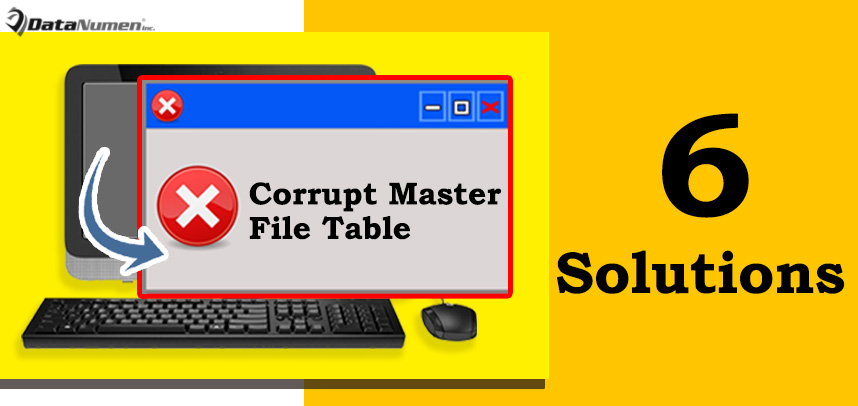
Bạn đã bao giờ gặp phải lỗi “Bảng tệp chính bị hỏng” khi khởi động máy tính Windows của mình chưa? Trong trường hợp như vậy, lúc đó bạn sẽ làm gì? Bài viết này sẽ tập trung vào vấn đề này và đưa ra 6 giải pháp hiệu quả cho bạn.
Nhiều người dùng đã phàn nàn rằng khi khởi động máy tính Windows, họ nhận được thông báo lỗi – “Bảng tệp chính bị hỏng. Windows sẽ cố gắng khôi phục bảng tệp chính từ đĩa. Windows không thể khôi phục bảng tệp chính”. Trong trường hợp này, bạn sẽ không thể truy cập vào ổ đĩa cụ thể nữa. Điều đó có nghĩa là dữ liệu được lưu trữ trong ổ đĩa này không còn nữa, cụ thể là mất dữ liệu. Bạn sẽ dễ bị hoảng loạn. Vì vậy, sau đây chúng tôi sẽ chia sẻ 6 giải pháp phù hợp với bạn.
1. Chống phân mảnh ổ đĩa
Đôi khi, lỗi khó chịu như vậy xảy ra do có quá nhiều phân mảnh. Do đó, trong trường hợp này, bạn có thể cố gắng loại bỏ lỗi bằng cách chống phân mảnh ổ đĩa.
- Trước hết, bạn chỉ cần mở “Máy tính”.
- Sau đó, nhấp chuột phải vào ổ đĩa bị hỏng và chọn “Thuộc tính”.
- Trong hộp thoại bật lên, chuyển sang tab “Công cụ” và nhấn nút “Tối ưu hóa”.
- Sau đó làm theo trình hướng dẫn trên màn hình để hoàn tất quá trình chống phân mảnh.
2. Cài đặt lại ổ đĩa
Ngoài ra, bạn có thể gặp lỗi sau khi cài đặt một số ứng dụng mới. Vì vậy, bạn có thể thử cài đặt lại phân vùng ổ đĩa để khắc phục lỗi này. Nếu ổ đĩa bị lỗi là ổ đĩa hệ thống, đừng bao giờ làm điều này.
- Trước tiên, hãy mở "Menu Bắt đầu".
- Nhấp chuột phải vào “Máy tính” và chọn “Quản lý”.
- Tiếp theo, trong cửa sổ “Quản lý máy tính”, nhấp vào “Trình quản lý thiết bị”.
- Sau đó, mở ổ đĩa/
- Sau đó, xác định vị trí và nhấp chuột phải vào ổ đĩa bị hỏng và chọn “Gỡ cài đặt”> “OK”.
- Tiếp theo, nhấn “Quét các thay đổi phần cứng” từ danh sách thả xuống của “Hành động”.
- Cuối cùng, khởi động lại máy tính của bạn.
3. Chạy CHKDSK thông qua lệnh
Như chúng ta đã biết, CHKDSK có thể quét lỗi ổ cứng và sửa chữa chúng. Do đó, bạn có thể thử khắc phục sự cố bằng CHKDSK.
- Trước tiên, hãy nhập "cmd" vào thanh tìm kiếm của "Menu Bắt đầu".
- Sau đó, khởi chạy “cmd” với tư cách quản trị viên.
- Tiếp theo, gõ “ký tự ổ đĩa chkdsk: /r” trong cửa sổ nhắc lệnh.
- Nhấn nút phím “Enter”.
- Khi hoàn tất, gõ “exit”.
- Cuối cùng, hãy khởi động lại máy tính để xem lỗi đã biến mất chưa.
4. Sửa chữa bằng công cụ bên ngoài
Với điều kiện là công cụ sửa chữa sẵn có có thể sửa lỗi, bạn có thể nhờ đến tiện ích sửa chữa bên ngoài. Có nhiều công cụ liên quan có sẵn trên thị trường ngày nay. Bạn có thể chọn một nơi đáng tin cậy, có uy tín và có kinh nghiệm để dùng thử.
5. Định dạng lại ổ đĩa
Thành thật mà nói, bảng file chính bị hỏng có liên quan đến hệ thống file của ổ đĩa. Các vấn đề về hệ thống tệp có thể được giải quyết đơn giản thông qua việc định dạng đĩa. Nếu gần đây bạn đã sao lưu dữ liệu ổ đĩa, bạn có thể định dạng lại đĩa để loại bỏ lỗi. Nếu bạn không có các bản sao lưu như vậy, trước tiên bạn có thể sử dụng công cụ khôi phục dữ liệu liên quan để lấy lại dữ liệu, chẳng hạn như phục hồi PST, sau đó định dạng ổ đĩa.
6. Thay thế ổ đĩa
Nếu không may tất cả các giải pháp nêu trên đều không thể giúp bạn thoát khỏi thông báo lỗi “Corrupt master file table” thì rất có thể ổ đĩa đã bị hỏng nghiêm trọng. Trong trường hợp này, có lẽ bạn không còn lựa chọn nào khác ngoài việc thay ổ đĩa cũ bằng ổ mới để đưa Windows trở lại trạng thái bình thường.
Giới thiệu tác giả:
Shirley Zhang là một chuyên gia phục hồi dữ liệu trong DataNumen, Inc., công ty hàng đầu thế giới về công nghệ khôi phục dữ liệu, bao gồm sửa lỗi sql và các sản phẩm phần mềm sửa chữa triển vọng. Để biết thêm thông tin, hãy truy cập www.datanumennăm