
Trong bài viết hôm nay, chúng tôi quyết định hứa với bạn 6 phương pháp khác nhau để tạo bảng trong tài liệu Word của bạn.
Đương nhiên, khi bạn gặp nhiều số trong tài liệu Word, điều đầu tiên bạn nghĩ đến là tạo một bảng. Chắc chắn, một bảng trong tài liệu Word có thể cung cấp cho bạn một nơi để sắp xếp nhiều con số một cách rõ ràng và nhanh chóng.
Vì vậy, chúng tôi sẽ cung cấp cho bạn 6 cách riêng biệt để chèn bảng thành công trong tài liệu Word. Và trong số 6 mẹo này, bạn có thể đã áp dụng một vài mẹo trong số đó trong công việc hàng ngày của mình. Trong khi đó cũng có những cách mới nhanh chóng. Hy vọng bạn có thể đọc tiếp để tìm hiểu thêm.
Cách 1: Sử dụng con trỏ để chọn số ô
- Để bắt đầu, hãy đặt con trỏ đúng vào vị trí bạn muốn chèn bảng.
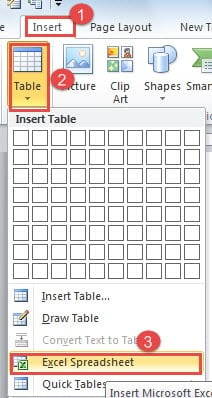
- Và nhấp vào “Chèn” trên “Thanh menu”.
- Sau đó nhấp vào "Bảng".
- Tiếp theo trên menu thả xuống, bạn có thể thấy một loạt ô trong phần “Chèn bảng” đầu tiên. Bây giờ hãy di chuyển con trỏ qua chúng để chọn kích thước phù hợp cho bảng của bạn.
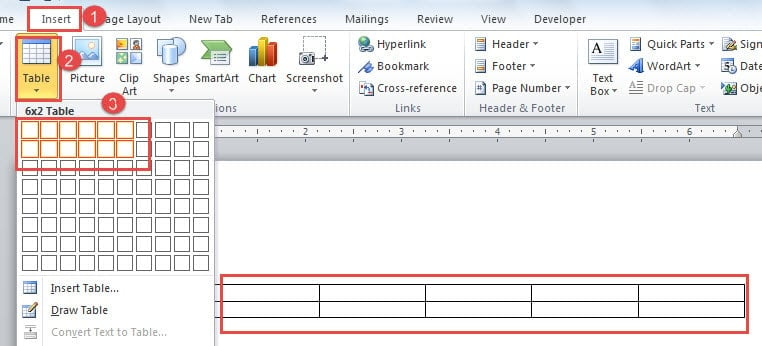
- Cuối cùng khi bạn đã chắc chắn về kích thước, chỉ cần click chuột là bạn sẽ có được một bảng có kích thước chính xác mà bạn vừa chọn.
Cách 2: Sử dụng tùy chọn “Chèn bảng”
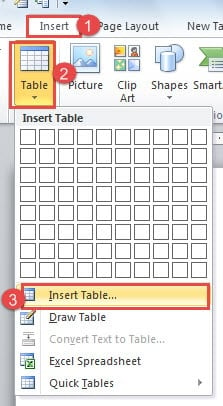
- Đầu tiên, lặp lại từ bước 1 đến bước 3 trong phương pháp 1.
- Bây giờ bạn nhấp vào “Chèn bảng” trên menu thả xuống.

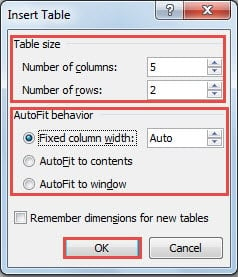
- Hộp thoại “Chèn bảng” sẽ bật lên. Và chọn một số cho “Số cột”.
- Sau đó chọn một số cho “Số hàng”.
- Kế tiếp. trong phần “Hành vi AutoFit”, hãy chọn một tùy chọn tương ứng.
- Cuối cùng, nhấp vào “OK”.

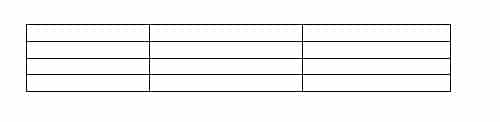
Bây giờ bạn đã có một bảng như dưới đây:
Cách 3: Vẽ bảng
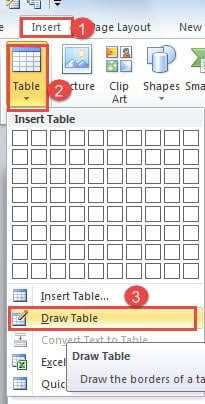
- Lặp lại lần nữa từ bước 1 đến bước 3 trong phương pháp 1.
- Tuy nhiên, chỉ lần này hãy nhấp vào tùy chọn “Draw Table”.

- Bây giờ con trỏ của bạn sẽ thay đổi thành một cây bút. Kéo nó để vẽ đường viền bảng.
- Cuối cùng. khi hoàn thành, chỉ cần nhấp đúp chuột vào vùng trống bên ngoài bảng để thoát khỏi bản vẽ.
Kiểm tra video dưới đây:
Cách 4: Chèn bảng tính Excel
- Vẫn lặp lại từ bước 1 đến bước 3 ở cách 1.
- Sau đó, trên menu thả xuống của “Bảng”, nhấp vào “Bảng tính Excel”.

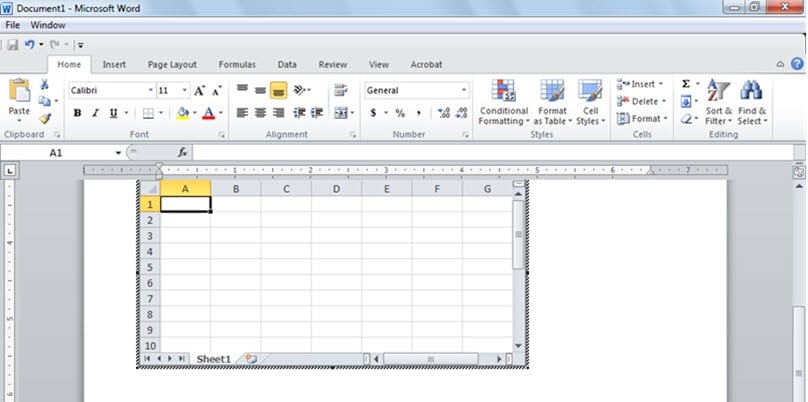
- Bây giờ bạn sẽ thấy một cửa sổ Excel mở ra. Bạn có thể nhập dữ liệu của bạn vào trang tính.

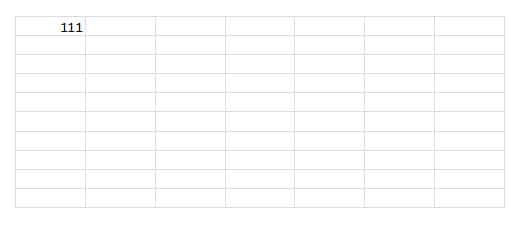
- Sau khi hoàn thành việc này, nhấp vào vùng trống bên ngoài trang tính để chuyển về cửa sổ tài liệu Word.

Phương pháp 5: Chọn một bảng từ “Bảng nhanh”
- Lặp lại từ bước 1 đến bước 3 trong phương pháp 1.
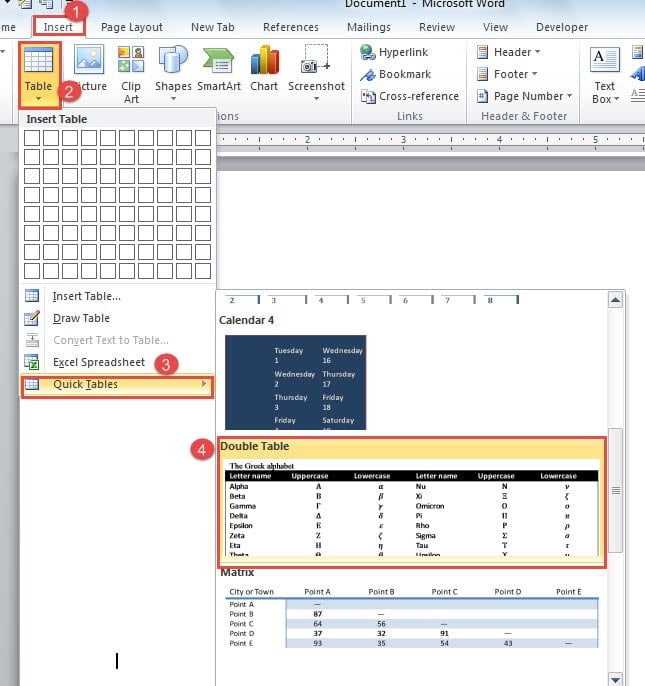
- Nhấp vào tùy chọn “Bảng nhanh” trên menu thả xuống của “Bảng”.
- Sau đó chọn kiểu bảng từ các mẫu dựng sẵn.

- Tiếp theo tiến hành xóa dữ liệu gốc.
- Và gõ cái của riêng bạn.

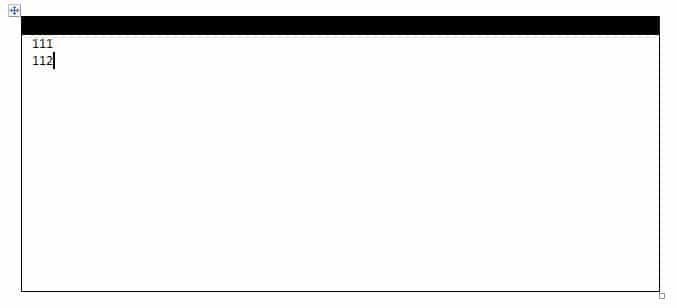
Cách 6: Sử dụng phím “Tab”
Để sử dụng phím “Tab” để tạo bảng cần có sự trợ giúp từ tùy chọn “AutoFormat”. Điều này có nghĩa là trước tiên bạn phải thêm tùy chọn “AutoFormat” vào “Thanh công cụ truy cập nhanh”.
Các bước để thêm “AutoFormat” vào “Thanh công cụ truy cập nhanh”
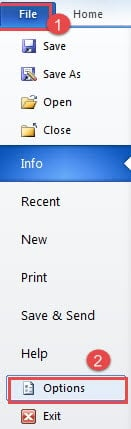
- Đầu tiên hãy nhấp vào “Tệp”.
- Sau đó nhấp vào “Tùy chọn” để mở cửa sổ “Tùy chọn Word”.

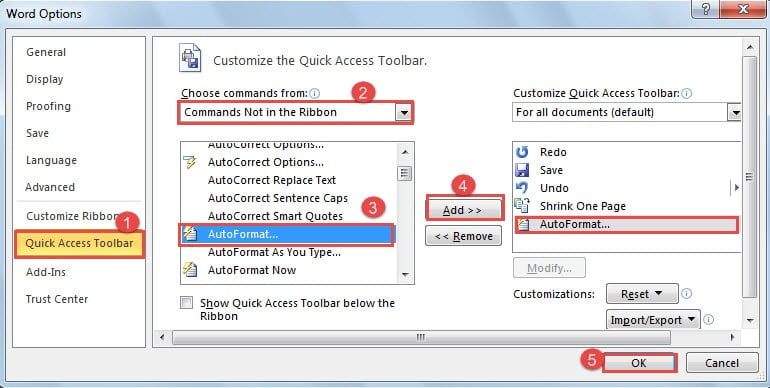
- Tiếp theo, nhấp vào “Thanh công cụ truy cập nhanh”.
- Sau đó chọn “Lệnh không có trong dải băng” trong hộp “Chọn lệnh từ”.
- Và chọn tùy chọn “AutoFormat” trong hộp danh sách.
- Bấm vào nút “Thêm” ở giữa cửa sổ.
- Cuối cùng, nhấp vào “OK”.

Trước khi bắt đầu sử dụng tùy chọn này, bạn cần thiết lập một vài cài đặt. Sau đây là các bước chi tiết:
Đặt tùy chọn “Tự động định dạng”
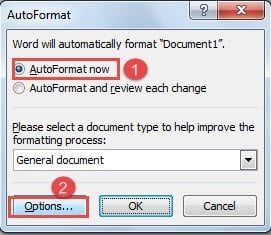
- Điều đầu tiên hãy nhấp vào tùy chọn “AutoFormat” trên “Thanh công cụ truy cập nhanh”.

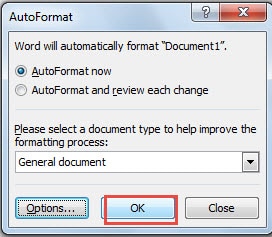
- Tiếp theo trong hộp thoại “AutoFormat”, chọn “AutoFormat now”.
- Sau đó nhấp vào nút "Tùy chọn".

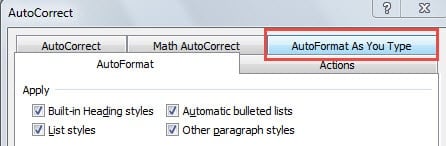
- Bây giờ hãy nhấp vào “Tự động định dạng khi bạn nhập” trong hộp thoại “Tự động sửa lỗi”.

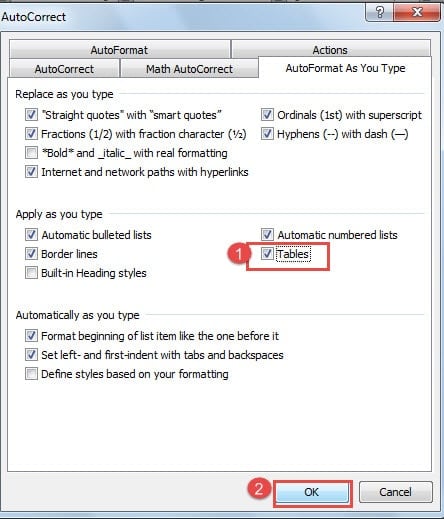
- Chọn hộp “Bảng” trong hộp nhóm “Áp dụng khi bạn nhập”.
- Và nhấp vào “OK”.

- Cuối cùng hãy nhấp vào “OK” lần nữa khi bạn quay lại hộp thoại “Tự động định dạng”.


Cách sử dụng phím “Tab” để tạo bảng
- Đầu tiên, đặt con trỏ vào vị trí của bảng.
- Sau đó nhấn một loạt dấu cộng và dấu trừ, chẳng hạn như bên dưới:


Chú ý: Bạn phải luôn đảm bảo có dấu cộng ở cuối dòng. Nếu không, bạn sẽ không nhận được một bảng. Ví dụ: mẫu sau đây không đúng: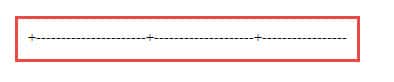
- Bây giờ hãy nhấn vào Enter Enter. Bạn sẽ có thể đạt được hiệu quả như vậy:

- Tiếp theo, đặt con trỏ phía sau hàng ô.
- Và nhấn “Tab” để thêm một hàng ô mới.
- Vì vậy, bạn có thể có được bảng như vậy khi lặp lại bước 4 và bước 5 vài lần.


So sánh 6 phương pháp
| Phương pháp | Ưu điểm | Nhược điểm |
| Sử dụng con trỏ để chọn một số ô | Đó là cách nhanh nhất để có được một chiếc bàn nhỏ một cách trực quan. Lựa chọn tốt nhất cho người mới. | 1. Bạn chỉ có thể nhận được bảng kích thước tối đa 10 × 8.
2. Bạn cần điều chỉnh kích thước bảng theo cách thủ công. |
| Sử dụng tùy chọn “Chèn bảng” | 1. Bạn có thể có được một chiếc bàn ở mọi kích thước.
2. Bạn có thể kiểm soát kích thước bảng một cách chính xác. |
Đôi khi kích thước bảng không đủ lớn để chứa dữ liệu đầu vào do ước tính không chính xác và bạn cần điều chỉnh kích thước bảng theo cách thủ công. |
| Vẽ một cái bàn | Bạn có thể vẽ bất kỳ loại bảng nào mà không cần điều chỉnh chiều rộng và chiều cao của ô. | Việc vẽ một bảng có kích thước lớn sẽ tốn nhiều thời gian. |
| Chèn bảng tính Excel | Bạn có thể sử dụng các bảng Excel hiện có một cách dễ dàng. | 1. Bạn cần biết Excel.
2. Bạn phải nhấp đúp chuột để vào cửa sổ Excel để xử lý dữ liệu. |
| Chọn một bảng từ “Bảng nhanh” | Bạn có thể nhanh chóng có được một chiếc bàn với phong cách trang nhã. | Bạn phải thay đổi một chút để phù hợp với nhu cầu của bản thân, chẳng hạn như xóa dữ liệu gốc trong bảng. |
| Sử dụng phím “Tab” | Bạn có thể nhận được các hàng ô giống hệt nhau bao nhiêu tùy thích một cách nhanh chóng. | 1. Trước tiên, bạn phải thêm và đặt tùy chọn “AutoFormat”.
2. Bạn cần biết các ký tự dùng để tạo bảng. |
Hãy trang bị tốt cho Word Crash
Word có thể bị lỗi trong vài giây vì nhiều lý do. Do đó, để tránh tình trạng mất tập tin nghiêm trọng, bạn nên sao lưu trước một số bản sao lưu và lưu trữ chúng đúng cách. Đồng thời, để có được sự chuyên nghiệp tài liệu sửa chữa công cụ là một sự lựa chọn tuyệt vời khác.
Giới thiệu tác giả:
Vera Chen là một chuyên gia phục hồi dữ liệu trong DataNumen, Inc., công ty hàng đầu thế giới về công nghệ khôi phục dữ liệu, bao gồm phục hồi excel và pdf sửa chữa các sản phẩm phần mềm. Để biết thêm thông tin, hãy truy cập www.datanumennăm