
Khi bạn cố gắng xóa một email, Outlook có thể dừng hành động đó và đưa ra các lỗi liên quan. Trong tình huống này, bạn có thể sử dụng 5 cách sau để loại bỏ nó.
Khi không thể xóa email trong Outlook, bạn sẽ gặp nhiều loại thông báo lỗi khác nhau, chẳng hạn như “Đã xảy ra lỗi không xác định”, “Giao diện nhắn tin đã gây ra lỗi không xác định”, v.v. Thực tế, chúng ta có thể xác định rằng lỗi này xuất phát từ việc email bị hỏng. Vì vậy, đừng hoảng sợ. Áp dụng 5 cách dưới đây có thể giải quyết vấn đề một cách dễ dàng nhất.
1. Xóa email cứng
Vì Outlook hiện không cho phép bạn xóa email, phương pháp đầu tiên bạn nên làm là xóa vĩnh viễn. Chỉ cần chọn email cần xóa và nhấn tổ hợp phím “Shift + Delete”. Outlook sẽ hiển thị thông báo hỏi bạn có muốn xóa vĩnh viễn email đó không. Nhấp vào nút “Có” để xác nhận xóa vĩnh viễn. Sau đó, email sẽ được chuyển vào thư mục Thùng rác và biến mất vĩnh viễn.
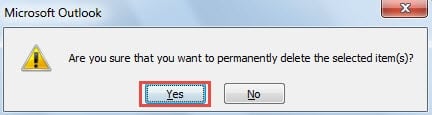
Nhưng nếu lỗi vẫn xuất hiện khi bạn hard delete nó đi thì có nghĩa là phương pháp này không thành công. Vì vậy, bạn nên chuyển sang các cách tiếp cận khác.
2. Làm trống thư mục các mục đã xóa của bạn
Ngoài việc xóa email một cách khó khăn, trước tiên bạn có thể thử làm trống thư mục Các mục đã xóa. Sau đó, nếu thông báo vẫn còn trong thư mục Các mục đã xóa, hãy thử xóa lại.
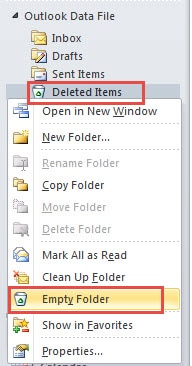
- Để làm trống thư mục này, trước tiên bạn nên chọn thư mục “Các mục đã xóa” trong bảng điều hướng.
- Tiếp theo, nhấp chuột phải vào nó và chọn Thư mục trống rỗng từ menu ngữ cảnh.

- Cuối cùng, bạn có thể mở lại thư mục Các mục đã xóa và xác minh xem thư có còn ở đó hay không. Nếu vậy, bạn nên thử xóa nó một lần nữa. Với điều kiện bạn vẫn không xóa được, vui lòng sử dụng phương pháp tiếp theo.
3. Chỉnh sửa và lưu lại email
Việc xóa gần như lặp đi lặp lại không thành công đề cập đến vấn đề email bị hỏng. Vì vậy, ở một mức độ nào đó, việc chỉnh sửa lại email là một phương pháp đơn giản có thể loại bỏ những sai sót nhất định của email.
- Nhấp đúp chuột vào email để mở nó trong cửa sổ riêng của nó.
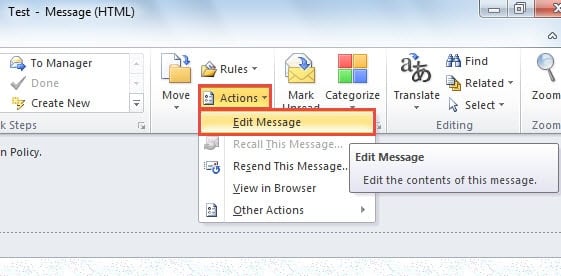
- Sau đó, trong tab “Tin nhắn”, bạn nên xác định vị trí và nhấp vào nút “Hành động” trong nhóm “Di chuyển”. Và từ danh sách thả xuống của nó, hãy chọn “Chỉnh sửa tin nhắn”.

- Tiếp theo nhập hoặc lược bỏ một số ký tự trong nội dung thư theo ý muốn của bạn.
- Sau khi chỉnh sửa, hãy chuyển đến menu “Tệp” và nhấp vào “Lưu”.
- Cuối cùng, bạn nên đóng email và quay lại ngăn điều hướng Outlook. Hãy thử xóa nó một lần nữa.
4. Kiểm tra lỗi tệp Outlook của bạn thông qua Công cụ sửa chữa hộp thư đến
Giả sử 3 phương pháp trên đều không hợp lệ thì rất có thể thư đã bị hỏng nặng, thậm chí có thể gây nguy hiểm cho file Outlook của bạn. Trong trường hợp này, bạn phải dựa vào Công cụ sửa chữa hộp thư đến Outlook, Scanpst.exe để kiểm tra lỗi tệp.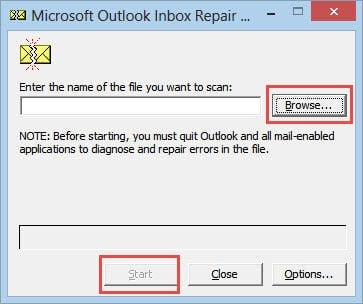
Do thường được ẩn sâu bên trong, bạn thậm chí không thể tìm thấy nó bằng ô tìm kiếm trong "Menu Bắt đầu". Bạn nên tìm kiếm "scanpst" trong File Explorer. Sau đó, nó sẽ hiện ra. Sau khi tìm thấy, về các thao tác cụ thể, bạn có thể làm theo hướng dẫn trên màn hình.
5. Sử dụng công cụ sửa chữa bên ngoài
Về bản chất, Scanpst.exe không thể cứu được file PST bị hỏng nghiêm trọng. Do đó, chúng tôi khuyên bạn nên giữ một công cụ bên ngoài tuyệt vời như DataNUmen Outlook Repair trong vùng lân cận. Với các tính năng mạnh mẽ, nó có thể kiểm tra lỗi và thậm chí sửa chữa tệp Outlook bị hỏng nặng mà không gặp rắc rối nào.
Giới thiệu tác giả:
Shirley Zhang là một chuyên gia phục hồi dữ liệu trong DataNumen, Inc., công ty hàng đầu thế giới về công nghệ khôi phục dữ liệu, bao gồm phục hồi sql và các sản phẩm phần mềm sửa chữa triển vọng. Để biết thêm thông tin, hãy truy cập www.datanumennăm