
Trong bài viết dưới đây, chúng tôi xin giới thiệu tới các bạn 4 cách thay đổi hàng loạt kích thước chỉ số trên hoặc chỉ số dưới trong tài liệu Word.
Theo mặc định, khi chúng ta đặt văn bản hoặc số ở dạng chỉ số trên hoặc chỉ số dưới, nó sẽ có cùng kích thước phông chữ với văn bản thông thường. Vấn đề nằm ở chỗ, hầu hết các chỉ số trên và chỉ số dưới này đều quá nhỏ trên màn hình. Vì vậy, một số người có thể nghĩ đến việc phóng to kích thước.
Phải thừa nhận rằng sẽ rất mệt mỏi khi thay đổi cỡ chữ bằng cách chọn từng chỉ số trên hoặc chỉ số dưới riêng lẻ. Vì vậy, chúng tôi khuyên bạn nên sử dụng 4 phương pháp để xử lý hàng loạt.
Cách 1: Thay đổi kiểu chữ
Chỉ số trên và chỉ số dưới có cùng kiểu phông chữ như phông chữ của văn bản thông thường ở trước hoặc sau. Và bạn nên biết rằng các từ có cùng kích thước có thể xuất hiện khác nhau ở các loại phông chữ khác nhau.
Vì vậy, như một giải pháp dễ dàng, bạn có thể thay đổi loại phông chữ của văn bản thông thường sang loại khác, điều này có thể giúp bạn có cái nhìn rõ ràng hơn về chỉ số trên và chỉ số dưới, chẳng hạn như dưới đây: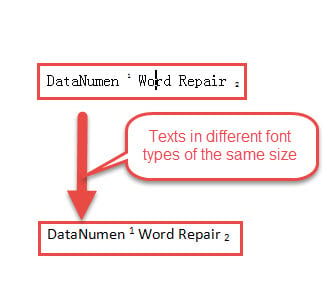
Phương pháp 2: Sử dụng cửa sổ “Styles” để tìm tất cả chỉ số trên và chỉ số dưới
Trước hết, chúng tôi muốn nhắc bạn về thực tế là các tài liệu tham khảo ở chú thích cuối trang và chú thích cuối cùng cũng thuộc danh mục chỉ số trên. Vì vậy đừng bao giờ quên họ.
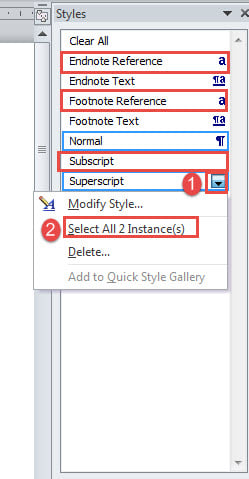
- Đầu tiên, nhấp vào tab “Trang chủ” và đi đến nhóm “Styles” để nhấp vào nút mũi tên để mở cửa sổ “Styles”.
- Ở đó bạn có thể thấy tất cả các kiểu hiện được sử dụng trong tài liệu. Ví dụ: di chuyển con trỏ sang kiểu “Superscript” và sẽ xuất hiện nút tam giác lộn ngược. Nhấp vào nó.
- Tiếp theo nhấp vào “Chọn tất cả (các) phiên bản XX”. Sau đó, bạn sẽ có tất cả các chỉ số trên trong tài liệu được lựa chọn. Và bạn có thể vào thay đổi kích thước phông chữ của họ theo yêu cầu. Thực hiện tương tự để phóng to hoặc thu nhỏ kích thước phông chữ của các tham chiếu chỉ số dưới, chú thích cuối trang hoặc chú thích cuối trang.

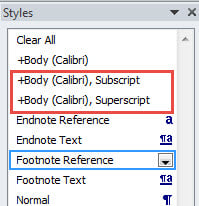
- Bây giờ có một trường hợp khác. Nếu trước đây bạn đã sửa đổi kiểu văn bản thông thường, bạn có thể gặp khó khăn khi tìm "Chỉ số trên". Thay vào đó, bạn có thể thấy những thứ như thế này:

- Các bước thực sự giống nhau. Tuy nhiên, bạn phải xem qua tất cả các kiểu trên cửa sổ để tìm tất cả các kiểu liên quan đến chỉ số trên và chỉ số dưới.
Cách 3: Sử dụng chức năng “Find and Replace”
- Đầu tiên, nhấn tổ hợp phím “Ctrl + H” để mở hộp thoại “Tìm và thay thế”. Đặt con trỏ vào ô văn bản “Tìm kiếm”.
- Tiếp theo bấm vào “Thêm” để mở thêm tùy chọn.
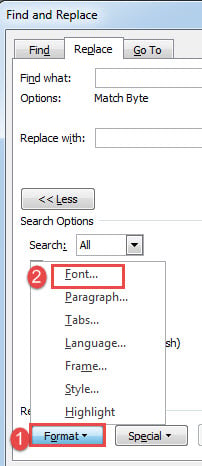
- Sau đó nhấp vào “Định dạng” và chọn “Phông chữ” trên menu của nó.

- Trong hộp “Tìm phông chữ”, chọn hộp “Chỉ số trên” rồi nhấp vào “OK”.

- Bây giờ đặt con trỏ vào hộp văn bản “Thay thế bằng” và lặp lại bước 3 và 4.
- Chỉ lần này, bạn cần chọn cỡ chữ trước khi nhấn nút “OK”.
- Sau đó nhấp vào “Thay thế tất cả” trong hộp “Tìm và thay thế”.

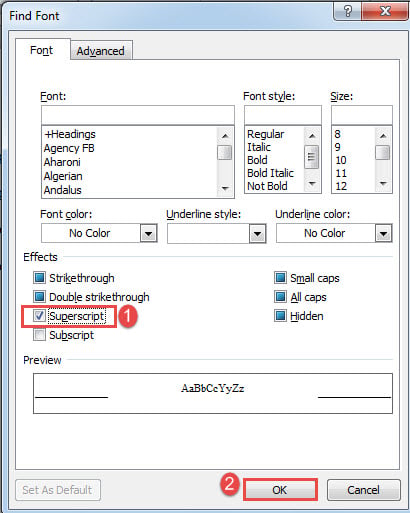
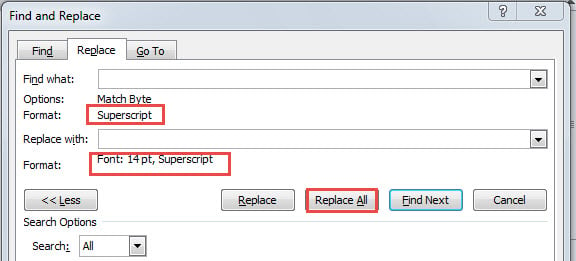
Áp dụng cách tương tự để thay đổi kích thước của tham chiếu chỉ số dưới, chú thích cuối trang và chú thích cuối.
Cách 4: Chạy Macro trong Word
- Trước hết, hãy đặt con trỏ đúng vị trí. Đặt con trỏ vào bên trong văn bản chính, sau đó macro sẽ thay đổi kích thước của tất cả các chỉ số trên và chỉ số dưới ở đó nhưng vẫn giữ nguyên các chú thích cuối trang và chú thích cuối bài trong vùng chú thích cuối trang và chú thích cuối bài. Do đó, bạn có thể phải chạy macro 3 lần nếu bạn đã chèn chú thích cuối trang và chú thích cuối bài vào tài liệu của mình.
- Tiếp theo nhấn “Alt + F11” để kích hoạt trình soạn thảo VBA.
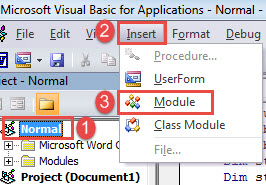
- Chèn một mô-đun mới vào dự án “Bình thường” bằng cách nhấp vào “Bình thường” trước.
- Sau đó nhấp vào “Chèn” và chọn “Mô-đun”.

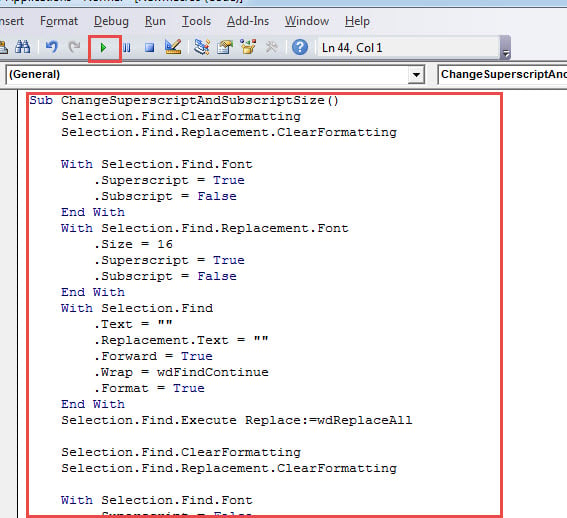
- Nhấp đúp vào mô-đun tiếp theo để mở nó và dán macro sau vào đó:
Sub ChangeSuperscriptAndSubscriptSize()
  Selection.Find.ClearFormatting
  Selection.Find.Replacement.ClearFormatting

  With Selection.Find.Font
    .Superscript = True
    .Subscript = False
  End With
  With Selection.Find.Replacement.Font
    .Size = 16
    .Superscript = True
    .Subscript = False
  End With
  With Selection.Find
    .Text = ""
    .Replacement.Text = ""
    .Forward = True
    .Wrap = wdFindContinue
    .Format = True
  End With
  Selection.Find.Execute Replace:=wdReplaceAll

  Selection.Find.ClearFormatting
  Selection.Find.Replacement.ClearFormatting

  With Selection.Find.Font
    .Superscript = False
    .Subscript = True
  End With
  With Selection.Find.Replacement.Font
    .Size = 16
    .Superscript = False
    .Subscript = True
  End With
  With Selection.Find
    .Text = ""
    .Replacement.Text = ""
    .Forward = True
    .Wrap = wdFindContinue
    .Format = True
  End With
  Selection.Find.Execute Replace:=wdReplaceAll
End Sub
- Cuối cùng, nhấp vào "Chạy".

Địa chỉ lỗi từ
Việc Word gặp lỗi và hỏng hóc vào một lúc nào đó là điều không thể tránh khỏi. Vì vậy, điều quan trọng là phải biết hành động đúng đắn khi thảm kịch xảy ra. Trong số đó, bạn sẽ có khả năng chọn một người đủ điều kiện sửa từ công cụ để giải quyết vấn đề.
Giới thiệu tác giả:
Vera Chen là một chuyên gia phục hồi dữ liệu trong DataNumen, Inc., công ty hàng đầu thế giới về công nghệ khôi phục dữ liệu, bao gồm Excel bị hỏng và pdf sửa chữa các sản phẩm phần mềm. Để biết thêm thông tin, hãy truy cập www.datanumennăm