
Trong bài viết này, chúng tôi rất vui được chia sẻ với bạn 2 cách sao chép văn bản từ Word sang Excel, mỗi từ nằm trong một ô riêng biệt.
Nếu bạn là một nhà ngôn ngữ học, có lẽ bạn cần phải đếm tần số từ rất nhiều. Sau đó, chủ đề của chúng tôi ngày hôm nay sẽ là một trợ giúp tuyệt vời. 2 phương pháp dưới đây sẽ cho phép bạn dán văn bản từ tài liệu vào trang tính excel và liệt kê từng từ trong một ô cột.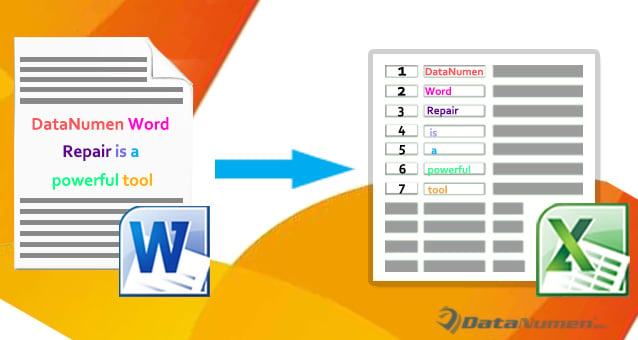
Phương pháp 1: Sử dụng tùy chọn “Tìm và thay thế”
- Trước tiên, hãy sao chép tài liệu cần thiết. Điều này vô cùng quan trọng và chúng ta sẽ thực hiện tất cả các thao tác trên bản sao để tránh mất dữ liệu.
- Thứ hai, chọn tất cả các đoạn văn bản cần định dạng và áp dụng kiểu định dạng “Bình thường”. Để làm điều này, nhấn tổ hợp phím “Alt + Ctrl + Shift + S” để mở cửa sổ “Kiểu định dạng”. Sau đó tìm và nhấp vào kiểu định dạng “Bình thường”.
- Thứ ba, nhấn “Ctrl + H” để kích hoạt hộp “Tìm và Thay thế”.
- Đặt con trỏ vào hộp văn bản “Find what” và nhập một khoảng trống ở đó.
- Tiếp theo, đặt con trỏ vào hộp văn bản “Thay thế bằng” và nhập “^p” vào đó.
- Sau đó nhấp vào "Thay thế tất cả".

- Nhấp vào “Không” trong hộp tiếp theo bật lên.

- Bây giờ bạn có thể thấy mỗi từ nằm trong một dòng. Nhưng cũng có một dòng trống như sau:



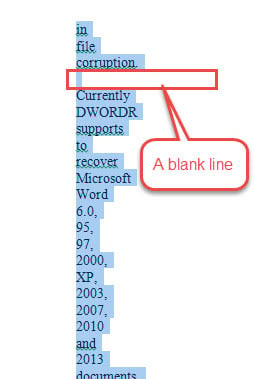
Vì vậy, để xóa nó, bạn cần gọi lại hộp “Tìm và thay thế”.
- Lần này nhập “^p^p” trong hộp văn bản “Find what” và “^p” trong hộp “Replace with”.
- Nhấp vào "Thay thế tất cả".

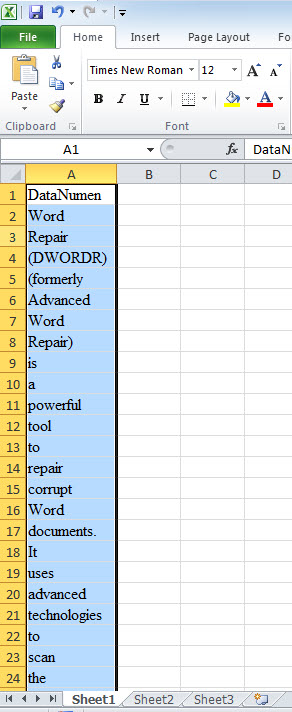
- Bây giờ hãy nhấn “Ctrl + C” để sao chép danh sách từ.
- Mở Excel và nhấn “Ctrl + V” để dán danh sách.


Phương pháp 2: Sử dụng mã VBA để giảm khối lượng công việc
- Tương tự, hãy tạo một bản sao trước rồi chọn tất cả các đoạn văn bản cần nhắm đến.
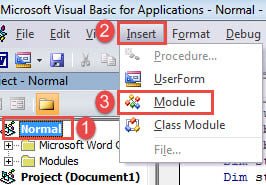
- Tiếp theo nhấn “Alt + F11” để mở trình soạn thảo VBA.
- Sau đó nhấp vào “Bình thường” và “Chèn” theo thứ tự.
- Và chọn “Module” để tạo mới.

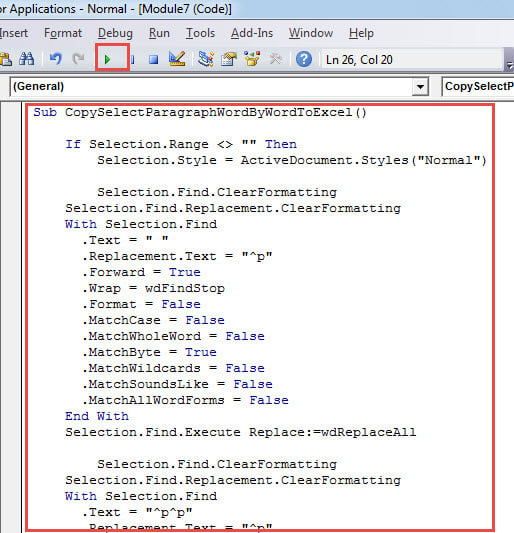
- Nhấp đúp vào mô-đun để mở và dán các mã sau:
Sub CopySelectParagraphWordByWordToExcel()

  If Selection.Range <> "" Then
    Selection.Style = ActiveDocument.Styles("Normal")

    Selection.Find.ClearFormatting
    Selection.Find.Replacement.ClearFormatting
    With Selection.Find
      .Text = " "
      .Replacement.Text = "^p"
      .Forward = True
      .Wrap = wdFindStop
      .Format = False
      .MatchCase = False
      .MatchWholeWord = False
      .MatchByte = True
      .MatchWildcards = False
      .MatchSoundsLike = False
      .MatchAllWordForms = False
    End With
    Selection.Find.Execute Replace:=wdReplaceAll

    Selection.Find.ClearFormatting
    Selection.Find.Replacement.ClearFormatting
    With Selection.Find
      .Text = "^p^p"
      .Replacement.Text = "^p"
      .Forward = True
      .Wrap = wdFindStop
      .Format = False
      .MatchCase = False
      .MatchWholeWord = False
      .MatchByte = True
      .MatchWildcards = False
      .MatchSoundsLike = False
      .MatchAllWordForms = False
    End With
    Selection.Find.Execute Replace:=wdReplaceAll
    Selection.Copy

    MsgBox ("Now you can just open a Excel worksheet to paste the text")
  Else
    MsgBox ("There is no selected text ")
  End If

End Sub
- Sau đó nhấp vào nút "Chạy".

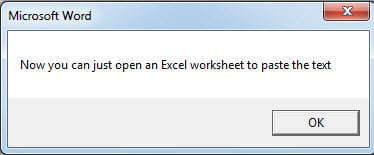
- Tiếp theo sẽ có một hộp thông báo cho biết bạn cần làm gì tiếp theo.

- Mở Excel và nhấn “Ctrl + V” để dán văn bản vào đó. Hiệu quả tương tự như trong phương pháp 1.
Xử lý lỗi tài liệu Word
Bạn đã bao giờ trở thành nạn nhân của từ tham nhũng? Nếu vậy, bạn sẽ hiểu một người có thể tuyệt vọng như thế nào. Do đó, điều quan trọng hơn bao giờ hết là có được một công cụ sửa chữa đủ tiêu chuẩn để sửa tài liệu bị hỏng của bạn.
Giới thiệu tác giả:
Vera Chen là một chuyên gia phục hồi dữ liệu trong DataNumen, Inc., công ty hàng đầu thế giới về công nghệ khôi phục dữ liệu, bao gồm phục hồi xlsx và pdf sửa chữa các sản phẩm phần mềm. Để biết thêm thông tin, hãy truy cập www.datanumennăm