
Trong bài viết này, chúng tôi sẽ tập trung giải thích 4 cách nhanh chóng để tự động cập nhật tất cả các nội dung lặp lại hoặc liên quan trong tài liệu word của bạn.
Nếu bạn làm việc với các báo cáo thống kê khá thường xuyên, bạn sẽ thấy các văn bản hoặc giá trị giống nhau luôn xuất hiện trong một tài liệu. Và một tình huống khác là thỉnh thoảng bạn sẽ nhận được một giá trị dựa trên dữ liệu trước đó. Sau đó, đây là vấn đề. Khi bạn thay đổi một văn bản hoặc một giá trị ở một nơi, bạn có thể tự động cập nhật tất cả các văn bản hoặc dữ liệu liên quan đó trong toàn bộ tài liệu không?
Chỉ cần đọc tiếp và bạn sẽ tìm ra cách.
Cách 1: Sử dụng Tham chiếu chéo
- Trước hết, hãy chọn văn bản sẽ hiển thị lại trong tài liệu của bạn.
- Thứ hai, nhấp vào tab "Chèn".
- Sau đó nhấp vào “Đánh dấu” trong nhóm “Liên kết”.
- Tiếp theo bạn đặt tên cho bookmark trong hộp thoại “Bookmark”.
- Và nhấp vào “Thêm”.
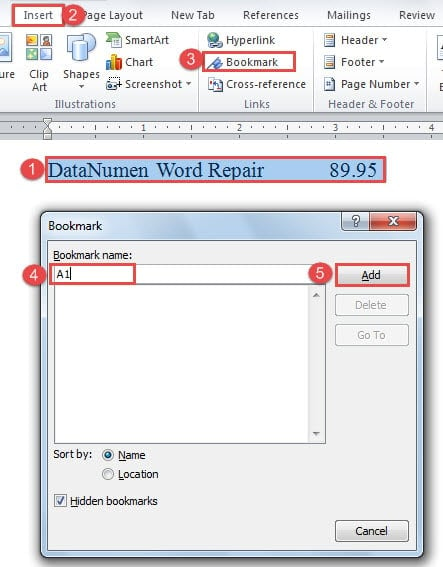
- Bây giờ hãy đặt con trỏ của bạn ngay tại nơi văn bản lặp lại xuất hiện.
- Sau đó nhấp vào tab “Chèn” một lần nữa.
- Và lần này hãy nhấp vào “Tham khảo chéo” trong nhóm “Liên kết”.
- Tiếp theo, trong hộp thoại “Tham khảo chéo”, trước tiên bạn chọn “Dấu trang” cho “Loại tham chiếu”.
- Sau đó chọn “Đánh dấu văn bản” để “Chèn tham chiếu đến”.
- Và chọn tên dấu trang phù hợp trong hộp danh sách “Dành cho dấu trang nào”.
- Cuối cùng nhấn vào nút “Chèn”.


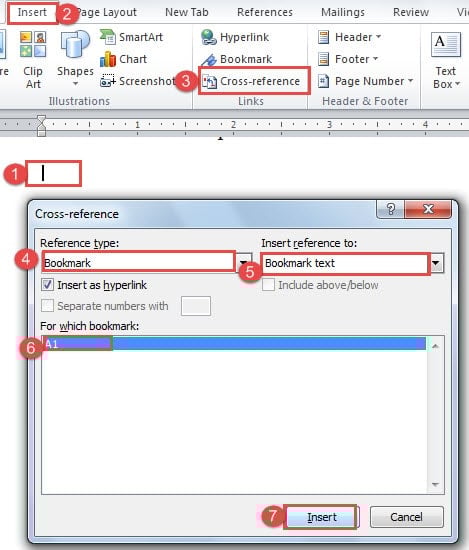
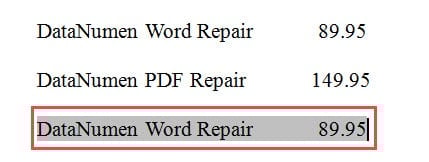
Sau này, khi quyết định thay đổi nội dung, bạn chỉ cần sửa lại văn bản đầu tiên và làm theo các bước để cập nhật. Chúng ta sẽ thảo luận về các cách cập nhật nội dung trong phần sau của bài viết này.
Cách 2: Sử dụng trường
- Để bắt đầu, hãy lặp lại 6 bước đầu tiên trong phương pháp 1.
- Sau đó, nhấn “Ctrl+ F9” để chèn dấu ngoặc nhọn trường vào tài liệu của bạn.
- Tiếp theo nhập tên dấu trang vào giữa hai dấu ngoặc nhọn, chẳng hạn như “A1” ở đây.

- Cuối cùng, nhấn “F9” và bạn sẽ nhận được văn bản tương tự.

Cách 3: Chọn tùy chọn dán
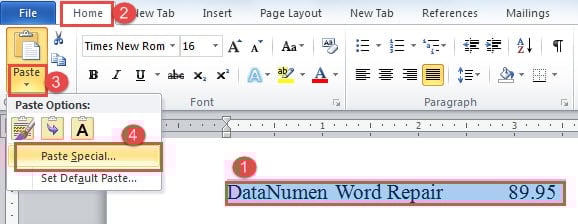
- Trước hết, hãy chọn đoạn văn bản đầu tiên.
- Sau đó nhấn “Ctrl+C”.
- Tiếp theo, nhấp vào hình tam giác lộn ngược trên tùy chọn “Dán” trong tab “Trang chủ”.
- Và trên menu danh sách, chọn “Dán đặc biệt”.

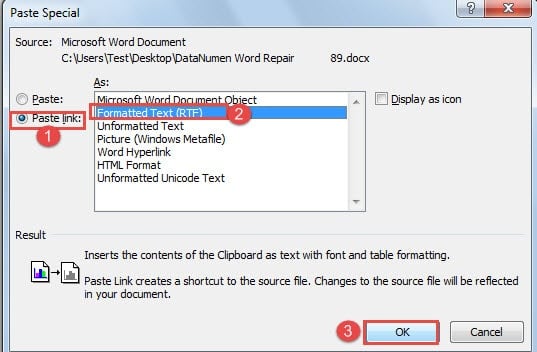
- Sau đó trong hộp thoại “Dán đặc biệt”, chọn “Dán liên kết”.
- Sau đó chọn “Văn bản được định dạng”.
- Cuối cùng, nhấp vào “OK”.

Phương pháp 4: Sử dụng Trường để cập nhật dữ liệu liên quan
Ví dụ: chúng ta có một bảng gồm một hàng và ba cột như sau:
Giá trị trong ô “R1C3” phải là kết quả của việc tính tổng các ô “R1C1” và “R1C2”.
- Bước đầu tiên, sử dụng hướng dẫn trong phương pháp 1 để chèn dấu trang cho các giá trị trong ô “R1C1” và “R2C2”. Ở đây, chúng tôi đặt tên những dấu trang này là “s1” và “s2'.
- Sau đó đặt con trỏ vào ô “R1C3”.
- Và nhấn “Ctrl+F9” để lấy dấu ngoặc nhọn trường.
- Bây giờ giữa hai dấu ngoặc nhọn, bạn nên nhập công thức: { ={ s1 }+{ s2 } }


Bạn sẽ nhận được tất cả các dấu ngoặc nhọn này bằng cách nhấn “Ctrl + F9” thay vì gõ thủ công.
- Cuối cùng nhấn “F9” để nhận kết quả.
Lưu ý: Đối với cả 4 phương pháp, khi cần thay đổi văn bản hoặc dữ liệu, bạn nên nhập văn bản hoặc ngày tháng mới bằng cách đặt dấu chèn vào bên trong văn bản hoặc dữ liệu gốc, sau đó xóa nó.
2 cách cập nhật nội dung
Phương pháp đầu tiên là nhấn “Ctrl + A” để chọn toàn bộ tài liệu, sau đó nhấn “F9” để tự động cập nhật.
Cách thứ hai là sử dụng mã VBA.
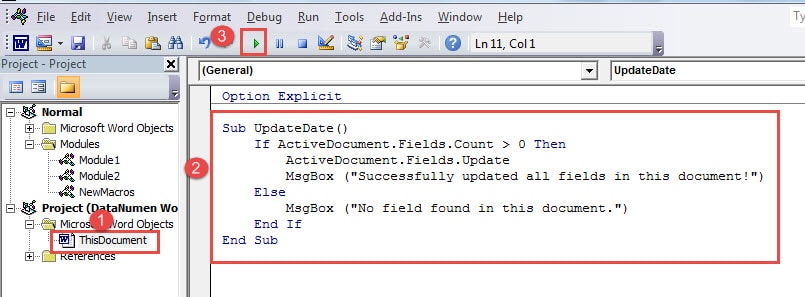
- Đầu tiên, nhấn “Alt + F11” để mở trình soạn thảo VBA.
- Sau đó nhấp đúp vào “ThisDocument” để mở khu vực chỉnh sửa mã nếu cần.
- Tiếp theo dán các mã sau vào đó:
Sub UpdateDate() Nếu ActiveDocument.Fields.Count > 0 Then ActiveDocument.Fields.Update MsgBox ("Đã cập nhật thành công tất cả các trường trong tài liệu này!") Ngược lại MsgBox ("Không tìm thấy trường nào trong tài liệu này.") End If End Sub
- Cuối cùng, nhấp vào "Chạy".

Chuẩn bị cho các trường hợp khẩn cấp
Nói đến những trường hợp khẩn cấp khi chạy chương trình, chúng ta sẽ nói đến vấn đề phần mềm bị treo và hỏng tập tin. Chắc chắn, chúng ta có thể thực hiện một số biện pháp phòng ngừa, chẳng hạn như sao lưu tệp và chạy các sản phẩm chống vi-rút thường xuyên. Tuy nhiên, ngay cả các bản sao lưu cũng có thể trở thành nạn nhân của các cuộc tấn công độc hại hoặc hoạt động sai. Và bộ xử lý văn bản Word mà chúng ta sử dụng hàng ngày cũng không ngoại lệ. Vì vậy, một trong những biện pháp chuẩn bị bạn phải thực hiện là nắm bắt được một nguồn lực mạnh công cụ khôi phục Word bị hỏng
Giới thiệu tác giả:
Vera Chen là một chuyên gia phục hồi dữ liệu trong DataNumen, Inc., công ty hàng đầu thế giới về công nghệ khôi phục dữ liệu, bao gồm Sửa chữa dữ liệu Excel xlsx và pdf sửa chữa các sản phẩm phần mềm. Để biết thêm thông tin, hãy truy cập www.datanumennăm