
Outlook không có điều kiện quy tắc trực tiếp cho phép chúng tôi tìm kiếm các từ cụ thể trong tên người gửi. Vì vậy bài viết này sẽ hướng dẫn các bạn 2 cách giải quyết để đạt được “với các từ cụ thể trong tên người gửi” trong quy tắc Outlook.
Khi cố gắng tạo quy tắc Outlook cần chỉ định người gửi, bạn sẽ thấy rằng chỉ có “với các từ cụ thể trong địa chỉ của người gửi”, được hiển thị dưới dạng ảnh chụp màn hình sau:
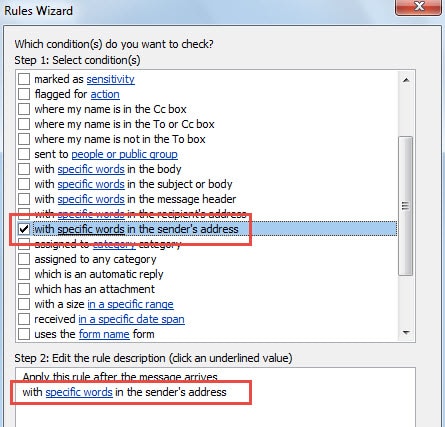
Điều kiện quy tắc Outlook này trỏ tới địa chỉ email SMTP của người gửi thay vì tên người gửi. Trên thực tế, có nhiều email có địa chỉ người gửi hoàn toàn giống nhau nhưng tên hiển thị thực tế của chúng lại khác nhau. Trong trường hợp như vậy, điều kiện quy tắc “có các từ cụ thể trong địa chỉ của người gửi” sẽ vô ích. Vì vậy, để giải quyết vấn đề này, dưới đây là 2 phương pháp thực hiện tìm kiếm từ trong tên người gửi.
Cách 1: Sử dụng “Từ Người hoặc Nhóm Công cộng”
- Trước tiên, bạn nên truy cập vào hộp thoại “Rule Wizard”.
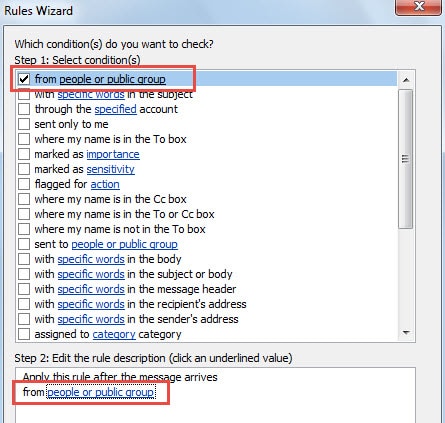
- Sau đó chọn “từ người hoặc nhóm công cộng” ở Bước 1: Chọn (các) điều kiện.

- Tiếp theo, nhấp vào “người hoặc nhóm công khai” ở Bước 2. Sau đó, trong hộp thoại mới của “Địa chỉ quy tắc”, bạn có thể tìm thấy trường “Từ ->” ở dưới cùng. Bây giờ bạn nên nhập tên người gửi vào trường này, như hình bên dưới:

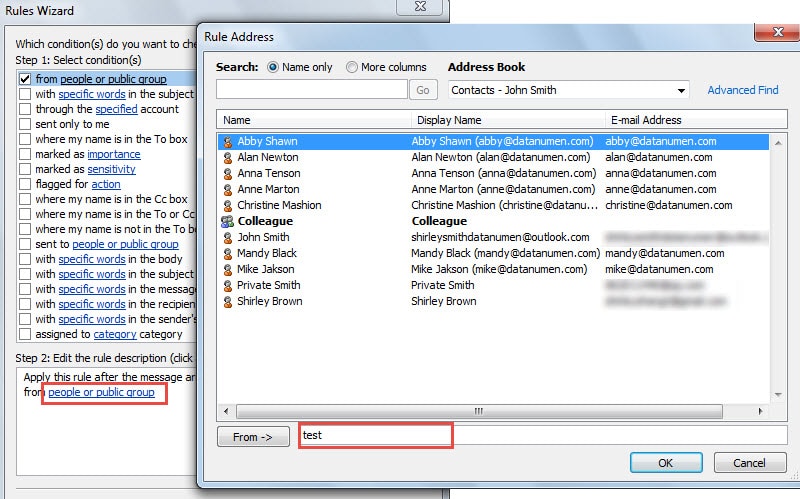
Lưu ý: Để chỉ định nhiều từ, bạn có thể sử dụng dấu chấm phẩy để kết nối, chẳng hạn như “test; ví dụ; quan điểm;"
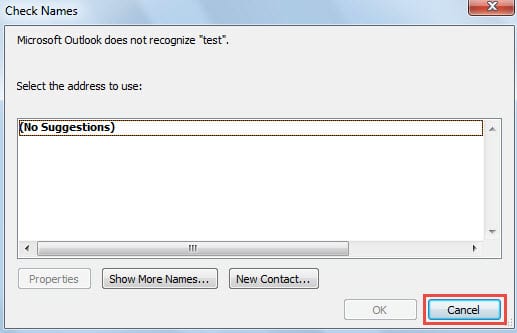
- Sau đó, nhấp vào nút “OK”. Outlook sẽ tự động bắt đầu kiểm tra tên. Trong hộp thoại “Kiểm tra tên” tiếp theo, hãy nhấp trực tiếp vào nút “Hủy”.

- Cuối cùng bạn có thể tiến hành hoàn thành quy tắc như bình thường. Và quy tắc sẽ tìm kiếm các từ cụ thể trong tên hiển thị của người gửi chứ không phải địa chỉ email.
Cách 2: Sử dụng “Với các từ cụ thể trong tiêu đề thư”
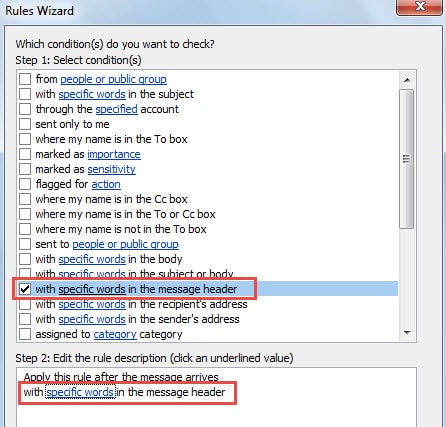
- Ngay từ đầu, hãy đến màn hình “Trình hướng dẫn quy tắc” và chọn “với các từ cụ thể trong tiêu đề thư”.

- Và sau đó nhấn vào liên kết “các từ cụ thể” trong hộp Bước 2.
- Tiếp theo trong hộp thoại nhỏ mới của “Văn bản tìm kiếm”, nhập các từ cụ thể vào trường tìm kiếm và nhấp vào nút “Thêm” để thêm chúng vào danh sách tìm kiếm.

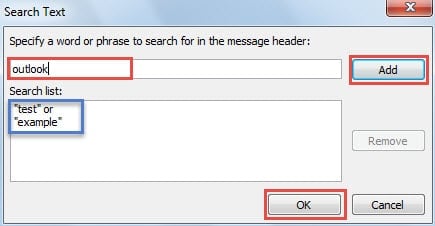
Lưu ý:
- Các từ cụ thể bạn nhập cho “với các từ cụ thể trong tiêu đề thư” có phân biệt chữ hoa chữ thường.
- Vì tiêu đề thư không chỉ chứa tên người gửi mà còn chứa thông tin khác nên bạn phải kết hợp nhiều từ, điều kiện quy tắc và ngoại lệ hơn. Nếu không, quy tắc sẽ hoạt động trên các mục không mong muốn của bạn.
- Sau đó, nhấp vào “OK” và tiếp tục hoàn thành quy tắc như bình thường.
Giải quyết các vấn đề về Outlook
Outlook dễ bị tổn thương. Vì vậy, nhiều vấn đề khác nhau có thể xảy ra với nó theo thời gian. Ngoài ra, do khó dự đoán các vấn đề của Outlook, chúng ta nên luôn chuẩn bị kỹ càng. Ví dụ: chúng ta nên tạo bản sao lưu thường xuyên, điều này sẽ cho phép chúng ta khôi phục dữ liệu PST bị hỏng một cách dễ dàng. Ngoài ra, nên thận trọng để có một công cụ sửa chữa mạnh ở gần.
Giới thiệu tác giả:
Shirley Zhang là một chuyên gia phục hồi dữ liệu trong DataNumen, Inc., công ty hàng đầu thế giới về công nghệ khôi phục dữ liệu, bao gồm sửa lỗi cơ sở dữ liệu SQL bị hỏng và các sản phẩm phần mềm sửa chữa triển vọng. Để biết thêm thông tin, hãy truy cập www.datanumennăm