
Nếu bạn không có thói quen phân loại email trong Outlook trong công việc hàng ngày, bạn sẽ khó tìm được những email mình mong muốn, chẳng hạn như email liên quan đến cuộc họp. Bài viết này sẽ giới thiệu 4 phương pháp đơn giản để nhanh chóng tìm kiếm tất cả các email liên quan đến cuộc họp trong Outlook.
Trong Outlook, khi bạn muốn tìm một loại email cụ thể, bạn có thể sử dụng “Lớp thư” của nó. Ví dụ: tất cả các email liên quan đến cuộc họp đều thuộc lớp thông báo “IPM.Schedule.Meeting”. Do đó, bạn có thể chỉ định tiêu chí tìm kiếm cho “IPM.Schedule.Meeting”. Dưới đây là 4 cách để nhanh chóng tìm thấy các email liên quan đến cuộc họp.
Phương pháp 1: Tạo Thư mục Tìm kiếm Tùy chỉnh
- Để bắt đầu, nhấp chuột phải vào “Tìm kiếm thư mục” trong ngăn điều hướng Thư.
- Từ menu ngữ cảnh, chọn tùy chọn “Thư mục tìm kiếm mới”.
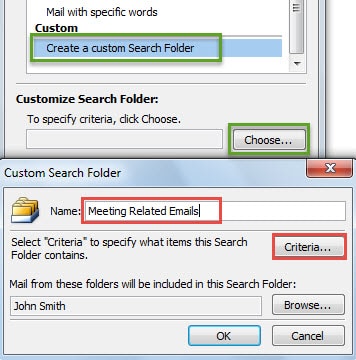
- Sau đó, trong hộp thoại bật lên, chọn “Tạo thư mục tìm kiếm tùy chỉnh” và nhấn nút “Chọn” bên dưới.
- Sau đó, trong hộp thoại tiếp theo, hãy chỉ định tên cho thư mục này, chẳng hạn như “Email liên quan đến cuộc họp” rồi nhấp vào nút “Tiêu chí”.
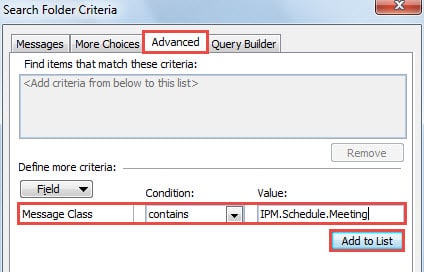
- Trong hộp thoại sau của “Tiêu chí thư mục tìm kiếm”, hãy chuyển sang tab “Nâng cao”. Tiếp theo, đặt “Trường” thành “Lớp thông báo”. Trong ô “Điều kiện”, chọn “chứa”. Và sau đó trong hộp “Giá trị”, hãy điền vào “IPM.Schedule.Meeting”.

- Sau đó, nhấp vào “Thêm vào danh sách” để bật tiêu chí nâng cao.
- Cuối cùng bấm một loạt “OK” cho đến khi tất cả các hộp thoại được đóng lại. Từ bây giờ, bạn có thể kiểm tra tất cả các email liên quan đến cuộc họp trong một thư mục.
Phương pháp 2: Áp dụng Bộ lọc để Xem
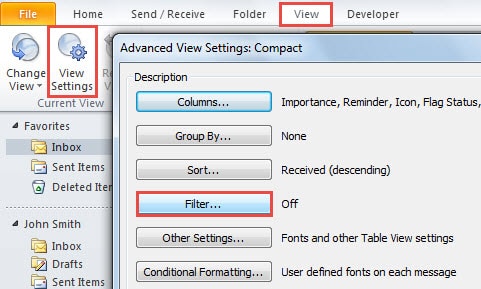
- Ngay từ đầu, hãy chuyển sang tab “Xem” trong khung Thư Outlook.
- Sau đó nhấp vào nút “Chế độ xem cài đặt” trong nhóm “Chế độ xem hiện tại”.
- Trong hộp thoại mới của “Cài đặt chế độ xem nâng cao”, nhấn nút “Bộ lọc”.

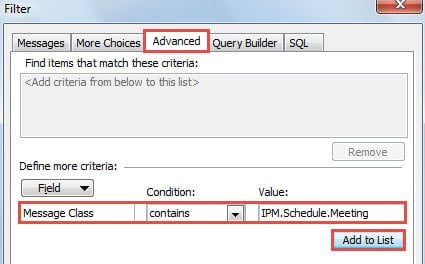
- Tiếp theo trong hộp thoại “Bộ lọc”, hãy chuyển sang tab “Nâng cao”. Giống như bước 5 trong phương pháp đầu tiên, bạn nên thay đổi “Trường” thành “Lớp thông báo”, “Điều kiện” thành “chứa” và nhập “IPM.Schedule.Meeting” trong “Giá trị”. Nhấp vào “Thêm vào danh sách”.

- Cuối cùng bấm vài nút “OK” để quay lại ngăn thư Outlook. Bạn sẽ thấy rằng trong thư mục thư mà bạn áp dụng chế độ xem đã lọc, chỉ có các email liên quan đến cuộc họp.
Phương pháp 3: Sử dụng Công cụ Tìm kiếm Nâng cao
- Đầu tiên, nhấp vào hộp tìm kiếm phía trên danh sách thư.
- Sau đó chuyển sang tab “Tìm kiếm”, định vị và nhấp vào “Công cụ tìm kiếm” > “Tìm kiếm nâng cao”.
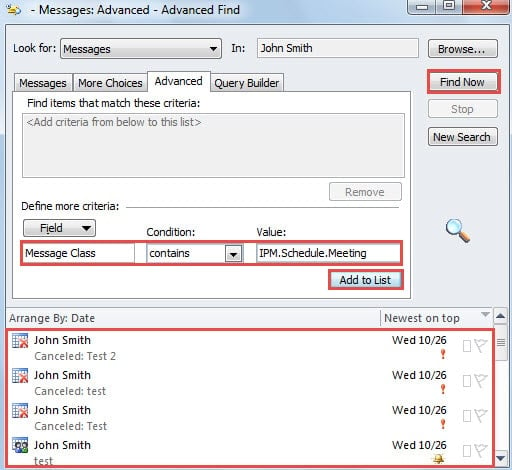
- Tiếp theo trong hộp thoại bật lên, bạn nên chuyển sang tab “Nâng cao”. Và trong phần “Xác định thêm tiêu chí”, hãy lặp lại bước 5 trong phương pháp đầu tiên để thêm tiêu chí tìm kiếm cụ thể.
- Sau khi nhấp vào “Thêm vào danh sách”, bạn có thể nhấp vào nút “Tìm ngay” để tìm kiếm tất cả các email liên quan đến cuộc họp sẽ được hiển thị ở phần dưới cùng.

Phương pháp 4: Sử dụng Truy vấn cụ thể trong Tìm kiếm tức thì
- Trước tiên, hãy nhấp vào ô tìm kiếm để kích hoạt chức năng tìm kiếm tức thì.
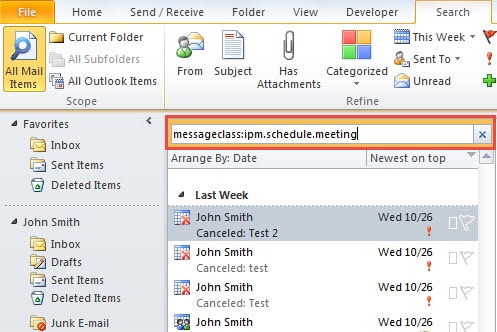
- Sau đó nhập truy vấn tìm kiếm chính xác “messageclass:ipm.schedule.meeting” vào hộp tìm kiếm.
- Sau đó, bạn sẽ thấy rằng chỉ những thông báo liên quan đến cuộc họp mới hiển thị trong kết quả tìm kiếm.

Chống mất dữ liệu Outlook
Không thể phủ nhận rằng cách tốt nhất để chống mất dữ liệu Outlook là sao lưu dữ liệu nhất quán và cập nhật, điều này sẽ giúp Phục hồi Outlook dễ dàng hơn nhiều trong trường hợp Outlook gặp sự cố không lường trước được. Hơn nữa, bạn nên mua một công cụ sửa chữa hiệu quả, chẳng hạn như DataNumen Outlook Repair, có thể cứu bạn khi sao lưu không thành công.
Giới thiệu tác giả:
Shirley Zhang là một chuyên gia phục hồi dữ liệu trong DataNumen, Inc., công ty hàng đầu thế giới về công nghệ khôi phục dữ liệu, bao gồm phục hồi sql và các sản phẩm phần mềm sửa chữa triển vọng. Để biết thêm thông tin, hãy truy cập www.datanumennăm