
Trong bài viết sau, chúng tôi sẽ nói về 3 cách khác nhau để chèn ngày hoặc giờ vào tài liệu Word của bạn.
Việc bạn phải làm việc trên một tài liệu Word trong vài ngày khá thường xuyên. Rất có thể mỗi lần, bạn có thể phải nhập ngày hoặc giờ vào tài liệu theo cách thủ công để đánh dấu hoạt động của mình. Chắc chắn, gõ một mình mọi lúc có thể không phải là một nhiệm vụ lớn. Tuy nhiên, có những thủ thuật thông minh để giúp bạn làm việc suôn sẻ hơn và khám phá thêm nhiều khả năng của Word.
Phương pháp 1: Chèn “Kiểm soát nội dung bộ chọn ngày”
Ngay từ đầu, bạn phải biết rằng theo mặc định, Word không đặt tùy chọn “Nhà phát triển” trên “Thanh Menu”. Do đó, sử dụng cách này yêu cầu bạn phải thêm tùy chọn “Nhà phát triển” vào “Thanh Menu” trước. Còn cách add thì đọc bài khác: Cách chèn nhạc nền vào tài liệu Word của bạn
- Trước tiên, hãy nhấp vào "Nhà phát triển".
- Sau đó nhấp vào “Kiểm soát nội dung bộ chọn ngày” trong nhóm “Kiểm soát”.
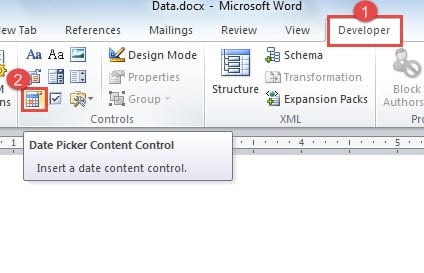
- Bây giờ hãy nhấp vào nút thả xuống trên điều khiển.
- Tiếp theo bạn có thể xem lịch. Chỉ cần nhấp vào “Hôm nay”.

- Sau đó nhấp vào “Properties” trong nhóm “Controls”.

- Bây giờ, hộp thoại “Thuộc tính kiểm soát nội dung” bật lên. Nhập tên vào hộp văn bản “Tiêu đề”. Chẳng hạn, ở đây chúng tôi gõ “Ngày”.
- Tiếp theo, chọn kiểu hiển thị.
- Cuối cùng, nhấp vào “OK” để lưu thay đổi.


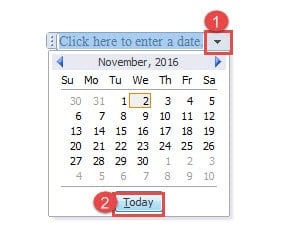
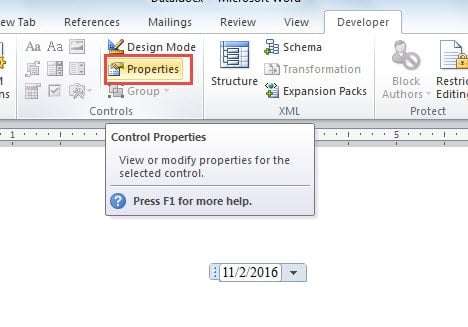
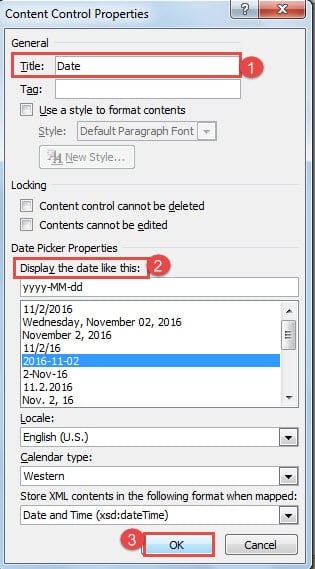
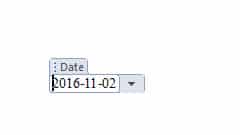
Lần sau, khi bạn hoàn thành công việc trên tài liệu này, chỉ cần nhấp vào nút thả xuống trên điều khiển và luôn chọn “Hôm nay”, để bạn có thể cập nhật tài liệu đó.
Phương pháp 2: Sử dụng Phím tắt
Cách để Chèn một ngày:
- Đầu tiên, nhấn “Alt+Shift+D” để lấy ngày.
- Sau đó bấm vào ngày.
- Nhấp vào “Cập nhật” hoặc nhấn “F9” để cập nhật ngày.

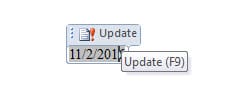
Cách chèn Thời gian
- Đầu tiên vẫn nhấn “Alt + Shift + T” để lấy thời gian.

- Nhấp vào nó.
- Nhấn “F9” để cập nhật.

Cách 3: Sử dụng tùy chọn “Ngày & Giờ”
- Trước hết, nhấp vào “Chèn”.
- Sau đó nhấp vào tùy chọn “Ngày & Giờ” trong nhóm “Văn bản”.

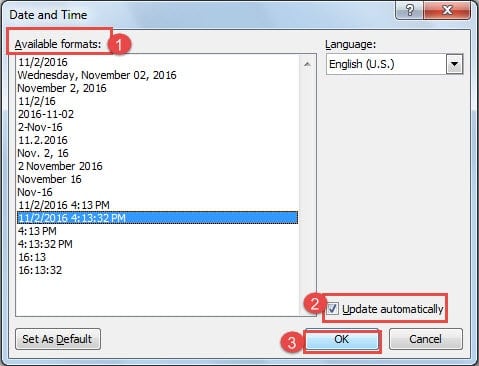
- Bây giờ, trong hộp thoại “Ngày và Giờ”, trước tiên hãy chọn kiểu hiển thị.
- Tiếp theo, đánh dấu vào ô “Cập nhật tự động”.
- Cuối cùng, nhấp vào “OK”.

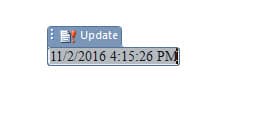
- Để cập nhật nó, bạn phải nhấp vào nó trước.
- Sau đó bấm “Cập nhật” hoặc bấm “F9” để thực hiện.


Cách dừng cập nhật
Trong trường hợp bạn hoàn thành tài liệu của mình và không cần cập nhật ngày giờ, bạn hoàn toàn có thể ngăn chặn nó bằng cách sử dụng các giải pháp sau:
Đối với phương pháp 1:
- Điều đầu tiên, nhấp chuột phải vào ngày.
- Sau đó chọn tùy chọn “Xóa kiểm soát nội dung”.

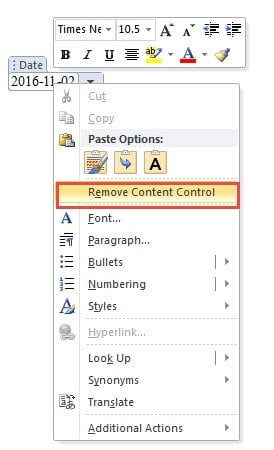
Còn đối với cách 2 và 3, bạn chỉ cần nhấn “Ctrl+Shift+F9”.
So sánh 3 phương pháp
| Phương pháp | Ưu điểm | Nhược điểm |
|
Chèn “Kiểm soát nội dung bộ chọn ngày” |
1. Bạn có thể chọn bất kỳ ngày nào từ lịch thả xuống thay vì nhập thủ công.
2. Ngày được chọn luôn hợp lệ. 3. KHÔNG cần nhớ bất kỳ phím tắt nào. 4. Nhiều điều khiển hơn khi chèn ngày. |
1. Không thuận tiện vì chúng ta cần chuyển sang phần “Nhà phát triển” và chọn điều khiển cho phù hợp.
2. Chỉ có thể chèn ngày, không phải thời gian. 3. Không thể tự động cập nhật đến ngày hiện tại. |
| Sử dụng phím tắt | 1. Rất tiện lợi vì chúng ta có thể chèn bằng phím tắt.
2. Có thể chèn cả ngày và giờ. 3. Ngày/giờ do Word chèn vào luôn hợp lệ. 4. Có thể tự động cập nhật đến ngày hiện tại hoặc nhấn “F9” để cập nhật thủ công.
|
1. Chỉ được sử dụng để chèn ngày/giờ hiện tại.
2. Người dùng có thể sửa đổi ngày/giờ theo cách thủ công và nhập ngày/giờ không hợp lệ. 3. Cần nhớ các phím tắt. 4. Không kiểm soát ngày/giờ được hiển thị trừ khi chúng tôi sử dụng mã trường phức tạp. |
| Sử dụng tùy chọn “Ngày & Giờ” | 1. Có thể chèn cả ngày và giờ.
2. Ngày/giờ do Word chèn vào luôn hợp lệ. 3. Có thể tự động cập nhật đến ngày hiện tại hoặc nhấn “F9” để cập nhật thủ công. 4. Nhiều điều khiển hơn khi chèn ngày và giờ.
|
1. Chỉ được sử dụng để chèn ngày/giờ hiện tại.
2. Người dùng có thể sửa đổi ngày/giờ theo cách thủ công và nhập ngày/giờ không hợp lệ. 3. Không tiện vì chúng ta cần chuyển sang phần “Insert” và chọn “Date & Time” tương ứng. |
Khôi phục các tệp Word bị mất
Việc mất dữ liệu khi làm việc với Word không phải là hiếm gặp, và chắc chắn đó không phải là trải nghiệm dễ chịu, nhưng đừng lo lắng. Ngày nay chúng ta có rất nhiều công cụ phục hồi mạnh mẽ để giúp bạn. từ sửa chữa. Vì vậy, chỉ cần chọn một để lấy lại tệp của bạn.
Giới thiệu tác giả:
Vera Chen là một chuyên gia phục hồi dữ liệu trong DataNumen, Inc., công ty hàng đầu thế giới về công nghệ khôi phục dữ liệu, bao gồm phục hồi excel và pdf sửa chữa các sản phẩm phần mềm. Để biết thêm thông tin, hãy truy cập www.datanumennăm