
Trong bài viết hôm nay, chúng tôi sẽ giới thiệu tới các bạn 3 cách sửa đổi vị trí lưu mặc định cho file Word và hình ảnh.
Theo mặc định, mỗi khi bạn cố lưu một tài liệu mới tạo, nó sẽ chuyển đến thư mục “Tài liệu của tôi”. Tương tự, nếu bạn muốn lưu ảnh từ tài liệu Word, ảnh đó sẽ xuất hiện trong “Ảnh của tôi”. Đôi khi nó có thể xảy ra khi không còn đủ dung lượng trong ổ cứng. Sau đó, bạn có thể cần phải di chuyển các tệp, hình ảnh và dữ liệu khác mà bạn đã lưu trữ.
Tuy nhiên, thay vì di chuyển các thư mục theo cách thủ công, bạn có thể muốn biết một số thủ thuật ít tốn công sức hơn. Dưới đây là 3 mẹo để bạn thay đổi vị trí lưu mặc định một lần.
Sửa đổi vị trí lưu mặc định cho tệp Word
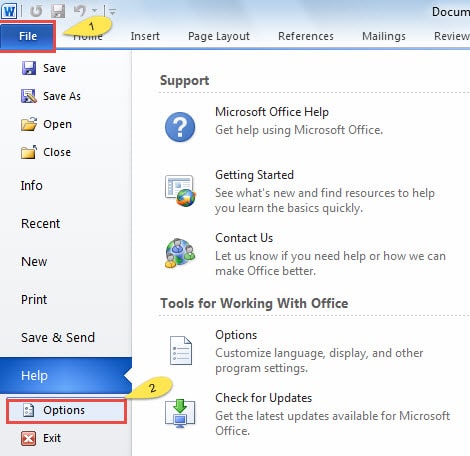
- Nhấp vào "Tệp".
- Nhấp vào “Tùy chọn”.
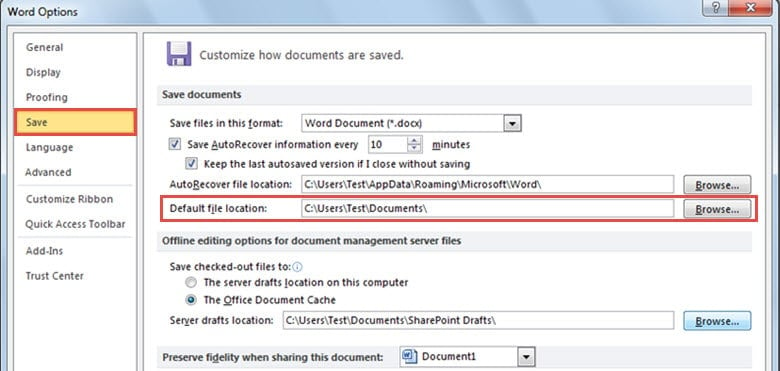
- Tiếp theo, nhấp vào “Lưu” trong “Tùy chọn Word”. Ở bên phải, bạn có thể thấy vị trí tệp mặc định.

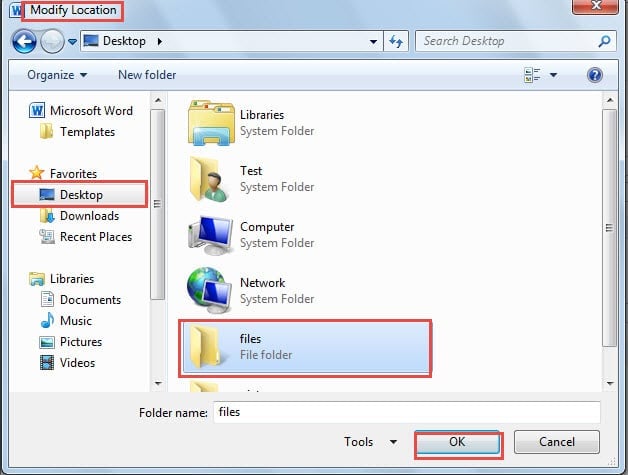
- Bây giờ hãy nhấp vào “Duyệt”, bạn sẽ thấy cửa sổ “Sửa đổi vị trí”.
- Chọn một vị trí bạn thích.
- Sau đó nhấp vào nút “OK”.

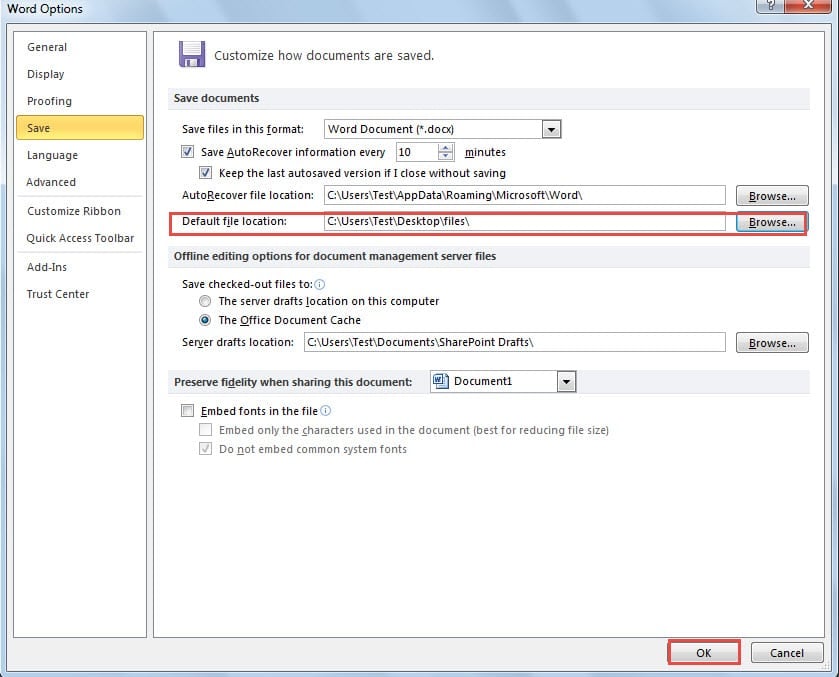
- Quay lại cửa sổ “Tùy chọn Word” một lần nữa, bạn sẽ có thể thấy rằng vị trí tệp đã được thay đổi. Những gì bạn phải làm là nhấp vào “OK” để lưu sửa đổi.

Sửa đổi vị trí lưu mặc định cho ảnh được lưu từ tài liệu Word
Có 2 lời khuyên để bạn có thể hoàn thành nhiệm vụ này. Đọc tiếp để tìm chi tiết.
Mẹo 1: Sửa đổi vị trí lưu mặc định bằng cách thay đổi thuộc tính ảnh
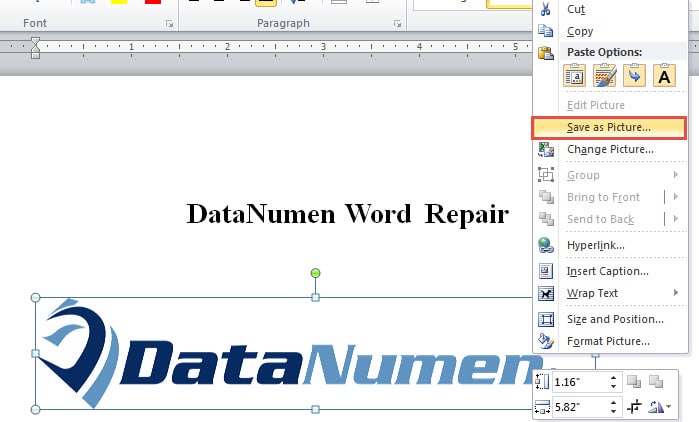
- Đầu tiên bạn click chuột phải vào ảnh cần lưu.
- Chọn tùy chọn “Lưu dưới dạng ảnh”.

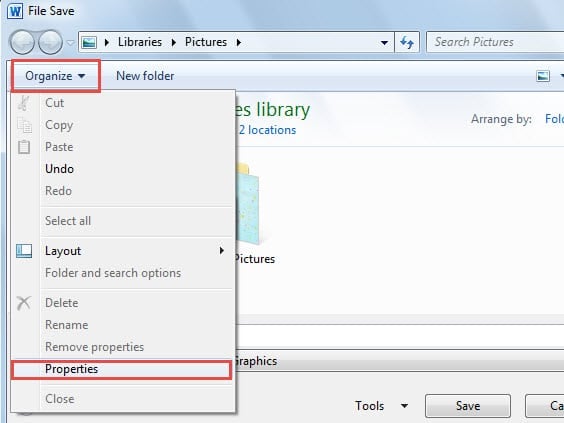
- Cửa sổ “Lưu tệp” sẽ bật lên. Bây giờ hãy nhấp vào “Thuộc tính” trên danh sách “Tổ chức”.

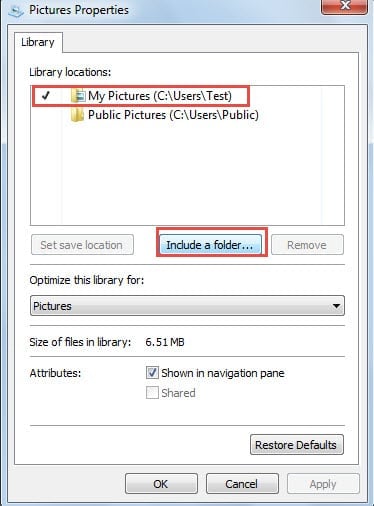
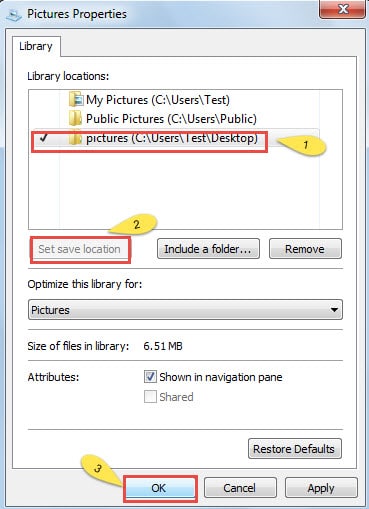
- Sau đó, trong cửa sổ “Thuộc tính ảnh”, nhấp vào nút “Bao gồm thư mục”.

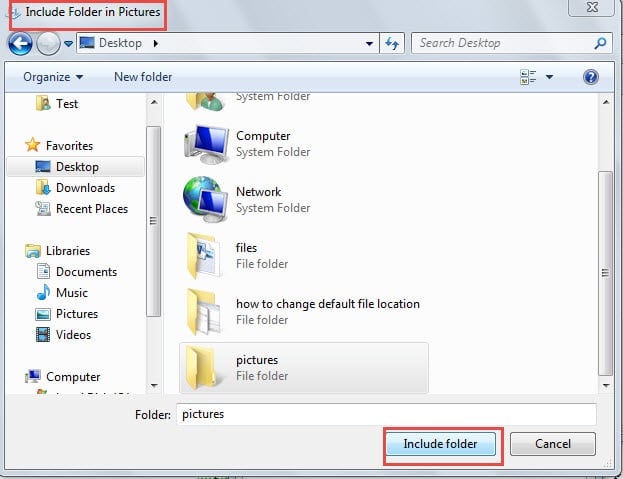
- Nhấp vào nút “Bao gồm thư mục” sau khi bạn đã chọn đúng tệp mà bạn muốn lưu trữ ảnh của mình.

- Bây giờ, quay lại cửa sổ “Thuộc tính hình ảnh”, bạn có thể thấy vị trí mới được thêm vào đã được liệt kê trong khu vực “Vị trí thư viện”. Nhấp vào đó.
- Nhấp vào nút “Đặt vị trí lưu”.
- Nhấp vào "OK".

- Quay lại cửa sổ “Lưu tệp” và nhấp vào “Lưu”.
Mẹo 2: Sửa đổi vị trí lưu mặc định với sự trợ giúp của Trình chỉnh sửa sổ đăng ký
- Nhấp vào "Bắt đầu".
- Nhập “regedit” vào hộp tìm kiếm.
- Nhấn nút Enter".
- Cửa sổ bật lên “Giao diện người dùng đồng ý kiểm soát tài khoản người dùng”, chỉ cần nhấp vào “Có”.
- Ở phía bên trái của “Registry”, vui lòng tìm vị trí sau: HKEY_CURRENT_USER\Software\Microsoft\Windows\CurrentVersion\Explorer\Shell Folders
- Sau đó nhấp đúp chuột vào “Hình ảnh của tôi”.
- Bây giờ bạn thấy cửa sổ “Chỉnh sửa chuỗi”, nhập vị trí bạn muốn lưu ảnh vào hộp văn bản bên dưới “Dữ liệu giá trị”.
- Nhấp vào "OK".
- Một lần nữa trên “Registry”, vui lòng tìm vị trí sau: HKEY_CURRENT_USER\Software\Microsoft\Windows\CurrentVersion\Explorer\User Shell Folders
- Lặp lại bước 6 đến 8.
Nói một cách dễ hiểu, hai phương pháp trên sẽ thay đổi vị trí lưu mặc định cho ảnh trong toàn hệ thống.
Cách xử lý tập tin bị hỏng
Biết 3 cách này chắc chắn có thể giúp bạn thoát khỏi công việc tẻ nhạt. Tuy nhiên, bạn cần phải chú ý. Khi thay đổi địa điểm, bạn không thể đảm bảo mọi nước đi của mình sẽ hoàn toàn chính xác. Toàn bộ tài liệu của bạn có thể bị hỏng chỉ vì một lỗi duy nhất. Vì vậy, bạn thực sự cần các công cụ để từ sửa chữa. Bản thân chức năng tích hợp sẵn trong Word có thể giúp ích rất nhiều. Ngoài ra, bạn cũng có thể chuyển sang một số sản phẩm của bên thứ ba có hiệu suất tuyệt vời.
Giới thiệu tác giả:
Vera Chen là một chuyên gia phục hồi dữ liệu trong DataNumen, Inc., công ty hàng đầu thế giới về công nghệ khôi phục dữ liệu, bao gồm phục hồi excel và pdf sửa chữa các sản phẩm phần mềm. Để biết thêm thông tin, hãy truy cập www.datanumennăm