
Đôi khi, chúng ta muốn ẩn tạm thời những mục lịch không cần thiết trong Outlook. Trong bài viết này, chúng tôi sẽ hướng dẫn phương pháp nhanh nhất, cho phép bạn ẩn các mục không mong muốn chỉ bằng một cú nhấp chuột phải.
Vì một số lý do, đôi khi người dùng Outlook có thể muốn ẩn các mục không mong muốn khỏi chế độ xem. Khi nói đến việc ẩn các mục, tính năng “Bộ lọc” trong cài đặt chế độ xem phải là công cụ tốt nhất. Nhưng sẽ rất cồng kềnh khi thêm từng mục không mong muốn vào “Bộ lọc” mỗi khi chúng ta cần. Trên thực tế, chúng ta có thể nhanh chóng hoàn thành nó bằng một cú nhấp chuột phải với sự trợ giúp của “Danh mục màu”.
Bước 1: Tạo một danh mục màu mới
- Ngay từ đầu, hãy khởi chạy chương trình Outlook.
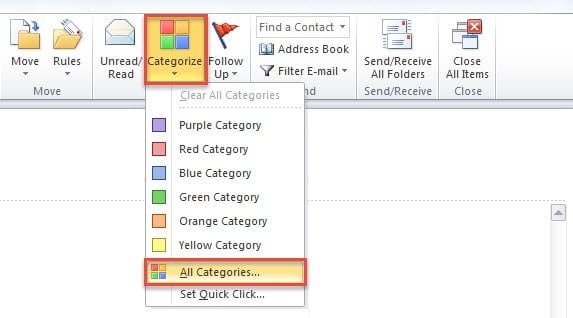
- Trong tab “Trang chủ”, bạn sẽ có thể tìm và nhấp vào nút “Phân loại” trong nhóm “Thẻ”. Sau đó, từ danh sách thả xuống của nó, bạn nên chọn “Tất cả danh mục”.
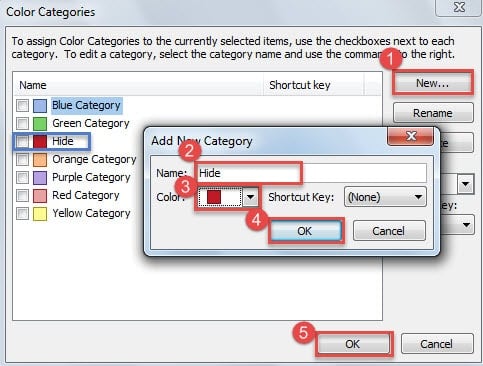
- Trong hộp thoại bật lên mới của “Danh mục màu”, hãy thực hiện các bước sau:
- Đầu tiên, nhấn nút “Mới”.
- Tiếp theo gán tên cho danh mục này, chẳng hạn như “Ẩn”.
- Sau đó, nhấp vào mũi tên xuống bên cạnh trường “Màu” và chọn màu mong muốn từ danh sách thả xuống.
- Sau đó, nhấp vào “OK”, bạn có thể thấy danh mục màu mới trong danh sách.
- Cuối cùng nhấn nút “OK”.

Bước 2: Tùy chỉnh Chế độ xem mới để ẩn Danh mục mới
- Trước tiên, hãy chuyển sang ngăn Lịch Outlook bằng cách nhấp vào biểu tượng “Lịch” trong ngăn điều hướng.
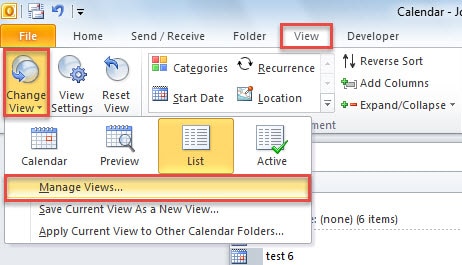
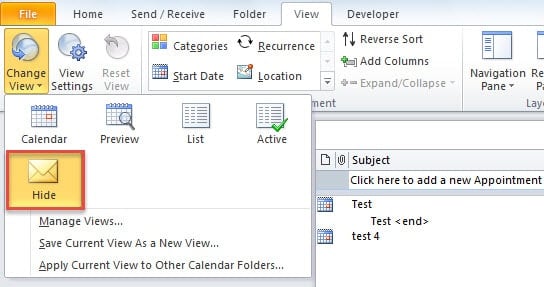
- Sau đó chuyển sang tab “Chế độ xem”, nhấp vào “Thay đổi chế độ xem” và chọn “Quản lý chế độ xem” từ menu bật lên.

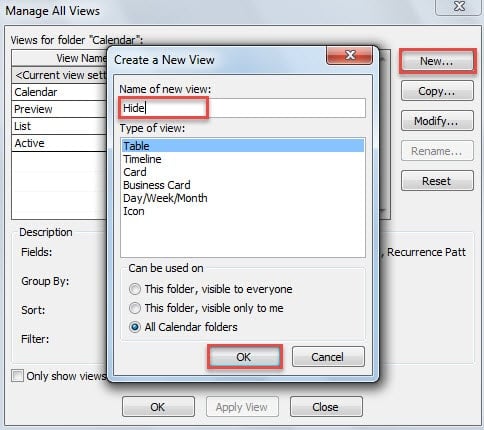
- Sau đó nhấp vào nút "Mới" và chỉ định tên cho chế độ xem mới này, chẳng hạn như "Ẩn".

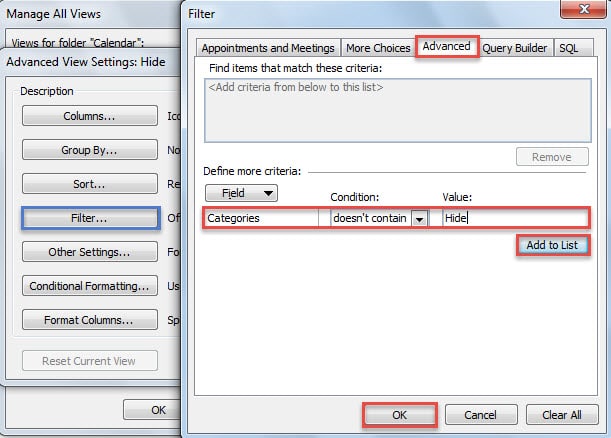
- Tiếp theo nhấp vào nút “OK”. Bạn sẽ vào một hộp thoại mới của “Cài đặt chế độ xem nâng cao”. Trong đó, nhấp vào nút "Bộ lọc".
- Sau đó, trong hộp thoại “Bộ lọc”, hãy chuyển sang tab “Nâng cao”. Sau đó chọn “Danh mục” trong hộp “Trường”, chọn “không chứa” trong “Điều kiện” và nhập tên danh mục “Ẩn” trong hộp “Giá trị”, giống như ảnh chụp màn hình sau.

- Sau đó, nhấp vào nút “Thêm vào danh sách” và nhấn vài lần “OK” cho đến khi tất cả các hộp thoại được đóng hoàn toàn.
- Cuối cùng, khi bạn quay lại Lịch Outlook, bạn có thể thay đổi chế độ xem ban đầu thành chế độ xem mới. Trong chế độ xem mới, các cuộc hẹn không mong muốn trong danh mục “Ẩn” phải được ẩn đi. Vì vậy, chuyển sang bước tiếp theo.

Bước 3: Chỉ định các mục lịch không mong muốn cho danh mục mới
- Giờ đây, bạn có thể chọn các mục lịch mà bạn muốn ẩn.
- Sau đó nhấp chuột phải vào các mục đã chọn và chọn “Categorize” > “Hide” từ menu ngữ cảnh.

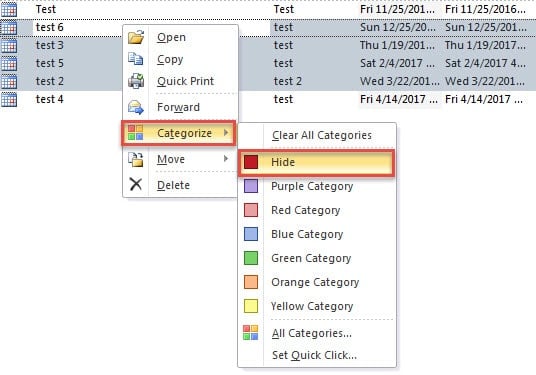
Từ giờ trở đi, bất cứ khi nào bạn muốn ẩn các mục lịch không mong muốn, bạn có thể nhấp chuột phải trực tiếp vào mục đó và chọn “Phân loại” > “Ẩn” từ menu nhấp chuột phải. Nó là thuận tiện đáng kể.
Chuyển sang Công cụ sửa chữa Stellar trong trường hợp Outlook gặp sự cố
Sẽ là một tin tốt nếu bạn đang có trong tay một bản sao lưu dữ liệu Outlook hợp lệ khi gặp sự cố Outlook. Tuy nhiên, nếu không may, các bản sao lưu chỉ có giá trị hạn chế ở chỗ nó không phải là hiện tại, bạn không còn lựa chọn nào khác ngoài việc nhờ đến một công cụ đáng chú ý, như DataNumen Outlook Repair. Nó có thể sửa chữa tham nhũng PST cho dù tệp PST bị hỏng nặng đến mức nào.
Giới thiệu tác giả:
Shirley Zhang là một chuyên gia phục hồi dữ liệu trong DataNumen, Inc., công ty hàng đầu thế giới về công nghệ khôi phục dữ liệu, bao gồm sửa lỗi dữ liệu mdf và các sản phẩm phần mềm sửa chữa triển vọng. Để biết thêm thông tin, hãy truy cập www.datanumennăm