
Trong bài viết tới, chúng tôi sẽ tập trung giới thiệu cho bạn 3 cách nhanh chóng để in tài liệu Word của bạn mà không cần đánh dấu.
Nếu tài liệu của bạn yêu cầu sửa đổi, thì chắc chắn bạn sẽ nhận được tất cả các loại đánh dấu trong tài liệu của mình. Có nhiều cách để không hiển thị chúng trên màn hình. Còn việc không in chúng ra thì sao?
Câu trả lời là tích cực. Và chủ đề hôm nay của chúng tôi là dành để cung cấp cho bạn 3 phương pháp nhanh chóng và hiệu quả để đạt được mục tiêu.
Phương pháp 1: Thay đổi Tùy chọn In
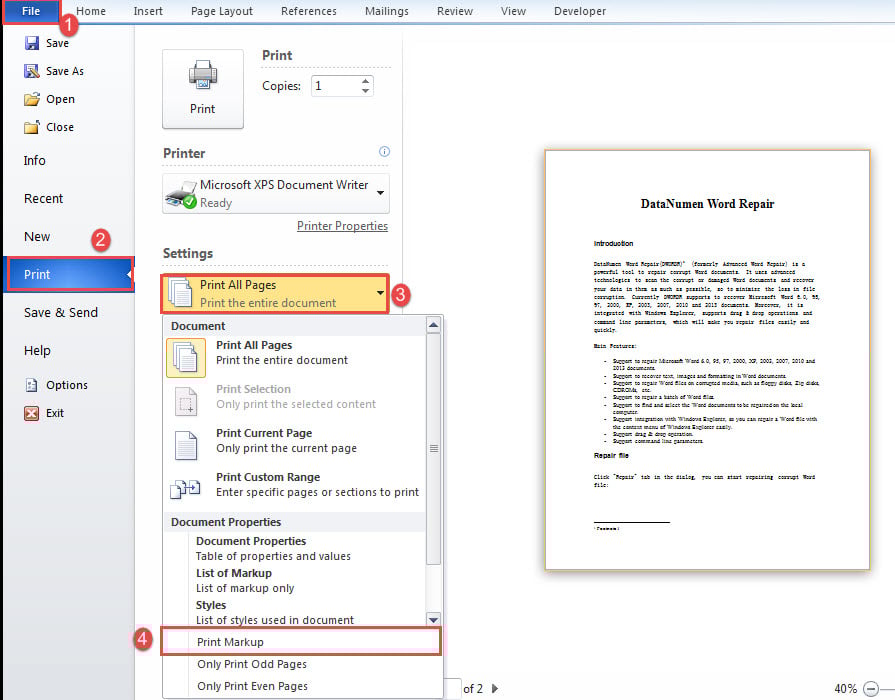
- Để bắt đầu, hãy nhấp vào tab "Tệp" trong Dải băng.
- Tiếp theo nhấp vào lệnh “In”.
- Sau đó, chuyển đến phần “Cài đặt” và nhấp vào hộp thả xuống đầu tiên.
- Trên menu, bỏ chọn tùy chọn “Print Markup”. Bạn sẽ không thấy các đánh dấu ở phần xem trước bên phải, đó là kết quả chính xác mà bạn sẽ nhận được.

- Cuối cùng, chọn máy in và đặt định dạng khác và nhấp vào “In”.
Cách 2: Sử dụng mã VBA
Trong trường hợp bạn thích xử lý tự động, thì chạy macro là lựa chọn hàng đầu của bạn.
- Trước hết, nhấn “Alt + F11” để kích hoạt trình chỉnh sửa VBA trong Word.
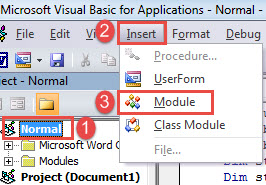
- Sau đó nhấp vào “Bình thường”.
- Tiếp theo, nhấp vào tab “Chèn” và chọn “Mô-đun” trên menu của nó.

- Sau đó nhấp đúp để mở mô-đun và dán các mã sau:
Sub PrintDocWithoutComments()
  Application.PrintOut FileName:="", Range:=wdPrintAllDocument, Item:= _
    wdPrintDocumentContent, Copies:=1, Pages:="", PageType:=wdPrintAllPages, _
    Collate:=True, Background:=True, PrintToFile:=False, PrintZoomColumn:=0, _
    PrintZoomRow:=0, PrintZoomPaperWidth:=0, PrintZoomPaperHeight:=0
End Sub
- Cuối cùng, nhấp vào “Chạy”.

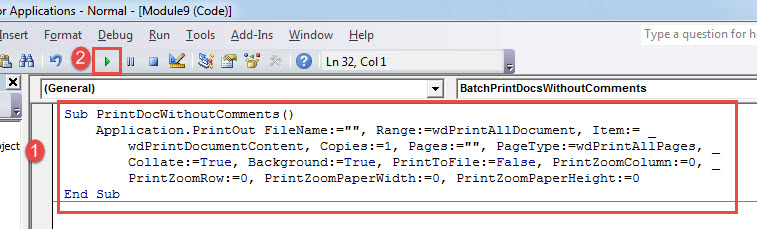
Dòng mã “Copies:=1” đặt bản in là 1. Bạn có thể thay đổi số lượng bản sao theo yêu cầu.
Phương pháp 3: In hàng loạt nhiều tài liệu mà không cần đánh dấu
Bây giờ nếu bạn có một số lượng lớn tệp cần in mà không cần đánh dấu, thì macro sau đây sẽ là trình tiết kiệm thời gian của bạn.
- Đầu tiên, hãy đặt tất cả các tài liệu cần nhắm mục tiêu vào cùng một thư mục.
- Sau đó cài đặt và chạy macro theo các bước trong phương pháp 2.
- Thay thế macro bằng cái này:
Sub BatchPrintDocsWithoutComments()
  Dim objDoc As Document
  Dim strFile As String, strFolder As String

  '  Initialization
  strFolder = InputBox("Enter folder path:")
  strFile = Dir(strFolder & "*.docx", vbNormal)

  While strFile <> ""
    Set objDoc = Documents.Open(FileName:=strFolder & strFile)
    Set objDoc = ActiveDocument

    Application.PrintOut FileName:="", Range:=wdPrintAllDocument, Item:= _
      wdPrintDocumentContent, Copies:=1, Pages:="", PageType:=wdPrintAllPages, _
      Collate:=True, Background:=True, PrintToFile:=False, PrintZoomColumn:=0, _
      PrintZoomRow:=0, PrintZoomPaperWidth:=0, PrintZoomPaperHeight:=0

    objDoc.Save
    objDoc.Close
    strFile = Dir()
  Wend
End Sub
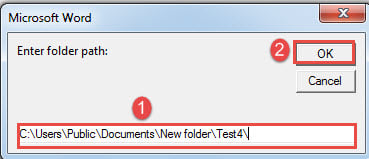
- Bây giờ có một ô nhập liệu. Nhập đường dẫn thư mục nơi bạn lưu trữ tất cả các tài liệu mục tiêu và nhấn “OK”. Đừng quên dấu gạch chéo ngược “\” cuối cùng trong chuỗi đường dẫn.

Đối phó với tham nhũng tài liệu
Tham nhũng tài liệu đã là một chủ đề thường xuyên tái diễn. Kết quả là, phục hồi tài liệu đã lên sân khấu. Có một chức năng tích hợp sẵn trong Word giúp bạn khôi phục các tệp bị hỏng. Thật không may, đôi khi nó không hoạt động tốt. Vì vậy, bạn cần một công cụ đủ điều kiện hơn để thực hiện công việc.
Giới thiệu tác giả:
Vera Chen là một chuyên gia phục hồi dữ liệu trong DataNumen, Inc., công ty hàng đầu thế giới về công nghệ khôi phục dữ liệu, bao gồm phục hồi excel và pdf sửa chữa các sản phẩm phần mềm. Để biết thêm thông tin, hãy truy cập www.datanumennăm