
Trong bài viết này, chúng tôi sẽ chỉ cho bạn 3 cách nhanh chóng để chuyển đổi bảng thành hình ảnh trong tài liệu word của bạn.
Tại sao cần chuyển bảng Word sang hình ảnh?
Dưới đây là 3 lý do chính cho câu hỏi này.
- Để tránh vô tình thay đổi kích thước ô. Việc lưu bảng Word dưới dạng hình ảnh có thể giúp bạn đảm bảo định dạng bảng của mình sẽ không thay đổi nữa, nhờ đó toàn bộ tài liệu sẽ giữ nguyên như cũ. Vì vậy, bạn không cần phải điều chỉnh nó mọi lúc.
- Để bảo vệ tính toàn vẹn của dữ liệu. Chuyển đổi bảng thành hình ảnh có thể ngăn người khác vô tình sửa đổi dữ liệu trong bảng của bạn.
- Để chia sẻ dữ liệu bảng dễ dàng hơn. Rõ ràng, việc gửi một hình ảnh sẽ thuận tiện hơn là toàn bộ tài liệu trong trường hợp chia sẻ tệp. Hơn nữa, khi nói đến thiết bị di động, một số người không cài đặt Word.
Sau đó, chúng ta hãy xem 3 cách này hoạt động như thế nào.
Phương pháp 1: Chụp ảnh màn hình của bảng
- Trước hết, hãy mở từ chứa bảng.
- Sau đó, nếu bạn đã cài đặt phần mềm chụp màn hình trên máy tính của mình, bạn có thể sử dụng phần mềm này để chụp ảnh màn hình của bảng và lưu dưới dạng ảnh.
- Hoặc bạn có thể sử dụng “Paint” tích hợp để thực hiện tác vụ. Đầu tiên, nhấn phím “Print Screen”.
- Tiếp theo, mở “Sơn”.
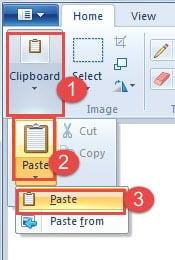
- Nhấp vào “Bảng nhớ tạm”.
- Sau đó nhấp vào tùy chọn “Dán”.
- Một lần nữa nhấp vào “Dán” trên menu danh sách.

- Tiếp theo, bạn có thể chọn cắt hình ảnh để chỉ lưu bảng.
- Nhấp vào nút "Lưu" và chọn một vị trí lưu trữ.

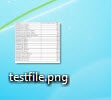
Nếu bảng quá dài, bạn có thể phải lặp lại bước chụp ảnh màn hình nhiều lần và dán chúng thành một hình ảnh.
Phương pháp 2: Chuyển đổi tài liệu sang định dạng PDF
- Đầu tiên, mở tài liệu Word.
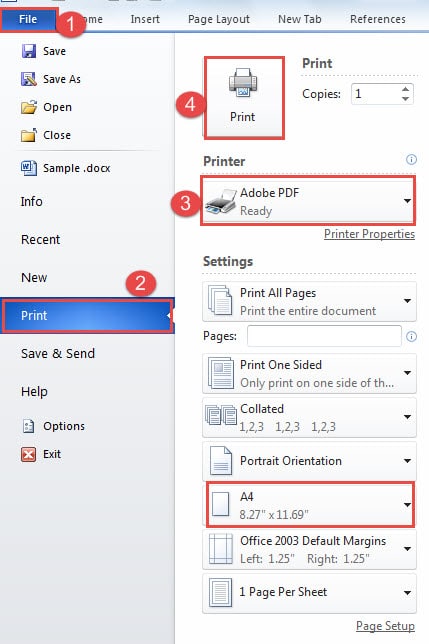
- Sau đó nhấp vào tab "Tệp".
- Tiếp theo nhấp vào “In”.
- Và chọn “Adobe PDF” cho mục “Máy in”.
- Sau đó nhấp vào nút "In".

- Bây giờ tài liệu sẽ được lưu vào PDF định dạng. Mở PDF tập tin.
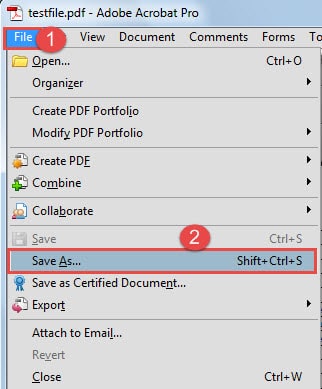
- Nhấp vào tab "Tệp".
- Sau đó nhấp vào "Lưu dưới dạng".
- Trong hộp thoại “Save As”, chọn định dạng hình ảnh cho loại lưu.
- Sau đó nhấp vào "Lưu".


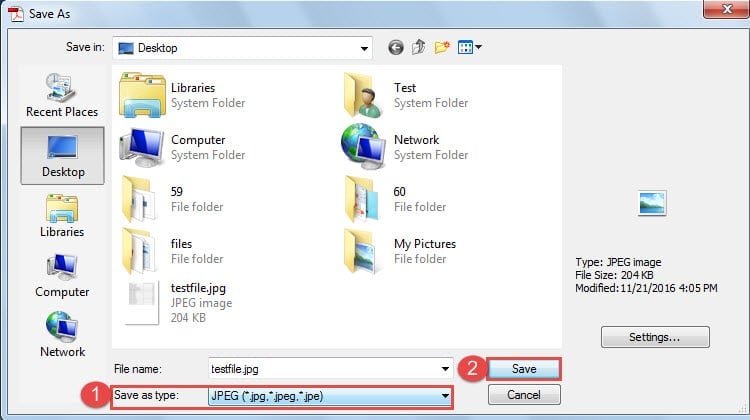

Chắc chắn, bạn có thể sử dụng “Paint” để cắt hình ảnh.
Nếu bạn có một bảng dài kéo dài trên một trang, bạn có thể chọn thiết lập khổ giấy. Ví dụ: bạn có thể chọn “A3” hoặc một cái lớn hơn.
Phương pháp 3: Chèn một đối tượng
- Đầu tiên, sao chép và dán bảng trên một tài liệu mới.
- Sau đó lưu tài liệu và đóng nó.
- Bây giờ hãy mở một tài liệu mới khác.
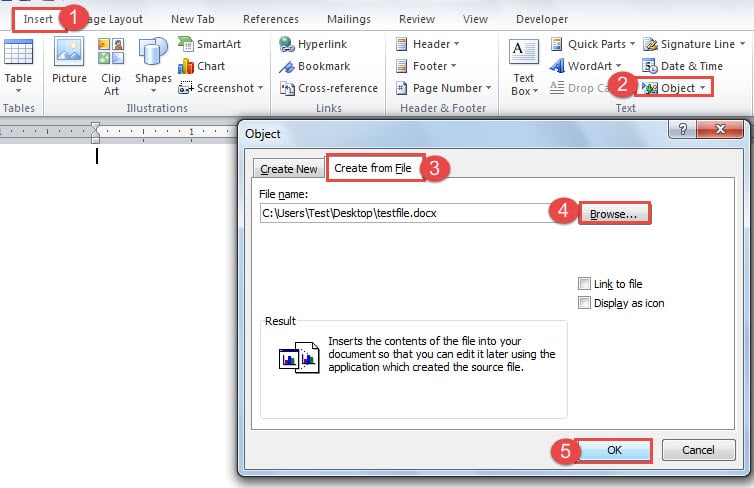
- Đầu tiên hãy nhấp vào tab “Chèn”.
- Sau đó nhấp vào "Đối tượng".
- Tiếp theo nhấp vào “Tạo từ tệp” trong hộp thoại “Đối tượng”.
- Sau đó bấm vào “Duyệt”.
- Tiếp theo, chọn tệp chứa bảng của bạn.
- Nhấp vào “OK” trong hộp thoại “Đối tượng”.

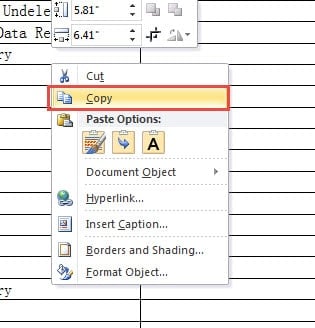
- Bây giờ bảng sẽ hiển thị trên tài liệu. Nhấp vào nó.
- Sau đó nhấp chuột phải.
- Và chọn “Sao chép”.

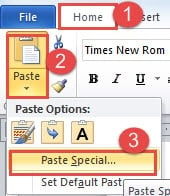
- Tiếp theo nhấp vào tab "Trang chủ".
- Và nhấp vào hình tam giác lộn ngược trên tùy chọn “Dán”.
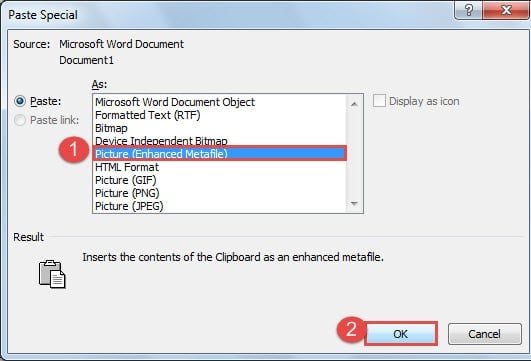
- Trên menu danh sách, nhấp vào “Dán đặc biệt”.

- Bây giờ, trong hộp thoại “Dán”, chỉ cần chọn một định dạng hình ảnh, chẳng hạn như “Hình ảnh (Siêu tệp nâng cao)”. Nhưng bạn không thể chọn “Hình ảnh (JPEG)”, vì bạn sẽ nhận được một bảng màu đen mà bạn không thể xem dữ liệu trên đó.
- Sau đó nhấp vào “OK”.

- Nhớ lưu tài liệu.
Tuy nhiên, nếu bảng dài, bạn có thể làm theo các bước bên dưới để đặt trang trước khi chuyển đổi bảng thành hình ảnh.
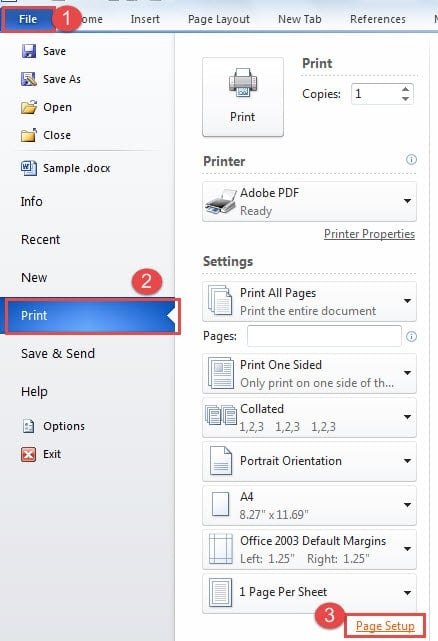
- Nhấp vào "Tệp".
- Sau đó, đi đến "In".
- Tiếp theo nhấp vào “Thiết lập trang”.

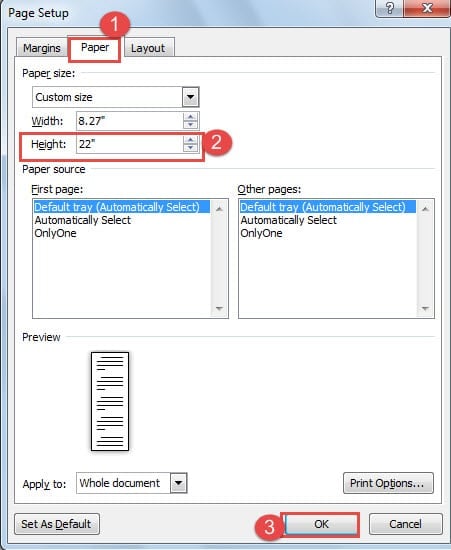
- Trong hộp thoại “Thiết lập trang”, trước tiên hãy nhấp vào “Giấy”.
- Sau đó ở hộp quay phía sau “Chiều cao”, bạn có thể chọn số lớn nhất.
- Tiếp theo nhấp vào “OK”.

So sánh 3 phương pháp
| Phương pháp | Ưu điểm | Nhược điểm |
| Chụp ảnh màn hình của bảng | Đó là một cách nhanh chóng và đơn giản để chuyển đổi bảng thành hình ảnh. | 1. Trong một thời gian dài, bạn phải chụp nhiều ảnh chụp màn hình và dán các ảnh lại với nhau để có được một ảnh.
2. Bạn chỉ có thể có một hình ảnh một lần. |
| Chuyển đổi tài liệu sang PDF | 1. Bạn có thể chuyển đổi một bảng dài thành hình ảnh trong một trang.
2. Bạn có thể chuyển đổi nhiều bảng thành hình ảnh cùng một lúc. |
1. Bạn phải sử dụng công cụ hình ảnh để loại bỏ phần văn bản không sử dụng.
2. Bạn không cần phải dán nhiều hình ảnh vào một để có được một hình ảnh bảng dài. |
| Chèn một đối tượng | Bạn có thể có được một hình ảnh bảng dài xem rõ ràng. | 1. Bạn chỉ có thể nhận được một hình ảnh một lần.
2. Bạn không cần phải dán nhiều hình ảnh vào một để có được một hình ảnh bảng dài. |
Chú ý đến phục hồi tập tin
Chúng ta đều biết Word có chức năng sửa chữa tệp tích hợp. Tuy nhiên, nó hoạt động ít hơn nhiều so với thỏa đáng. Vì vậy, một chuyên ngành công cụ sửa chữa file doc bị hỏng có thể là một trợ giúp tuyệt vời trong thời gian cần thiết của bạn. Đã đến lúc bạn chú ý đến việc khôi phục tập tin.
Giới thiệu tác giả:
Vera Chen là một chuyên gia phục hồi dữ liệu trong DataNumen, Inc., công ty hàng đầu thế giới về công nghệ khôi phục dữ liệu, bao gồm Phục hồi file Excel bị hỏng và pdf sửa chữa các sản phẩm phần mềm. Để biết thêm thông tin, hãy truy cập www.datanumennăm