
Theo mặc định, khi bạn chuyển tiếp lời mời họp, Outlook sẽ tự động gửi thư thông báo tới người tổ chức cuộc họp. Nếu không thích điều này, bạn có thể làm theo 3 thủ thuật đơn giản được giới thiệu trong bài viết này.
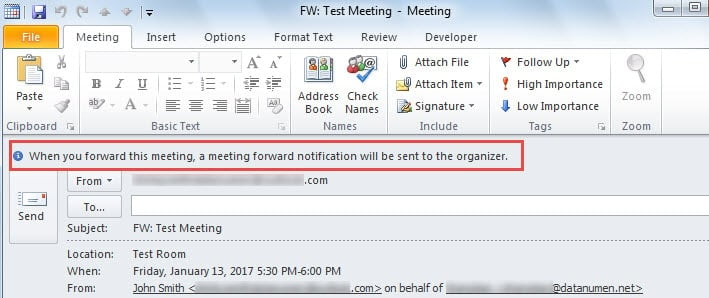
Như thường lệ, khi bạn định chuyển tiếp lời mời họp đã nhận bằng cách nhấp vào nút “Chuyển tiếp” trên tab “Trang chủ” của phần Thư, bạn sẽ nhận được lời nhắc rằng thông báo chuyển tiếp cuộc họp sẽ được gửi tới người tổ chức cuộc họp. Nó trông giống như hình ảnh sau đây:
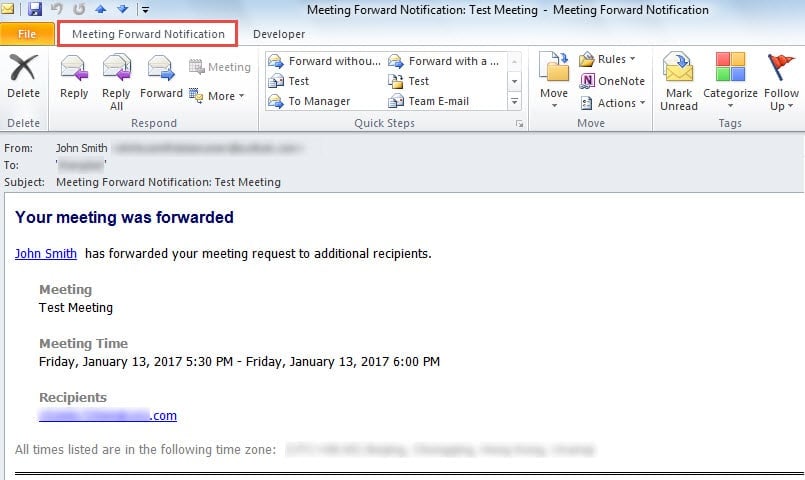
Sau đó, người tổ chức sẽ nhận được thông báo chuyển tiếp cuộc họp, như hình bên dưới:
Nhiều người dùng muốn chuyển tiếp một cuộc họp mà không thông báo cho người tổ chức, chỉ bí mật. Để đạt được nó, đây là 3 thủ thuật dễ dàng có sẵn.
Phương pháp 1: Kéo và thả Cuộc họp từ Lịch vào Thư
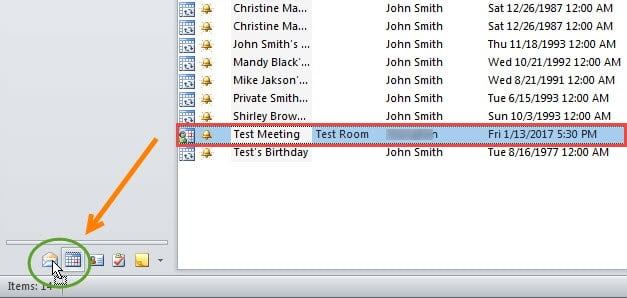
- Đầu tiên, hãy chuyển sang phần “Lịch” và tìm cuộc họp nguồn trong thư mục lịch chính xác.
- Sau đó kéo và thả nó vào biểu tượng Thư ở cuối ngăn điều hướng.

- Ngay lập tức, một tin nhắn mới sẽ mở ra. Chi tiết cuộc họp đã được chèn vào nội dung thư, giống như hình ảnh bên dưới:

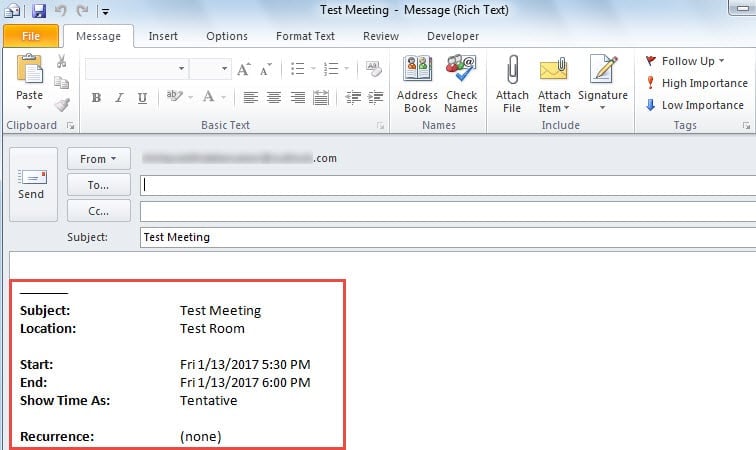
Tuy nhiên, thành thật mà nói, phương pháp này chỉ là một giải pháp thay thế ở chỗ nó chỉ đơn giản là tạo một thư mới chứa thông tin chi tiết về cuộc họp.
Phương pháp 2: Chuyển tiếp Cuộc họp dưới dạng iCalendar
- Trước tiên, bạn cần tìm và nhấp đúp vào cuộc họp để mở nó.
- Sau đó, trong cửa sổ riêng của nó, bạn có thể nhấp vào nút “Chuyển tiếp” trong nhóm “Hành động” và chọn “Chuyển tiếp dưới dạng iCalendar” từ danh sách thả xuống.

- Sau đó, một tin nhắn mới sẽ được tạo, trong đó cuộc họp được thêm vào dưới dạng tệp đính kèm.

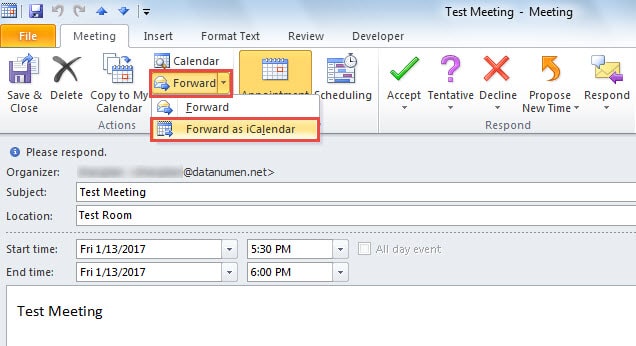
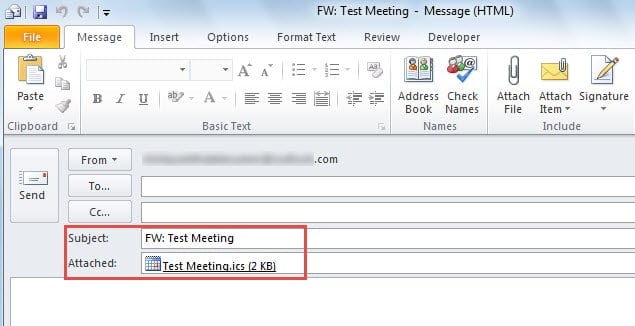
Tương tự như Mẹo 1, phương pháp này cũng là một giải pháp thay thế, không trực tiếp chuyển tiếp lời mời họp. Nếu bạn thực sự muốn chuyển tiếp lời mời, bạn phải áp dụng mẹo cuối cùng bên dưới.
Phương pháp 3: Chuyển tiếp lời mời họp với Outlook VBA
- Lúc đầu, nhấn “Alt + F11” để mở cửa sổ “Visual Basic”.
- Sau đó, tạo một mô-đun mới bằng cách nhấp vào “Chèn” > “Mô-đun”.
- Tiếp theo, sao chép và dán các mã VBA sau vào mô-đun mới.
Sub ForwardMeetingInvitation()
    Dim olSel As Selection
    Dim olMeeting As MeetingItem
    Dim olFWMeeting As MeetingItem
    Dim Recip As String

    Set olSel = Outlook.Application.ActiveExplorer.Selection
    Set olMeeting = olSel.Item(1)
    'Replace with your own desired recipient's email address
    Recip = "johnsmith@datanumen.com"

    Set olFWMeeting = olMeeting.Forward
    With olFWMeeting
         .Recipients.Add (Recip)
         .Attachments.Add olMeeting
         .Display
    End With

    Set olSel = Nothing
    Set olMeeting = Nothing
    Set olFWMeeting = Nothing
End Sub
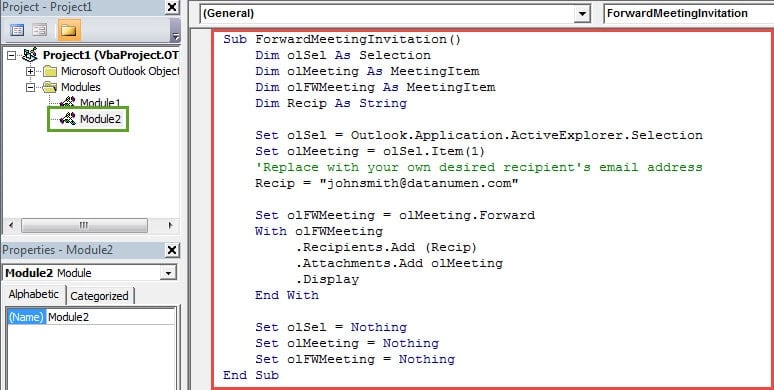
- Sau đó, thoát khỏi cửa sổ “Visual Basic” và thêm macro vào Thanh công cụ truy cập nhanh như bình thường.
- Cuối cùng, bạn có thể thử.
- Xác định vị trí và giới thiệu lời mời họp trong danh sách thư.
- Sau đó nhấn nút mới trong Thanh công cụ truy cập nhanh.
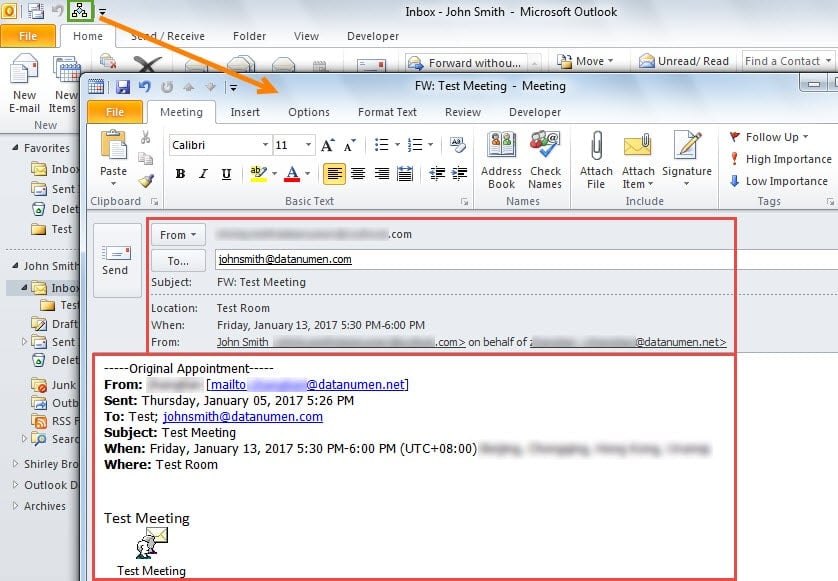
- Cuối cùng, một lời mời họp mới sẽ mở ra, trong đó chi tiết cuộc họp ban đầu và mục cuộc họp nằm trong phần nội dung. Ngoài ra, không có lời nhắc rằng Outlook sẽ gửi thông báo chuyển tiếp cuộc họp tới người tổ chức.

Loại bỏ nhiễm vi-rút cho Outlook của bạn
Bạn nên thay đổi cài đặt macro của Outlook để chỉ cho phép các macro được ký điện tử. Nó có thể chặn các macro độc hại có thể lây nhiễm dữ liệu Outlook của bạn. Nếu không may, dữ liệu Outlook của bạn bị hỏng do virus, bạn phải nhờ đến một tiện ích khôi phục Outlook bị hỏng, Giống như DataNumen Outlook Repair.
Giới thiệu tác giả:
Shirley Zhang là một chuyên gia phục hồi dữ liệu trong DataNumen, Inc., công ty hàng đầu thế giới về công nghệ khôi phục dữ liệu, bao gồm sửa lỗi SQL mdf db và các sản phẩm phần mềm sửa chữa triển vọng. Để biết thêm thông tin, hãy truy cập www.datanumennăm