
Trong trang tính Excel, bạn có thể cần trích xuất số từ các giá trị trong ô. Và trong bài viết này chúng tôi sẽ giới thiệu tới các bạn XNUMX phương pháp trích xuất số từ ô Excel.
Có nhiều trường hợp cả số và chữ đều nằm trong cùng một ô. Để phân tích tốt hơn những giá trị đó, bạn sẽ cần trích xuất các con số và văn bản. Hình ảnh dưới đây cho thấy một ví dụ như vậy. Cột A là ID và tên sản phẩm.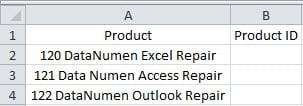
Bây giờ bạn cần nhập ID sản phẩm vào cột B trong bảng tính. Và dưới đây là hai phương pháp mà bạn có thể sử dụng.
Cách 1: Hàm Excel
Trong phần này, chúng tôi sẽ hướng dẫn bạn cách sử dụng các hàm Excel để trích xuất số từ các ô.
- Nhấp chuột vào ô cần nhập số. Trong ví dụ này, chúng ta chọn ô B2.
- Và sau đó nhập công thức vào ô:
= LEFT (A2,3)
- Sau đó, nhấp đúp chuột vào ô điền của ô B2 và điền công thức tương tự cho toàn bộ cột. Bạn sẽ thấy tất cả các số sẽ xuất hiện trong cột B.
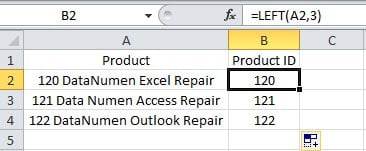
Bạn có thể thấy rằng trong ví dụ này, tất cả các số đều có cùng chữ số. Điều gì sẽ xảy ra nếu có các dạng số khác trong ô? Trên thực tế, có thể có vô số dạng số trong ô. Không thể liệt kê hết chỉ trong một bài viết. Và dưới đây chúng tôi sẽ có một ví dụ khác dành cho bạn. Trong hình ảnh này, các chữ số của các sản phẩm khác nhau sẽ khác nhau.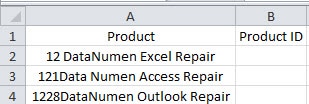
Hàm LEFT không thể có hiệu lực cho tất cả các ô khác nhau.
- Nhập công thức khác vào ô B2:
=MID(A2,1,COUNT(1*MID(A2,ROW($1:$50),1)))
- Sau đó nhấn phím tắt “Ctrl + Shift + Enter” trên bàn phím. Bằng cách nhấn tổ hợp phím tắt này, công thức này sẽ chuyển thành công thức mảng.
- Tiếp theo click đúp chuột vào ô điền để điền công thức vào cột.
Trong công thức này, số 50 trong “ROW($1:$50)” là con số ước tính. Bạn chắc chắn có thể đổi sang số khác tùy theo ô thực tế. Công thức này trước tiên sẽ đếm có bao nhiêu số trong ô. Và khi đó công thức mảng sẽ nối các số đó lại với nhau. Vì vậy, ngay cả khi các chữ số khác nhau, bạn vẫn có thể sử dụng công thức này cho cột này.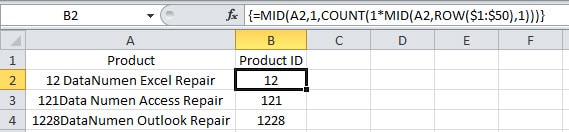
Khi có các dạng số khác trong ô, bạn cũng có thể sử dụng các hàm. Nhưng chức năng có thể rất phức tạp.
Cách 2: Macro VBA
Ngoài việc sử dụng các hàm Excel, bạn cũng có thể sử dụng VBA để hoàn thành tác vụ này.
- Nhấn nút “Alt + f11” trên bàn phím.
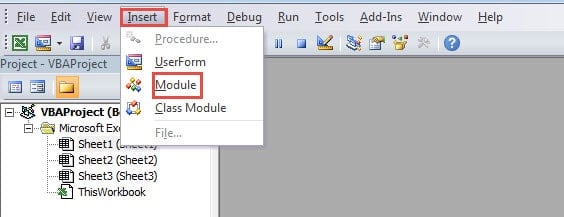
- Và sau đó chèn một mô-đun mới.

- Bây giờ hãy nhập các mã sau vào mô-đun mới:
Sub ExtractNumbersFromCells()
  Dim objRange As Range, nCellLength As Integer, nNumberPosition As Integer, strTargetNumber As String

  '  Initialization
  strTargetNumber = ""

  '  Go through all the cells in the target range
  For Each objRange In Range("A2:A4")
    nCellLength = Len(objRange)

    '  Extract numbers from cells
    For nNumberPosition = 1 To nCellLength
      If IsNumeric(Mid(objRange, nNumberPosition, 1)) Then
        strTargetNumber = strTargetNumber & Mid(objRange, nNumberPosition, 1)
      End If
    Next nNumberPosition

    objRange.Offset(0, 1) = strTargetNumber
    strTargetNumber = ""
  Next objRange
End Sub
Bạn cần sửa đổi phạm vi trong mã theo bảng tính thực tế.
- Sau đó, chạy macro này. Bạn có thể nhấp vào nút “Run Sub” trên thanh công cụ để chạy macro này. Ngoài ra, bạn cũng có thể nhấn nút “F5” trên bàn phím để chạy nó.
- Tiếp theo hãy quay lại bảng tính. Bạn sẽ thấy rằng tất cả ID sản phẩm đã có trong cột B.

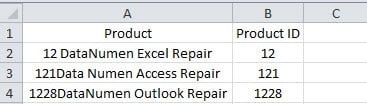
Ngay cả khi có các dạng số khác trong ô, các số này vẫn có thể được trích xuất bằng macro này. Vì vậy, phương pháp này cũng rất thuận tiện.
So sánh hai phương pháp
Trong bảng dưới đây, chúng tôi đã tìm thấy tất cả những ưu điểm và nhược điểm của hai phương pháp.
|
sự so sánh |
Các hàm Excel |
Macro VBA |
|
Ưu điểm |
1. Bằng cách sử dụng công thức, bạn có thể nhận được các số trong một cột thậm chí chứa hàng nghìn ô.
2. Nếu bạn không quen với Excel VBA, phương pháp này có thể là lựa chọn đầu tiên của bạn. |
1. Bạn có thể dễ dàng nhận được kết quả chỉ bằng một cú nhấp chuột trong trình chỉnh sửa.
2. Ngay cả khi có các dạng số khác, bạn cũng có thể trích xuất chúng một cách dễ dàng. |
|
Nhược điểm |
1. Kết quả được tạo ra bằng công thức. Bạn vẫn cần sao chép và dán chúng dưới dạng giá trị.
2. Khi có các dạng số khác trong ô, bạn cần dành nhiều thời gian hơn để tìm ra công thức phức tạp hơn. |
1. Nếu không biết sử dụng macro VBA, bạn sẽ dễ gặp lỗi khi chạy hoặc sửa đổi mã.
2. |
Lần tới khi cần trích xuất số từ ô, bạn có thể sử dụng một trong hai phương pháp tùy theo nhu cầu của mình.
Nhận lưu trữ dữ liệu của bạn theo thứ tự
Khi có nhiều file Excel trong thiết bị lưu trữ, bạn cần sắp xếp chúng theo thứ tự. Nếu không, bạn rất dễ gặp phải thảm họa dữ liệu. Khi tai nạn như vậy xảy ra, bạn có thể sử dụng công cụ khôi phục Excel để sửa chữa dữ liệu xls bị hỏng. Vì vậy, dữ liệu và thông tin của bạn sẽ được an toàn. Và lần sau, hãy nhớ sắp xếp các tệp Excel của bạn.
Giới thiệu tác giả:
Anna Ma là một chuyên gia phục hồi dữ liệu trong DataNumen, Inc., công ty hàng đầu thế giới về công nghệ khôi phục dữ liệu, bao gồm sửa lỗi tài liệu Word doc và các sản phẩm phần mềm sửa chữa triển vọng. Để biết thêm thông tin, hãy truy cập www.datanumennăm