
Khi bạn đang làm việc trên sổ làm việc Excel, bạn có thể cần tham khảo đường dẫn của tệp này. Trong bài viết này, chúng tôi sẽ chỉ cho bạn 3 phương pháp để có được đường dẫn.
Lấy đường dẫn của sổ làm việc hiện tại dường như rất dễ dàng. Tuy nhiên, nếu bạn đóng thư mục và không nhớ chính xác vị trí, bạn sẽ khó lấy được đường dẫn nhất là khi có nhiều tệp trong máy tính. Bạn chắc chắn có thể sử dụng tính năng tìm kiếm trong máy tính của mình.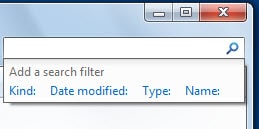
Nhưng nếu có nhiều tệp trong máy tính của bạn, bạn cần dành nhiều thời gian cho quá trình tìm kiếm. Mặt khác, nếu có nhiều tệp Excel có cùng tên trong các đường dẫn khác nhau, bạn vẫn cần phải chọn từng tệp một. Để có được đường dẫn nhanh chóng, bạn có thể tham khảo 3 cách dưới đây.
Phương pháp 1: Kiểm tra thông tin sổ làm việc
Phương pháp này rất dễ dàng. Chỉ cần nhấp vào tab “Tệp” trong dải băng và bạn có thể lấy thông tin.
Tại đây bạn sẽ biết đường dẫn đầy đủ của sổ làm việc hiện tại. Và sau đó bạn có thể truy cập vào đường dẫn một cách dễ dàng.
Cách 2: Sử dụng Hàm Excel
Bạn chỉ có thể biết vị trí chính xác của đường dẫn của sổ làm việc hiện tại. Nếu cần sử dụng đường dẫn trong trang tính, bạn có thể sử dụng các hàm Excel.
- Nhấp chuột vào ô cần chọn trong bảng tính.
- Bây giờ hãy nhập công thức sau vào ô này”
=CELL(“tên tập tin”)
- Và sau đó nhấn nút “Enter” trên bàn phím.


Sau đó, bạn sẽ thấy đường dẫn trong ô. Ngoại trừ đường dẫn và tên của tệp hiện tại, bạn cũng có thể biết trang tính đang hoạt động.
Mặt khác, khi không cần tên sheet, bạn cũng có thể thay đổi công thức.
= LEFT(CELL(“tên tệp”),FIND(“]”,CELL(“tên tệp”)))
Công thức này sẽ lấy đường dẫn đến tên của sổ làm việc.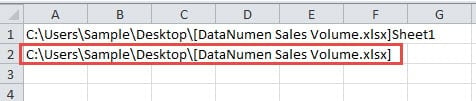
Ngoài ra, bạn cũng có thể chỉ nhận đường dẫn chính xác mà không có tên của sổ làm việc. Và công thức sẽ là thế này:
=LEFT(CELL(“tên tập tin”),FIND(“[“,CELL(“tên tập tin”))-2)
Khi bạn nhấn “Enter” trên bàn phím, bạn sẽ thấy kết quả ngay lập tức.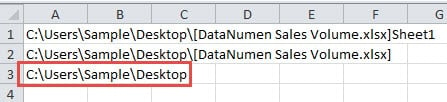
Bạn có thể chọn một trong các công thức theo nhu cầu thực tế của mình. Khi cần sử dụng đường dẫn, bạn có thể sao chép và dán nó như giá trị. Do đó, chỉ có đường dẫn sẽ còn lại trong ô đích.
Cách 3: Sử dụng Macro VBA
Ngoại trừ hai phương pháp trên, bạn cũng có thể sử dụng macro VBA để hoàn thành tác vụ này.
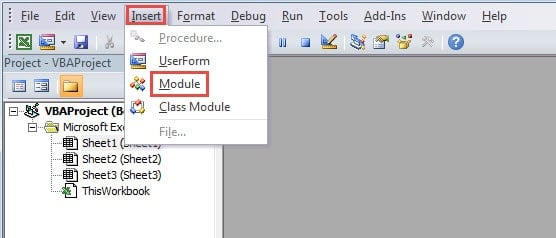
- Nhấn phím tắt “Alt + F11” trên bàn phím để mở trình soạn thảo Visual Basic.
- Và sau đó nhấp vào tab “Chèn” trên thanh công cụ.
- Sau đó, chọn tùy chọn “Module” trong menu phụ.

- Trong bước này, hãy nhập các mã sau vào mô-đun mới:
'get only the path
Sub GetPath1()
  Range("B1") = ActiveWorkbook.Path
End Sub

'get the path with the file name
Sub GetPath2()
  Range("B2") = ActiveWorkbook.FullName
End Sub

'get the path with the file name and the sheet name
Sub GetPath3()
  Range("B3") = ActiveWorkbook.FullName & "," & ActiveSheet.Name
End Sub
Có ba macro khác nhau trong đoạn mã. Và tùy thuộc vào mục đích, mã của chúng sẽ có một chút khác biệt. Macro đầu tiên chỉ lấy đường dẫn. Macro thứ hai sẽ lấy đường dẫn kèm theo tên tệp. Và macro cuối cùng sẽ lấy cả tên trang tính. Bạn cũng có thể thay đổi ô đích trong mã theo nhu cầu của mình.
- Khi cần lấy đường dẫn, bạn có thể chạy macro bằng cách nhấn nút “Run Sub” hoặc nhấn nút “F5” trên bàn phím. Do đó, kết quả sẽ xuất hiện trong ô được chỉ định.

So sánh giữa các phương pháp đó
Trong bảng dưới đây, chúng tôi đã nhập kết quả so sánh của ba phương pháp.
|
sự so sánh |
Kiểm tra thông tin sổ làm việc | Sử dụng hàm Excel |
Sử dụng Macro VBA |
|
Ưu điểm |
Phương pháp này bây giờ sẽ thay đổi sổ làm việc hiện tại. | Bạn có thể nhận được 3 loại đường dẫn khác nhau bằng các công thức khác nhau. | Chỉ với một cú nhấp chuột, bạn có thể nhận được kết quả trong trang tính của mình. |
|
Nhược điểm |
Nếu bạn cần sử dụng đường dẫn trong một ô, bạn cần dành thời gian nhập đường dẫn theo cách thủ công. | Khi bạn cần sử dụng chính đường dẫn thay vì kết quả của công thức, bạn chỉ cần dán các giá trị. | Nếu bạn không biết gì về VBA, phương pháp này sẽ không phù hợp với bạn. |
Giờ đây, bạn hẳn đã hiểu rõ cả ba phương pháp. Và lần sau, bạn có thể chọn phương pháp phù hợp nhất với nhu cầu của mình.
Tránh thảm họa dữ liệu là điều không thể
Nếu bạn cần sử dụng Excel để hoàn thành công việc của mình, chắc chắn bạn sẽ phải xử lý rất nhiều dữ liệu và thông tin. Do đó, đôi khi bạn sẽ gặp phải thảm họa dữ liệu. Và không ai có thể tránh khỏi hoàn toàn sự xuất hiện của thảm họa dữ liệu. Khi Excel bị hỏng, điều duy nhất bạn có thể làm là sửa chữa nó ngay lập tức. Và để sửa chữa tệp Excel xlsxBạn có thể sử dụng công cụ của bên thứ ba. Công cụ này có khả năng sửa chữa hầu hết các sự cố trong Excel. Do đó, ngay cả khi bạn không thể tránh khỏi việc mất dữ liệu, bạn sẽ không bao giờ bị mất dữ liệu của mình.
Giới thiệu tác giả:
Anna Ma là một chuyên gia phục hồi dữ liệu trong DataNumen, Inc., công ty hàng đầu thế giới về công nghệ khôi phục dữ liệu, bao gồm sửa chữa hư hỏng tài liệu Word và các sản phẩm phần mềm sửa chữa triển vọng. Để biết thêm thông tin, hãy truy cập www.datanumennăm