
Trong bài viết hôm nay, chúng tôi sẽ cung cấp cho các bạn 2 phương pháp sắp xếp theo thứ tự bảng chữ cái họ trong tài liệu word của bạn.
Về cơ bản chúng ta không xa lạ gì với tính năng “Sắp xếp” trong Word. Nó giúp chúng ta rất nhiều trong việc sắp xếp các con số, đoạn văn theo một thứ tự cụ thể. Và hôm nay, chúng tôi sẽ mang đến chủ đề sắp xếp theo thứ tự bảng chữ cái họ nếu theo thứ tự: họ, tên. Rõ ràng, bạn sẽ không thành công khi cố gắng theo cách thông thường. Tuy nhiên, nếu bạn thực hiện theo 2 cách được chúng tôi giới thiệu trong nội dung sau, bạn sẽ có thể hoàn thành nhiệm vụ này một cách dễ dàng.
Bây giờ hãy theo dõi chúng tôi về các phương pháp sắp tới.
Phương pháp 1: Đặt Tùy chọn trong Tính năng “Sắp xếp”
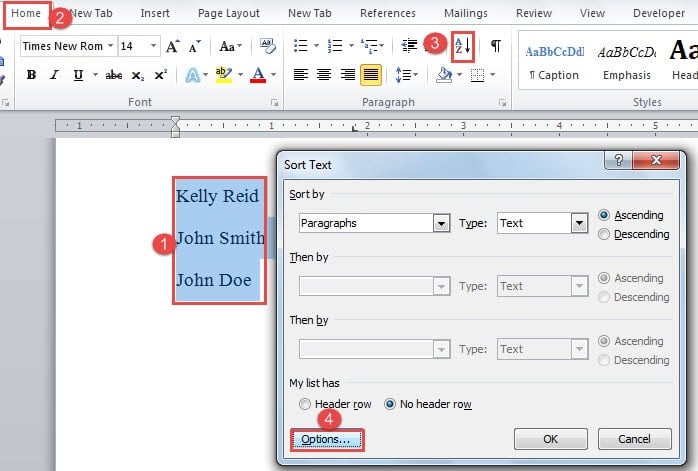
- Điều đầu tiên, hãy chọn tất cả các tên bạn cần sắp xếp.
- Thứ hai, nhấp vào tab "Trang chủ".
- Thứ ba, nhấp vào “Sắp xếp” trong nhóm “Đoạn văn” để mở hộp thoại “Sắp xếp Văn bản”.
- Tiếp theo, nhấp vào nút “Tùy chọn” ở phía bên trái của hộp.
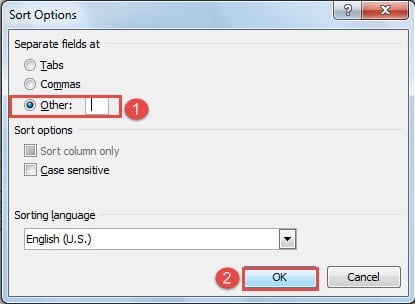
- Bây giờ bạn sẽ mở hộp thoại “Tùy chọn sắp xếp”. Theo mặc định, “Tab” được chọn trong “Các trường riêng biệt tại”. Bạn cần chọn “Khác”.
- Sau đó xóa hộp văn bản ngay bên cạnh “Khác” và nhấn phím “Trống” một lần.
- Tiếp theo nhấp vào “OK”.

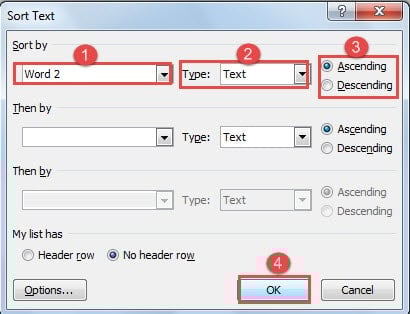
- Bây giờ hãy quay lại hộp thoại “Sắp xếp văn bản”. Chọn “Word 2” cho “Sắp xếp theo”.
- Và chọn “Văn bản” cho “Loại”.
- Sau đó chọn thứ tự sắp xếp.
- Cuối cùng nhấn “OK” để lưu thay đổi.

Đây là những gì bạn sẽ đạt được:
Tất nhiên, bạn cũng có thể tách tên và họ bằng dấu tab hoặc dấu phẩy. Nhưng điều đó có nghĩa là bạn phải dùng phím “Tab” để căn chỉnh tên hoặc đặt dấu phẩy giữa tên và họ, điều này sẽ tốn thêm thời gian. Vì trong hầu hết các trường hợp, mọi người thường thêm một khoảng trắng giữa tên và họ khi gõ, nên 11 bước được liệt kê ở trên sẽ là cách thuận tiện nhất.
Cách 2: Chuyển văn bản thành bảng
Phương pháp thứ hai là chuyển văn bản thành bảng và sắp xếp tên theo cột.
- Để bắt đầu, hãy chọn tất cả các tên.
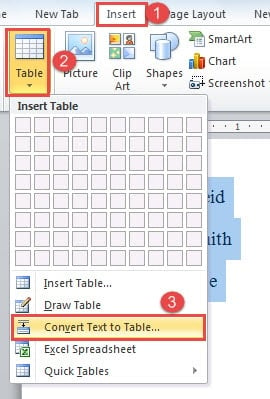
- Sau đó nhấp vào tab "Chèn".
- Tiếp theo nhấp vào “Bảng” trong nhóm “Bảng”.
- Trên danh sách thả xuống, chọn Chuyển đổi văn bản thành bảng.

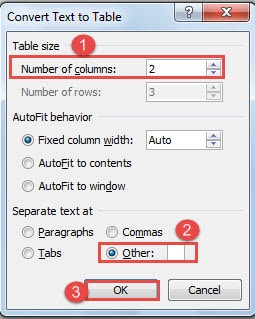
- Bây giờ, trong hộp thoại “Chuyển đổi văn bản thành bảng”, hãy nhập số cột trước.
- Sau đó chọn “Khác” trong “Tách văn bản tại”.
- Nhập khoảng trắng vào hộp văn bản ngay bên cạnh “Khác”.
- Và nhấp vào “OK”.

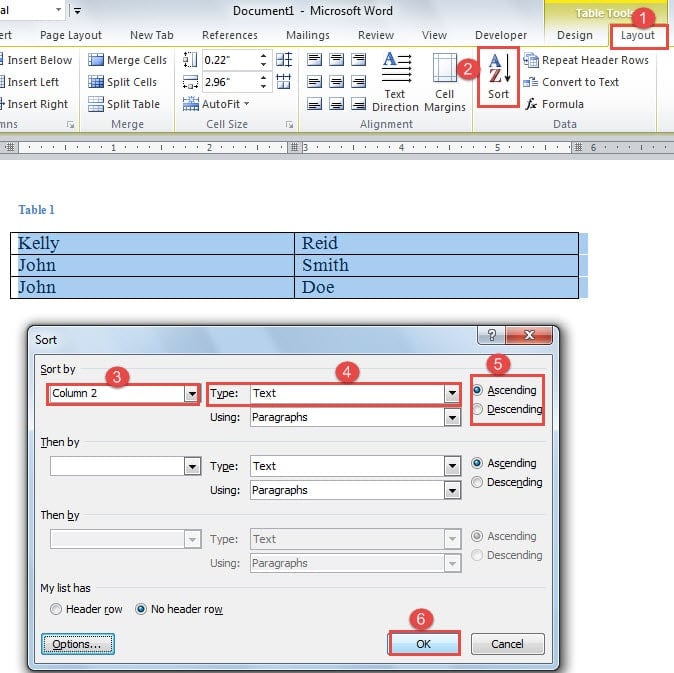
- Bây giờ bạn đã chuyển đổi văn bản thành bảng. Nhấp vào “Bố cục”.
- Sau đó nhấp vào “Sắp xếp” trong nhóm “Dữ liệu”.
- Và trong hộp thoại “Sắp xếp”, chọn “Cột 2” cho “Sắp xếp theo”.
- Sau đó, chọn “Văn bản” cho “Loại”.
- Chọn thứ tự sắp xếp tiếp theo.
- Tiếp theo, nhấp vào “OK”. Bạn có thể thấy các tên đã được sắp xếp chính xác và cột đầu tiên cũng thay đổi.


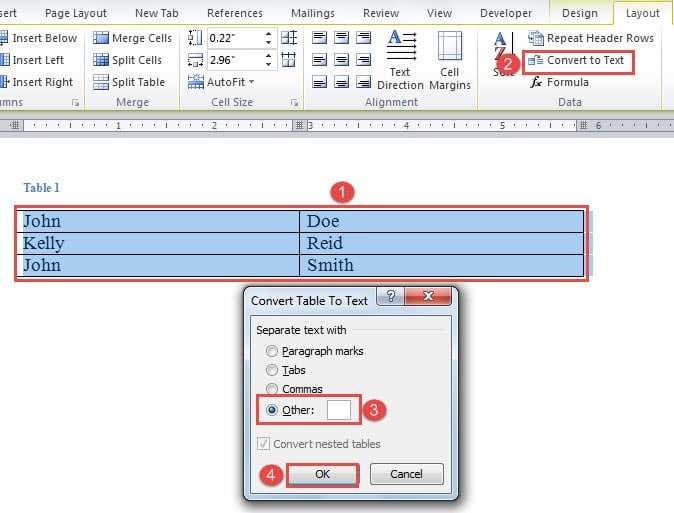
- Sau đó, bạn phải chuyển đổi bảng trở lại văn bản. Đảm bảo bạn đã chọn bảng rồi nhấp vào “Chuyển đổi thành văn bản” trong nhóm “Dữ liệu”.
- Trong hộp thoại “Chuyển đổi bảng thành văn bản”, chọn “Khác” và nhập khoảng trắng vào hộp văn bản.
- Sau đó nhấp vào “OK”.


Nói một cách tương đối, phương pháp này là một bot phức tạp. Nhưng nó vẫn có thể hoàn thành công việc.
Cách thoát tốt nhất khi tệp bị hỏng
Word có khả năng thực hiện nhiều nhiệm vụ đến mức chúng ta thường bỏ qua lỗ hổng của nó. Và đôi khi chúng tôi chỉ tra hỏi chúng tôi sau khi bị mất tài liệu một cách đáng tiếc. Thực ra, bạn nên nắm bắt thời điểm vàng để lấy lại thông tin của mình càng sớm càng tốt. Điều đó có nghĩa là bạn cần có được công cụ sửa file doc trước.
Giới thiệu tác giả:
Vera Chen là một chuyên gia phục hồi dữ liệu trong DataNumen, Inc., công ty hàng đầu thế giới về công nghệ khôi phục dữ liệu, bao gồm công cụ sửa lỗi file xlsx và pdf sửa chữa các sản phẩm phần mềm. Để biết thêm thông tin, hãy truy cập www.datanumennăm