
Bài viết này đề cập đến một số kỹ thuật truy vấn chéo bảng đơn giản có thể hữu ích khi làm việc trong MS Access.
Tóm lại, truy vấn Crosstab có thể được định nghĩa là một ma trận, trong đó các tiêu đề cột được lấy từ các giá trị trường. Đó là việc chuyển đổi các hàng dữ liệu thành các cột. Nó liên quan đến tổng hợp dữ liệu như tổng số tiền được chia nhỏ giữa các tháng hoặc sản phẩm, v.v., trong đó các tháng này được biểu thị qua các cột. Hôm nay chúng ta sẽ nói về một số kỹ thuật Truy vấn chéo bảng có thể giúp bạn làm việc hiệu quả trên MS Access.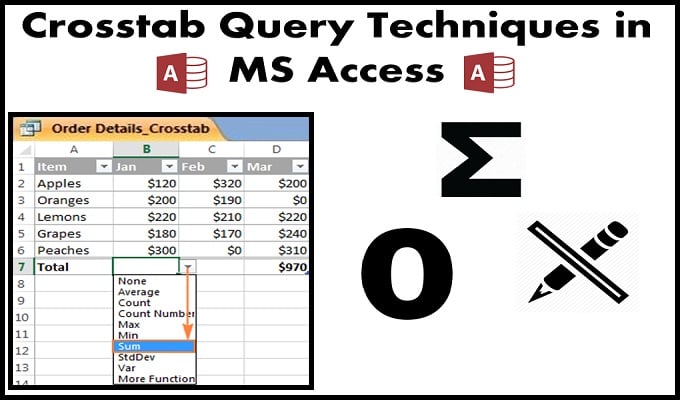
3 Kỹ thuật truy vấn chéo bảng có ích khi làm việc trên MS Access là:
Truy vấn chéo bảng để hiển thị Tổng số hàng
Để hiển thị phép tính tổng trong một hàng bao gồm tất cả các cột, người dùng chỉ cần thêm trường giá trị là Row Heading.
Ví dụ: Trong cơ sở dữ liệu của một cửa hàng, nếu họ cần tính tổng doanh số, họ sẽ phải thêm một trường khác có Doanh số là Tiêu đề hàng, trường này sẽ hiển thị tổng doanh số.
Người dùng cũng có thể hiển thị tổng số bên dưới mỗi cột bằng cách chèn nút vào dải băng. Nút này nằm trên tab Trang chủ; bạn có thể định vị nó bằng biểu tượng (Σ) chữ hoa đại diện cho sigma.
Hiển thị số không thay vì khoảng trống
Bất cứ nơi nào người dùng không chèn một giá trị, các cột sẽ được để trống theo mặc định. Người dùng có thể sử dụng lệnh Nz() nếu họ muốn hiển thị số không. Tuy nhiên, vì Access có khả năng hiểu sai các biểu thức nên người dùng nên nhập đầu ra hoặc kết quả với nó. Vì vậy, hãy sử dụng CCur() để xử lý Tiền tệ, CLng() cho các số dài hơn (toàn bộ số), v.v.
Chỉ cần gõ trực tiếp Nz() vào mệnh đề TRANSFORM và tất cả các khoảng trống sẽ được thay thế bằng số không.
Chỉ định tiêu đề cột
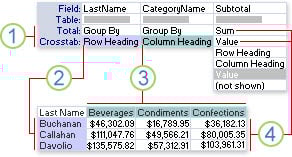 Lưu ý rằng Tiêu đề cột được lấy từ một trường nhất định và người dùng chỉ có thể chọn các trường có liên quan đến dữ liệu của họ. Vì vậy, nếu người dùng muốn giới hạn tiêu chí truy vấn của họ đối với doanh số bán hàng được thực hiện cho một khách hàng cụ thể chưa mua bất kỳ thứ gì trong thời gian đó, thì trường của họ sẽ không được hiển thị. Nếu người dùng muốn tạo báo cáo bằng cách sử dụng chéo bảng, nó sẽ xuất hiện lỗi vì tên trường của khách hàng đó sẽ biến mất.
Để giải quyết vấn đề này, người dùng cần nhập mọi tiêu đề cột hợp lệ vào thuộc tính Tiêu đề cột của truy vấn chéo bảng.
- Chuyển đến màn hình Thiết kế truy vấn và chọn tùy chọn cho hộp Thuộc tính từ Chế độ xem Menu.
- Bây giờ xác định vị trí và chọn “Column Heading property”. (Trong trường hợp bạn không thể tìm thấy thì bạn đã mở thuộc tính của trường thay vì thuộc tính Truy vấn).
- Bây giờ hãy chèn tất cả các giá trị có thể có vào khoảng trống, các giá trị này sẽ được phân tách hiệu quả bằng dấu phẩy. Người dùng cũng có thể phân định các giá trị này bằng cách sử dụng các giá trị ngày bằng dấu # hoặc dấu ngoặc kép.
Tiêu đề cột Nhược điểm
- Bất kỳ giá trị nào không được người dùng chèn vào sẽ tự động bị xóa khỏi truy vấn đã cho.
- Các trường chỉ có thể hiển thị theo thứ tự do người dùng chỉ định, ví dụ: “Tháng XNUMX”, “Tháng XNUMX”, “Tháng XNUMX”, …
Người dùng có thể tăng tốc độ thiết kế báo cáo lên rất nhiều bằng cách đề cập đến các tiêu đề cột có liên quan ở bất cứ nơi nào báo cáo bao gồm một truy vấn chéo bảng phức tạp như Nguồn bản ghi. Nếu người dùng không chỉ định tiêu đề cột của mình, phần mềm Microsoft Access sẽ không thể biết trường nào sẽ được cung cấp cho báo cáo mà không thực hiện truy vấn đầy đủ.
Nếu bạn là người dùng MS Access thông thường, bạn có thể đã gặp lỗi mdb bị hỏng hoặc tập tin accdb. Mặc dù đôi khi tính năng khôi phục mặc định trong Access có thể trích xuất dữ liệu của bạn, nhưng sẽ có trường hợp bạn cần trợ giúp thêm. Để khôi phục hoàn toàn cơ sở dữ liệu Access, hãy đầu tư vào một công cụ chuyên nghiệp như DataNumen Access Repair.
Giới thiệu tác giả:
Vivian Stevens là một chuyên gia phục hồi dữ liệu trong DataNumen, Inc., công ty hàng đầu thế giới về công nghệ khôi phục dữ liệu, bao gồm sửa chữa mdf và các sản phẩm phần mềm phục hồi excel. Để biết thêm thông tin, hãy truy cập www.datanumennăm