
Trong bài viết này, có 2 cách hiệu quả để bạn chèn nhiều ảnh vào tài liệu Word thông qua tính năng trộn thư.
Khi tạo thông tin xác thực, chúng ta thường cần chèn hình ảnh. Tuy nhiên, chúng ta không thể chèn ảnh trực tiếp vào file Excel, do đó khi sử dụng tính năng trộn thư trong Word sẽ khó có thể nhận được hình ảnh tương ứng. Để giải quyết vấn đề này, 2 phương pháp sau đây chính xác là những gì bạn cần.
Cách 1: Đặt vị trí ảnh vào file Excel
- Trước hết, trong tệp Excel nguồn của bạn, hãy chèn một cột mới để ghi vị trí của các hình ảnh. Và nhớ thay thế dấu gạch chéo ngược “\” trong đường dẫn tệp bằng “\\”, như bên dưới:
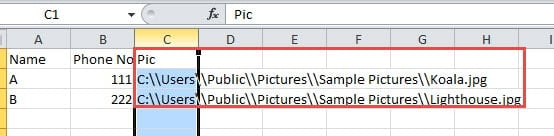
- Sau đó mở Word và hoàn tất mọi chỉnh sửa khác.
- Nhấp vào tab "Gửi thư".
- Sau đó nhấp vào “Chọn người nhận” và chọn “Sử dụng danh sách hiện có”.
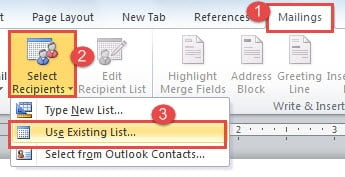
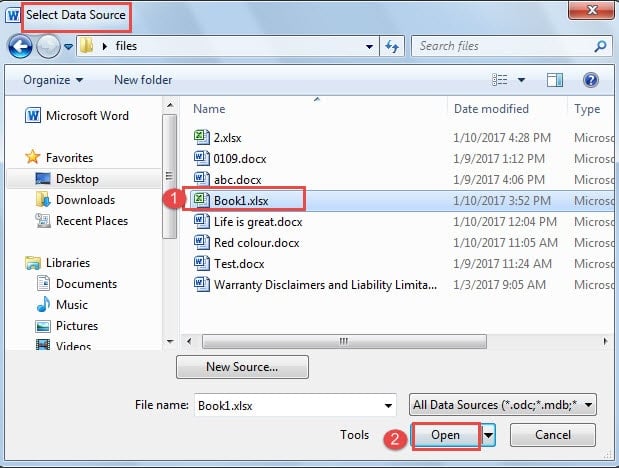
- Bây giờ trong cửa sổ “Chọn nguồn dữ liệu”, chọn tệp và nhấp vào “Mở”.

- Tiếp theo, nhấp vào “OK” trong hộp thoại “Xác nhận nguồn dữ liệu”.
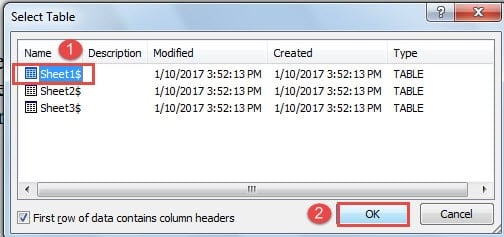
- Sau đó, trong hộp thoại “Chọn bảng”, chọn bảng tính bên phải và nhấp vào “OK”.

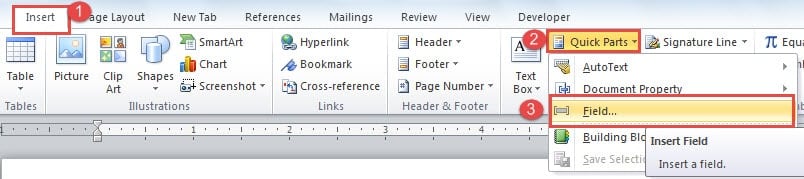
- Bây giờ đặt con trỏ vào vị trí cần đặt ảnh và nhấp vào tab “Chèn”.
- Tiếp theo nhấp vào “Phần nhanh” và chọn “Trường”.

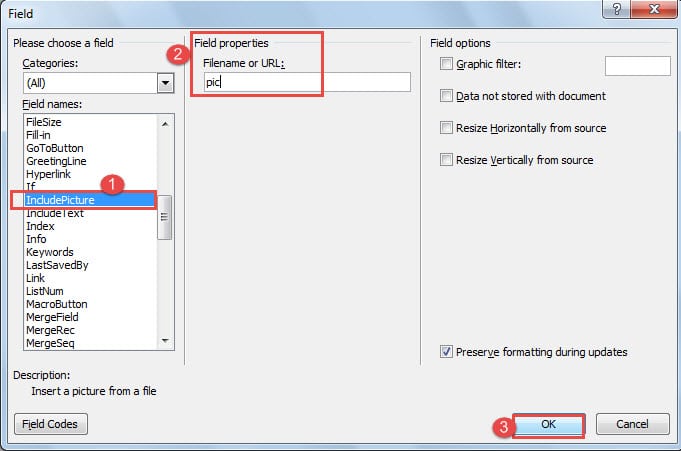
- Trong hộp thoại “Trường”, chọn “Bao gồm hình ảnh” cho tên trường.
- Sau đó, trong hộp văn bản “Thuộc tính trường”, nhập bất cứ thứ gì, chẳng hạn như “ảnh” vào đây.
- Nhấp vào "OK".

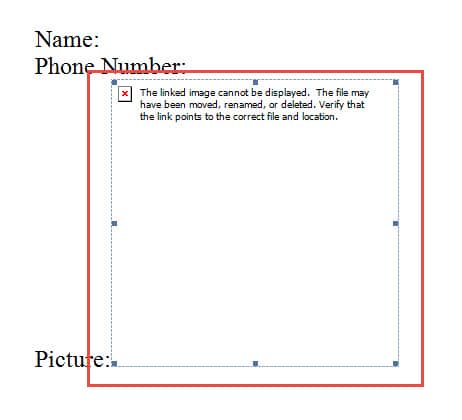
- Bây giờ bạn không thể nhìn thấy hình ảnh. Nhấp vào hình ảnh và nhấn “Alt + F9” để chuyển sang mã trường.

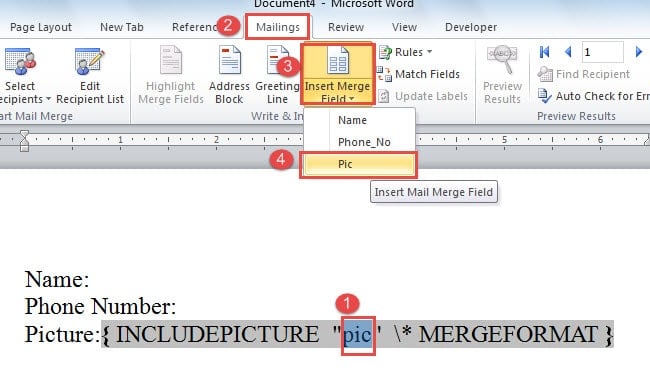
- Chọn “ảnh” bạn vừa nhập và nhấp vào tab “Gửi thư”.
- Sau đó nhấp vào “Chèn trường hợp nhất” và chọn trường bên phải. Trong trường hợp này, nó sẽ là “Pic”.

- Nhấn “Alt+ F9” để chuyển đổi mã trường và hiện tại bạn vẫn không thể nhìn thấy ảnh. Tuy nhiên, bạn vẫn có thể thay đổi kích thước hình ảnh.
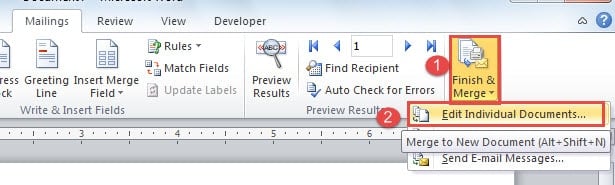
- Sau đó, nhấp vào “Hoàn tất & Hợp nhất” trong tab “gửi thư”.
- Sau đó chọn “Chỉnh sửa tài liệu cá nhân”.

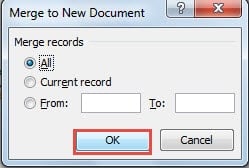
- Tiếp theo, nhấp vào “OK” trong hộp thoại “Hợp nhất vào tài liệu mới”.

- Bây giờ nhấn “Ctrl + A” và nhấn “F9”. Lúc đó bạn sẽ thấy hình ảnh.


Cách 2: Đặt Tên Ảnh vào File Excel
- Đầu tiên, đặt tất cả ảnh vào một thư mục tệp và đảm bảo chúng có cùng định dạng tệp, chẳng hạn như tệp “.jpg”.
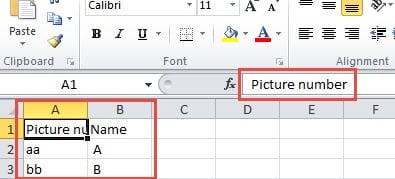
- Lần này trong file Excel, bạn nên đặt tên ảnh thay vì vị trí của nó ở đó.

- Lặp lại từ bước 2 đến bước 7 trong phương pháp 1 để hoàn tất việc chèn các trường khác.
- Sau đó đặt con trỏ vào vị trí hình ảnh.
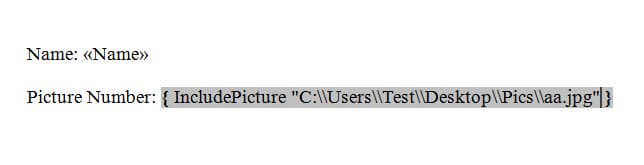
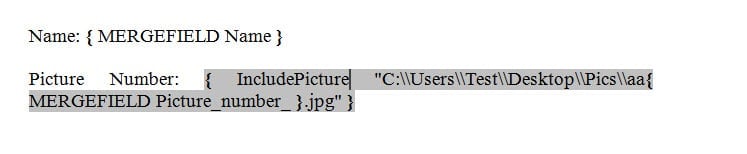
- Nhấn “Ctrl+F9” để chèn một trường. Giữa các dấu ngoặc trường, nhập Bao gồmHình ảnh “C:\\test\\.jpg”. Các "C:\\kiểm tra\\” đề cập đến vị trí của hình ảnh.

- Tiếp theo, đặt con trỏ ngay trước “.jpg” và nhấp vào “Chèn trường hợp nhất” rồi chọn trường bên phải.
- Bây giờ bạn sẽ thấy trường này là vô hình. Bạn có thể nhấn “Alt+ F9” để kiểm tra mã trường.

- Lặp lại từ bước 17 đến 20 trong phương pháp 1.
Tăng cường bảo vệ tập tin của bạn
Có thể có hàng trăm nghìn tệp có giá trị được lưu trữ trên máy tính của bạn. Điều đó có nghĩa là bạn có hàng trăm nghìn khả năng tệp của mình bị hỏng do các yếu tố bên trong hoặc bên ngoài. Vì vậy, điều quan trọng là phải củng cố các tệp đó bằng cách sao lưu thường xuyên hoặc chạy chương trình chống vi-rút trên thiết bị. Ngoài ra bạn có thể phải có được một công cụ sửa file docx trước trong trường hợp tập tin của bạn bị hỏng.
Giới thiệu tác giả:
Vera Chen là một chuyên gia phục hồi dữ liệu trong DataNumen, Inc., công ty hàng đầu thế giới về công nghệ khôi phục dữ liệu, bao gồm công cụ sửa chữa xls bị hư hỏng và pdf sửa chữa các sản phẩm phần mềm. Để biết thêm thông tin, hãy truy cập www.datanumennăm