
Mặc định Outlook không hỗ trợ chúng ta tạo chuỗi cuộc hẹn đếm ngược hoặc đếm tới một ngày cụ thể. Vì vậy, trong bài viết này, chúng tôi sẽ giới thiệu một phương pháp nhanh chóng để tạo các cuộc hẹn đếm ngược thông qua 2 bước đơn giản.
Do Outlook không có hỗ trợ gốc để đếm ngược đến một ngày cụ thể, chúng tôi phải tạo từng cuộc hẹn đếm ngược. Thật rắc rối và tốn thời gian. Trên thực tế, chúng ta có thể tìm cách giải quyết khác. Ví dụ: tạo các mục đếm ngược bằng công cụ khác rồi nhập chúng vào Outlook. Ở đây chúng ta sẽ sử dụng MS Excel. Đọc để tìm hiểu các bước chi tiết.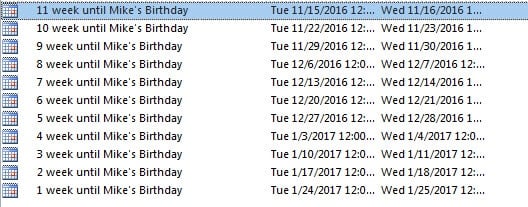
Bước 1: Tạo các cuộc hẹn đếm ngược trong Excel
- Lúc đầu, hãy khởi chạy ứng dụng MS Excel.
- Nhập “Ngày tháng của tiểu bang” vào ô A1, “Chủ đề” vào ô B1.
- Trong Ô A2, nhập ngày hôm nay. Nhấn “Ctrl” và “;” các nút chính để nhập nó trong thời gian nhanh chóng.
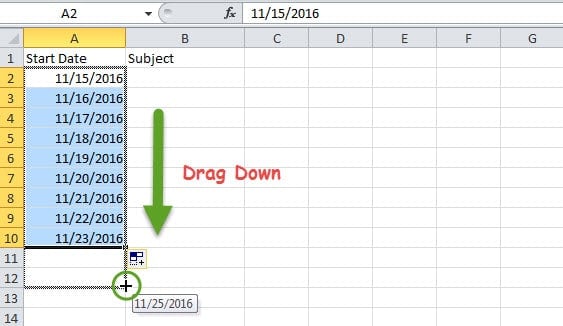
- Sau đó, chọn Ô A2 và kéo xuống để điền vào các cột sau với các ngày liên tiếp. Và dừng lại ở ngày mà bạn đang đếm ngược.

Lưu ý: Bạn cũng có thể nhập hai ngày không liên tiếp và kéo xuống để điền vào các cột, điều này sẽ tạo ra mẫu hàng tuần, hàng tháng hoặc hàng năm. Ví dụ: bạn có thể nhập “11/15/2016” vào Ô A1 và “11/22/2016” vào Ô A2. Khi bạn chọn chúng và kéo xuống, một mẫu hàng tuần sẽ được tạo, hiển thị như ảnh chụp màn hình sau.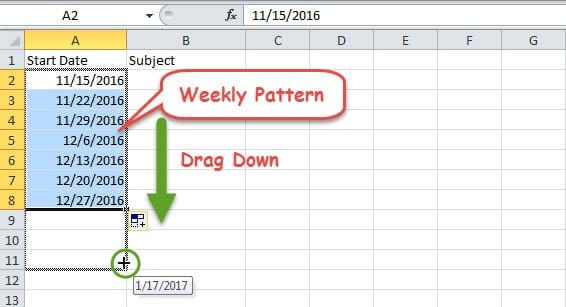
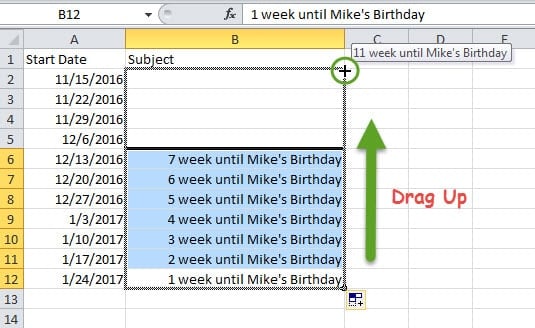
- Tiếp theo, bạn phải nhập các chủ đề tương ứng để đếm ngược. Chuyển đến ngày cuối cùng trong trang tính và nhập dòng chủ đề, chẳng hạn như “1 tuần trước Sinh nhật của Mike”. Trong ngày áp chót và nhập “2 tuần cho đến Sinh nhật của Mike”. Sau đó, chọn chúng và kéo lên. Excel sẽ tự động hoàn thành chuỗi.

- Sau đó, vào menu “File” và chọn “Save As”. Trong hộp thoại “Lưu dưới dạng” tiếp theo, hãy chọn thư mục đích và chỉ định tên trong dòng “Tên tệp”. Tiếp theo, chọn “CSV (được phân cách bằng dấu phẩy)” trong trường “Lưu dưới dạng”. Cuối cùng, nhấn nút “Save”.

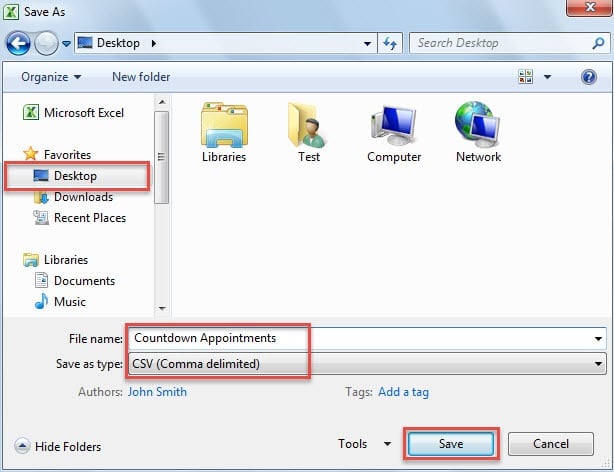
Sau khi hoàn thành các bước trên, bạn sẽ nhận được tệp CSV. Vì vậy, hãy chuyển sang nhập dữ liệu từ tệp vào Outlook.
Bước 2: Nhập Tệp CSV vào Lịch Outlook
- Trước tiên, hãy mở chương trình Outlook và vào “Tệp” > “Mở” > “Nhập”.
- Trong hộp thoại bật lên, chọn “Nhập từ chương trình hoặc tệp khác” và nhấn “Tiếp theo”.
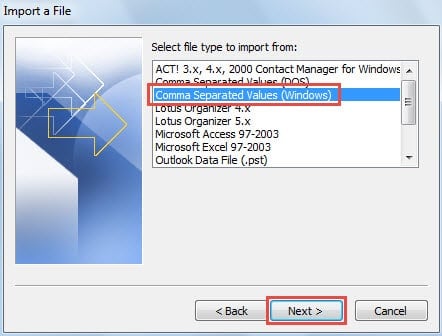
- Sau đó, trong màn hình “Nhập tệp”, chọn “Giá trị được phân tách bằng dấu phẩy (Windows)” và nhấp vào “Tiếp theo”.

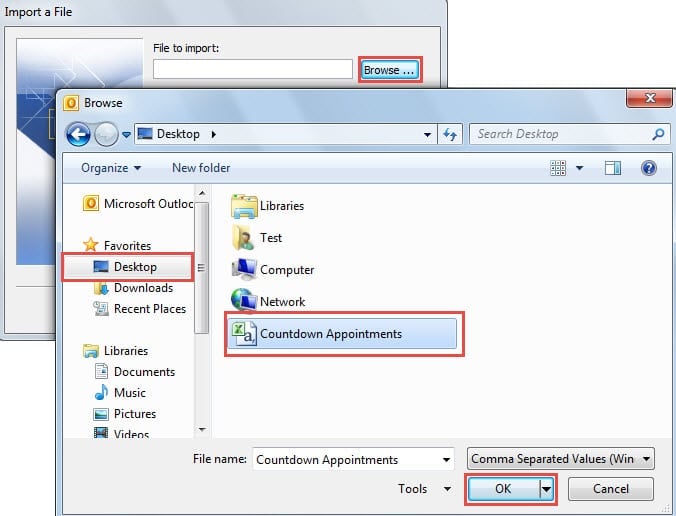
- Nhấp vào nút "Duyệt". Trong hộp thoại tiếp theo, duyệt đến thư mục cài sẵn, chọn tệp nguồn sẽ được nhập và nhấp vào “OK”.

- Sau khi sao lưu vào “Import a File”, nhấn nút “Next”.
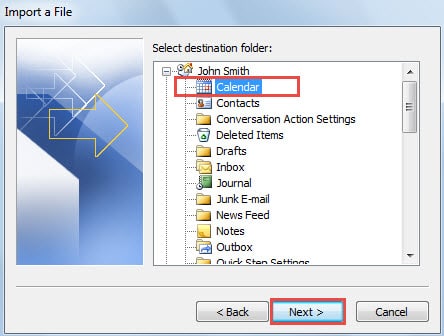
- Tiếp theo, chọn thư mục lịch đích mà bạn muốn nhập tệp và nhấn “Tiếp theo”.

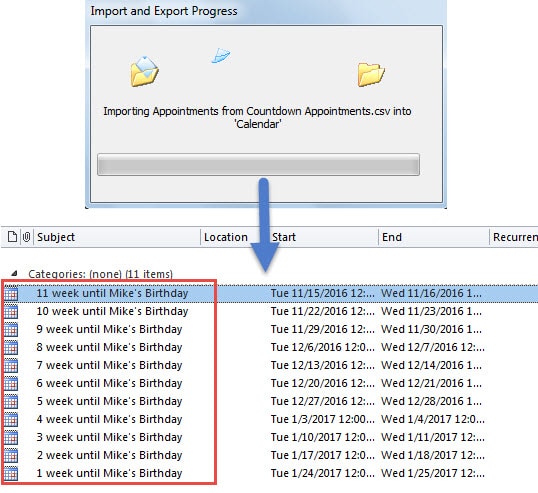
- Cuối cùng, sau quá trình nhập, các cuộc hẹn đếm ngược sẽ hiển thị trong thư mục lịch đã chọn.

Nếu Công cụ sửa hộp thư đến không giải quyết được vấn đề
Do các lỗ hổng của Outlook, nó thường được trang bị một công cụ sửa chữa tích hợp, cụ thể là ScanPST. Tuy nhiên, trên thực tế, không phải lúc nào công cụ này cũng hiệu quả. Nó có thể sửa các lỗi nhỏ. Do đó, khi bạn gặp phải tình trạng tệp PST bị hỏng nghiêm trọng, nó sẽ rất hữu ích. Tại thời điểm đó, bạn có thể sử dụng một công cụ mạnh mẽ của bên thứ ba, chẳng hạn như DataNumen Outlook Repair. Nó có thể sửa lỗi tập tin PST như một làn gió thoảng.
Giới thiệu tác giả:
Shirley Zhang là một chuyên gia phục hồi dữ liệu trong DataNumen, Inc., công ty hàng đầu thế giới về công nghệ khôi phục dữ liệu, bao gồm sửa chữa thiệt hại dữ liệu mdf và các sản phẩm phần mềm sửa chữa triển vọng. Để biết thêm thông tin, hãy truy cập www.datanumennăm