
Để bảo vệ quyền riêng tư của mình, bạn có thể luôn cần đánh dấu một số cuộc họp cụ thể là riêng tư. Bài viết này sẽ giới thiệu cho bạn 2 phương tiện nhanh chóng để tự động đánh dấu những cái cụ thể là riêng tư.
Bài viết trước của tôi “2 mẹo nhanh để thực hiện nhiều cuộc hẹn trên Outlook ở chế độ riêng tư” đã dạy bạn 2 cách để đánh dấu nhiều cuộc hẹn là riêng tư trong một lần. Nhưng cả hai đều không thể giúp bạn tự động đánh dấu các cuộc họp sắp tới cụ thể là riêng tư. Khi nói đến tự động hóa, có lẽ bạn sẽ nghĩ tới quy tắc Outlook. Nhưng theo mặc định, không có hành động “đánh dấu là riêng tư”. May mắn thay, bạn có thể sử dụng một đoạn script ngắn để tạo ra một hành động như vậy. Hơn nữa, bạn được phép trực tiếp đạt được điều đó với Outlook VBA. Vì vậy ở đây chúng tôi sẽ giới thiệu chi tiết hai mẹo này.

Mẹo 1: Sử dụng quy tắc và tập lệnh ngắn
- Trước tiên, hãy mở chương trình Outlook của bạn.
- Sau đó nhấn “Alt + F11” để truy cập trình soạn thảo VBA.
- Tiếp theo sao chép và dán tập lệnh VBA sau vào mô-đun mới.
Sub AutoMarkMeetingPrivate(objMeetingRequest As MeetingItem)
    Dim objMeeting As Outlook.AppointmentItem

    If TypeOf objMeetingRequest Is MeetingItem Then
       Set objMeeting = objMeetingRequest.GetAssociatedAppointment(True)
       objMeeting.Sensitivity = olPrivate
       objMeeting.Save
    End If
End Sub
- Sau đó, thoát khỏi trình soạn thảo VBA.
- Sau đó nhấp vào “Quy tắc” > “Quản lý quy tắc & cảnh báo” trong tab “Trang chủ”.
- Sau đó, nhấp vào “Quy tắc mới”.
- Tiếp theo, chọn “Áp dụng quy tắc cho các tin nhắn tôi nhận được” và nhấn “Tiếp theo”.
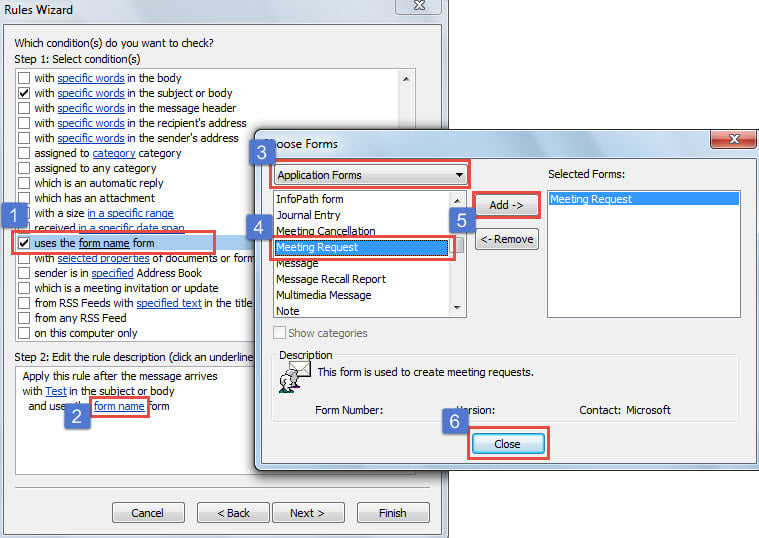
- Sau đó kích hoạt các điều kiện cụ thể để hạn chế các cuộc họp cụ thể, chẳng hạn như với các từ cụ thể trong chủ đề hoặc nội dung.
- Hơn nữa, bạn cần thêm điều kiện “sử dụng biểu mẫu Yêu cầu Cuộc họp” theo các bước được hiển thị trong ảnh chụp màn hình sau:

- Sau khi xác định điều kiện, nhấp vào “Tiếp theo”.
- Sau này bạn cần chỉ định hành động.
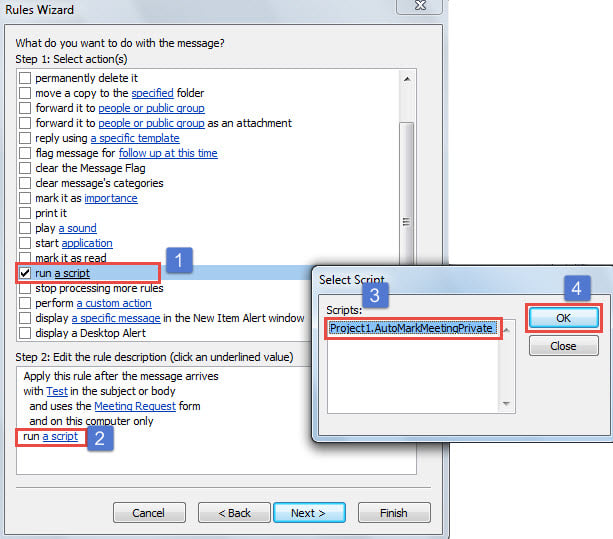
- Chọn “chạy tập lệnh”.
- Nhấp vào liên kết “một tập lệnh”.
- Chọn tập lệnh VBA đã thêm trước đó.
- Nhấn “OK” và “Tiếp theo”.

- Cuối cùng, bạn có thể làm theo hướng dẫn để hoàn tất việc thiết lập quy tắc như bình thường.
Ngoài việc sử dụng quy tắc Outlook để đặt điều kiện cho cuộc họp cụ thể, bạn có thể sử dụng Outlook VBA để thực hiện quy tắc này như sau.
Mẹo 2: Sử dụng Outlook VBA
- Đầu tiên, nhấn nút phím “Alt + F11”.
- Sau đó mở cửa sổ dự án “ThisOutlookSession”.
- Sau đó, sao chép và dán các mã sau vào đó.
Public WithEvents objIncomingItems As Outlook.Items

Private Sub Application_Startup()
    Set objIncomingItems = Outlook.Application.Session.GetDefaultFolder(olFolderInbox).Items
End Sub

Private Sub objIncomingItems_ItemAdd(ByVal Item As Object)
    Dim objMeetingRequest As Outlook.MeetingItem
    Dim objMeeting As Outlook.AppointmentItem

    If TypeOf Item Is MeetingItem Then
       Set objMeetingRequest = Item
       Set objMeeting = objMeetingRequest.GetAssociatedAppointment(True)
       'Change the condition as per your actual needs
       If (objMeetingRequest.SenderEmailAddress = "johnsmith@datanumen.com") Or (InStr(LCase(objMeeting.Subject), "test") > 0) Then
          objMeeting.Sensitivity = olPrivate
          objMeeting.Save
       End If
    End If
End Sub
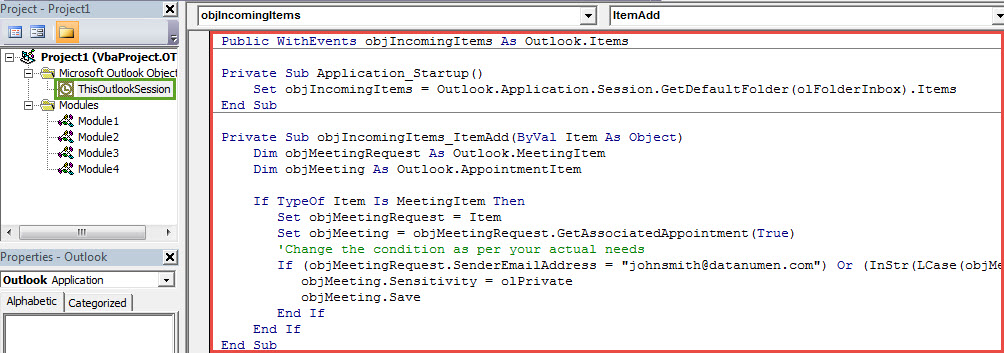
- Sau đó, ký mã này và thay đổi cài đặt macro của bạn.
- Cuối cùng, hãy khởi động lại Outlook để kích hoạt cuộc họp mới.
Xử lý các vấn đề khó chịu về Outlook
Gần như chắc chắn rằng tệp PST của Outlook dễ bị lỗi. Vì vậy, bạn phải hết sức chú ý để bảo vệ dữ liệu PST của Outlook. Ví dụ, bạn cần sao lưu tệp PST thường xuyên. Ngoài ra, bạn nên chuẩn bị một công cụ sửa chữa đáng tin cậy và hiệu quả, chẳng hạn như... DataNumen Outlook Repair, có thể sửa PST lỗi mà không đổ một giọt mồ hôi.
Giới thiệu tác giả:
Shirley Zhang là một chuyên gia phục hồi dữ liệu trong DataNumen, Inc., công ty hàng đầu thế giới về công nghệ khôi phục dữ liệu, bao gồm mdf bị hư hỏng và các sản phẩm phần mềm sửa chữa triển vọng. Để biết thêm thông tin, hãy truy cập www.datanumennăm