
Để bảo vệ quyền riêng tư của bạn, bạn có thể muốn đặt nhiều cuộc hẹn ở chế độ riêng tư. Thay đổi độ nhạy của cuộc hẹn từng cái một sẽ rất cồng kềnh. Vì vậy, trong bài viết này, chúng tôi sẽ giới thiệu cho bạn 2 thủ thuật để nhanh chóng đạt được điều đó.
Nếu bạn đang sử dụng tài khoản Exchange trong Outlook của mình và chia sẻ lịch của mình với người khác, họ sẽ có thể truy cập các cuộc hẹn của bạn trong Outlook của chính họ theo ý muốn. Bạn phải có một số cuộc hẹn riêng tư mà bạn không muốn người khác đọc chúng. Trong trường hợp như vậy, tại sao không đặt các cuộc hẹn cụ thể ở chế độ riêng tư? Nếu bạn muốn đặt một số lượng cuộc hẹn nhất định ở chế độ riêng tư, bạn có thể sử dụng 2 phương tiện được giới thiệu sau đây để thực hiện theo đợt.
Mẹo 1: Đặt cuộc hẹn riêng tư hàng loạt theo trường “Riêng tư”
- Trước tiên, hãy chuyển đến ngăn Lịch và mở thư mục lịch bên phải.
- Sau đó, thay đổi chế độ xem hiện tại thành “Danh sách” bằng cách chuyển sang tab “Chế độ xem” và chọn “Thay đổi chế độ xem” > “Danh sách”.
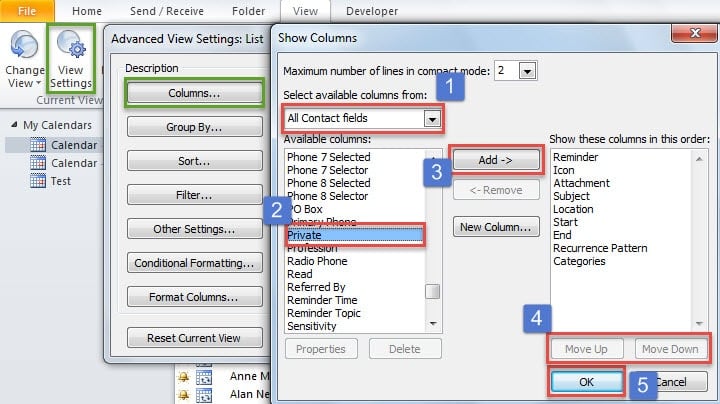
- Tiếp theo, bạn có thể nhấp vào “Xem Cài đặt”, thao tác này sẽ mở ra một hộp thoại mới. Trong đó, nhấn nút "Cột".
- Trong hộp thoại tiếp theo, hãy thực hiện các bước bên dưới:
- Chọn “Tất cả các trường Liên hệ” từ danh sách “Chọn các cột có sẵn từ”.
- Tìm và chọn “Riêng tư” từ hộp “Cột có sẵn”.
- Nhấn nút “Thêm”.
- Tùy chọn, sử dụng "Di chuyển lên" và "Di chuyển xuống" để thay đổi thứ tự của nó.
- Cuối cùng nhấn một loạt “OK” cho đến khi tất cả các hộp thoại được đóng lại.
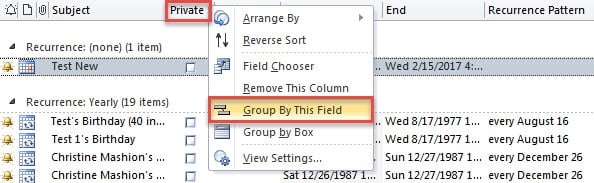
- Sau đó, trở lại danh sách cuộc hẹn. Nhấp chuột phải vào cột “Riêng tư” và chọn “Nhóm theo trường này”.

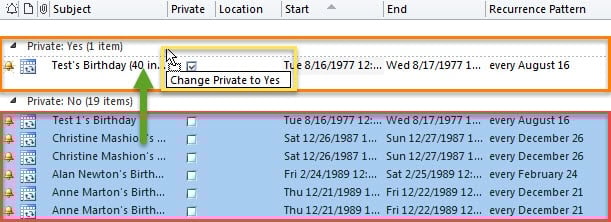
- Sau đó, bạn cần đặt cuộc hẹn riêng tư theo cách thủ công. Sau đó, chọn tất cả các cuộc hẹn mà bạn muốn đặt ở chế độ riêng tư và kéo và thả chúng vào nhóm “Có riêng tư”, giống như ảnh chụp màn hình sau:

- Cuối cùng, các cuộc hẹn đã chọn sẽ được đánh dấu là riêng tư theo đợt.
Mẹo 2: Đặt cuộc hẹn riêng tư hàng loạt với Outlook VBA
- Ngay từ đầu, hãy nhấn các nút phím “Alt + F11” để mở trình soạn thảo VBA.
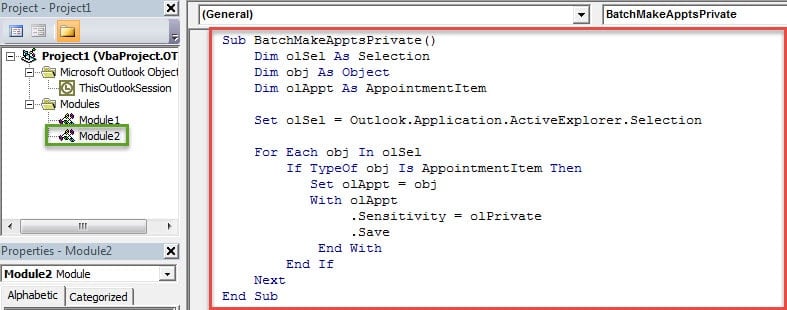
- Trong cửa sổ mới, bạn nên mở một mô-đun mới và sao chép các mã VBA sau vào đó.
Sub BatchMakeApptsPrivate()
    Dim olSel As Selection
    Dim obj As Object
    Dim olAppt As AppointmentItem

    Set olSel = Outlook.Application.ActiveExplorer.Selection

    For Each obj In olSel
        If TypeOf obj Is AppointmentItem Then
           Set olAppt = obj
           With olAppt
               .Sensitivity = olPrivate
               .Save
           End With
        End If
    Next
End Sub
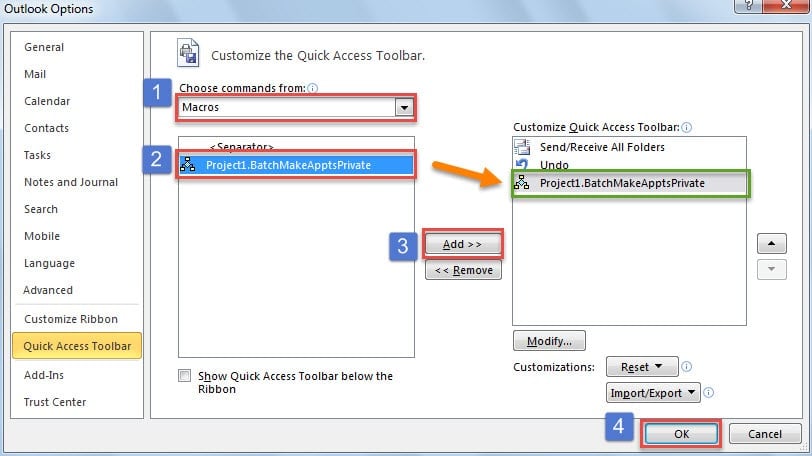
- Sau đó, bạn có thể thoát khỏi trình chỉnh sửa VBA và thêm macro mới vào Thanh công cụ truy cập nhanh như bình thường.

- Cuối cùng, bạn có thể vào danh sách lịch và chọn các cuộc hẹn mong muốn được đánh dấu là riêng tư và tiếp theo nhấn nút macro trong Thanh công cụ truy cập nhanh. Ngay lập tức, chúng sẽ ở chế độ riêng tư.
Xem ra tất cả các tác hại xung quanh Outlook của bạn
Mặc dù tự hào về nhiều tính năng khác nhau, Outlook cũng dễ bị ảnh hưởng bởi nhiều yếu tố. Do đó, với tư cách là người dùng thông thường, bạn phải đề phòng mọi rủi ro tiềm ẩn, đặc biệt là các email độc hại chứa đầy vi-rút. Ngoài ra, nó rất khuyến khích để có được một Công cụ khôi phục lỗi dữ liệu Outlook, Giống như DataNumen Outlook Repair, sẽ hữu ích nếu dữ liệu Outlook của bạn bị hỏng.
Giới thiệu tác giả:
Shirley Zhang là một chuyên gia phục hồi dữ liệu trong DataNumen, Inc., công ty hàng đầu thế giới về công nghệ khôi phục dữ liệu, bao gồm sửa chữa dữ liệu mdf SQL bị hỏng và các sản phẩm phần mềm sửa chữa triển vọng. Để biết thêm thông tin, hãy truy cập www.datanumennăm