
Các bảng tính trong Excel cho phép bạn phân loại và quản lý số liệu thống kê một cách tốt hơn. Do đó, hôm nay chúng tôi đề xuất các mẹo Excel để nhập tiêu đề cột trùng lặp trong bài viết này.
Trong mỗi bảng tính Excel, bạn có thể nhập dữ liệu và thông tin của mình. Đôi khi trong một tệp Excel, bạn cần đặt một số bảng tính tương tự. Ví dụ, trong hình ảnh này, bạn có thể thấy tổng cộng có 6 lớp.
Và bây giờ bạn cần nhập điểm của bảy môn cho mỗi lớp. Và bạn phải nhập tên chủ đề vào tiêu đề cột. Có một cách là thêm từng cái một, đây thực sự là một công việc rất mệt mỏi. Vì vậy, ở đây chúng tôi cung cấp các mẹo Excel để nhập tiêu đề cột trùng lặp trong Excel.
Tạo nhóm bảng tính
Bằng cách này, trước tiên bạn cần tạo nhóm bảng tính. Và sau đây là các bước.
- Đặt chuột vào bất kỳ trang tính nào.
- Click chuột phải.
- Trong menu bật lên mới, hãy nhấp vào “Đã chọn tất cả các trang tính”.
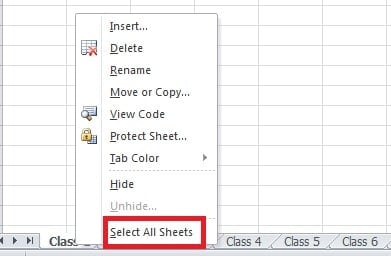
Và sau đó bạn sẽ thấy một giao diện như vậy:
Điều này có nghĩa là bạn đã tạo một nhóm.
- Và sau những bước đó, bạn có thể nhập tên chủ đề vào các ô.

- Nhấp chuột phải vào khu vực của nhóm bảng tính.
- Đã chọn “Rã nhóm các trang tính”. Và sau đó tất cả các trang tính sẽ trở thành một bảng tính độc lập.


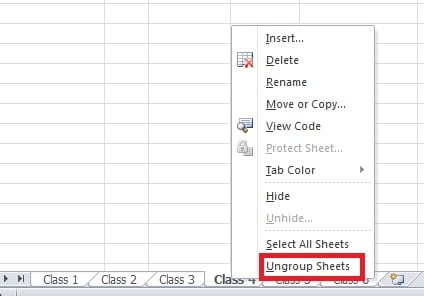
Sau tất cả các bước đó, bạn có thể kiểm tra. Trong các bảng tính khác, tất cả các tên đều ở đó. Bạn chỉ cần nhập thông tin một lần.
Sao chép và dán bảng tính
Đây là một mẹo khác về việc nhập cùng một thông tin vào nhiều trang tính. Và ban đầu chỉ cần một bảng tính.
- Nhập thông tin vào một bảng tính.
- Nhấp chuột phải vào bảng tính này.
- Chọn tùy chọn “Di chuyển hoặc Sao chép” trong menu bật lên.

- Trong cửa sổ mới, chọn tùy chọn “Tạo bản sao”.
- Nhấp vào "OK".

- Và sau đó một bảng tính mới xuất hiện. Trong bảng tính này, nó chứa thông tin tương tự như bảng tính đầu tiên.


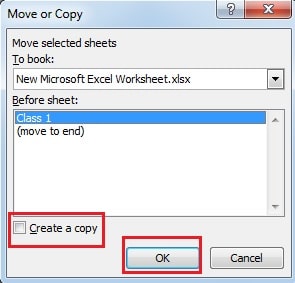

Sau đó, bạn có thể thay đổi tên của bảng tính và kéo nó để xếp thứ tự. Bạn cần lặp lại năm lần để tạo ra tất cả sáu bảng bài tập của lớp. Mẹo nhập tiêu đề cột trùng lặp trên Excel rất tiện dụng và tiện lợi.
Cách xử lý lỗi dữ liệu Excel
Khi gặp phải lỗi hỏng dữ liệu Excel, bạn sẽ nghĩ ngay đến một số phương pháp để khôi phục tệp tin. Tuy nhiên, hầu hết các trường hợp, bạn sẽ thất bại trong việc khôi phục dữ liệu bị mất hoặc thậm chí làm tình trạng trở nên tồi tệ hơn. Do đó, bạn có thể tham khảo phần mềm của bên thứ ba để... phục hồi Excel. Hơn nữa tỉ lệ thành công rất cao.
Giới thiệu tác giả:
Anna Ma là một chuyên gia phục hồi dữ liệu trong DataNumen, Inc., công ty hàng đầu thế giới về công nghệ khôi phục dữ liệu, bao gồm phục hồi từ và các sản phẩm phần mềm sửa chữa triển vọng. Để biết thêm thông tin, hãy truy cập www.datanumennăm