
Nếu bạn muốn biết có bao nhiêu liên hệ trong mỗi danh mục, bạn có thể sử dụng 2 phương pháp được giới thiệu trong bài viết này. Một là sử dụng tìm kiếm tức thì và một là sử dụng VBA.
Giống như sử dụng danh mục màu để quản lý email Outlook của bạn, bạn cũng có thể phân loại danh bạ của mình theo danh mục. Nếu bạn đã phân loại màu các liên hệ của mình và bây giờ bạn muốn lấy tổng số liên hệ trong từng danh mục khác nhau, bạn có thể sử dụng 2 phương tiện sau để đạt được điều đó.
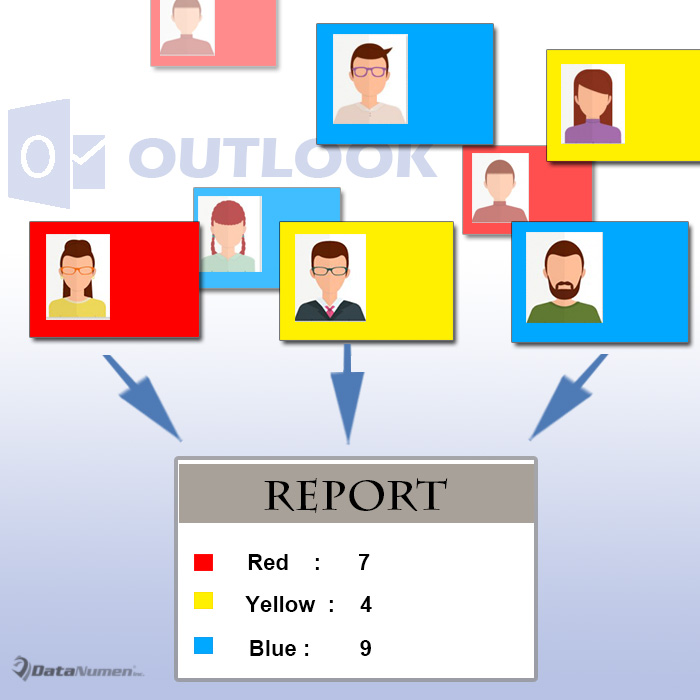
Phương pháp 1: Sử dụng Tìm kiếm tức thì
- Trước tiên, hãy khởi chạy Outlook của bạn.
- Sau đó mở thư mục danh bạ của bạn.
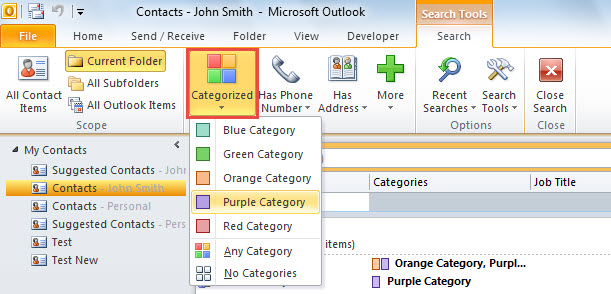
- Tiếp theo, nhấp vào hộp tìm kiếm để kích hoạt dải băng “Công cụ tìm kiếm”.
- Sau đó, nhấp vào nút “Đã phân loại”.
- Từ danh sách thả xuống của nó, bạn có thể chọn một hoặc nhiều danh mục màu. Ở đây chúng tôi sẽ lấy “Danh mục màu tím” làm ví dụ.

- Sau khi chọn danh mục cụ thể, bạn sẽ thấy tiêu chí tìm kiếm liên quan được điền vào hộp tìm kiếm.
- Bây giờ, ở dưới cùng bên trái của thanh trạng thái, bạn có thể kiểm tra tổng số liên hệ trong danh mục đã chọn, giống như hình ảnh sau:

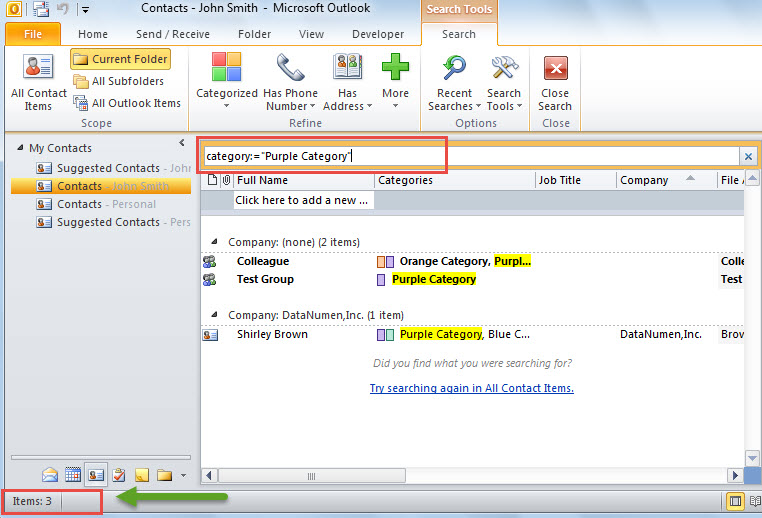
Bằng cách này, bạn phải đếm từng người liên hệ trong từng danh mục. Nó sẽ khá cồng kềnh. Do đó, nếu bạn muốn lấy tổng số liên hệ trong mỗi danh mục màu trong một lần, bạn có thể thực hiện lại thủ thuật tiếp theo.
Phương pháp 2: Sử dụng Outlook VBA
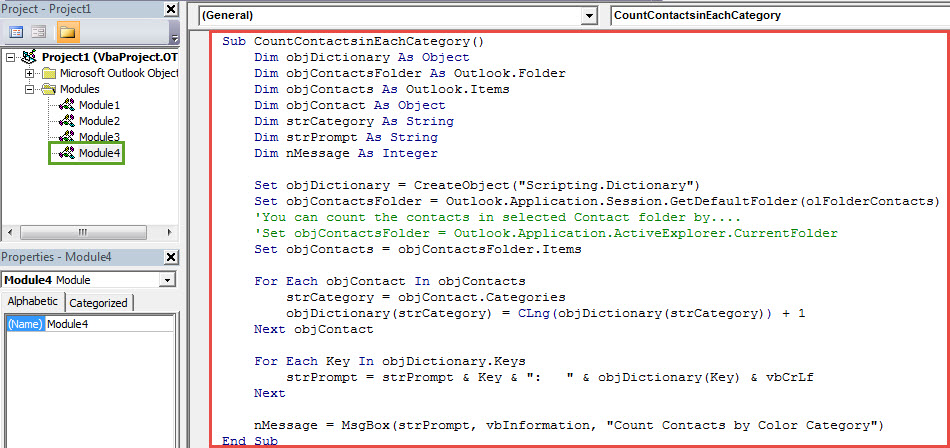
- Ngay từ đầu, hãy nhấn phím tắt “Alt + F11” trong Outlook.
- Sau đó, bạn sẽ có quyền truy cập vào cửa sổ soạn thảo Outlook VBA.
- Tiếp theo, bạn cần mở một mô-đun mới hoặc một mô-đun không được sử dụng.
- Sau đó, sao chép và dán các mã VBA sau vào một mô-đun như vậy.
Sub CountContactsinEachCategory()
    Dim objDictionary As Object
    Dim objContactsFolder As Outlook.Folder
    Dim objContacts As Outlook.Items
    Dim objContact As Object
    Dim strCategory As String
    Dim strPrompt As String
    Dim nMessage As Integer

    Set objDictionary = CreateObject("Scripting.Dictionary")
    Set objContactsFolder = Outlook.Application.Session.GetDefaultFolder(olFolderContacts)
    'You can count the contacts in selected Contact folder by....
    'Set objContactsFolder = Outlook.Application.ActiveExplorer.CurrentFolder
    Set objContacts = objContactsFolder.Items

    For Each objContact In objContacts
        strCategory = objContact.Categories
        objDictionary(strCategory) = CLng(objDictionary(strCategory)) + 1
    Next objContact

    For Each Key In objDictionary.Keys
        strPrompt = strPrompt & Key & ": " & objDictionary(Key) & vbCrLf
    Next

    nMessage = MsgBox(strPrompt, vbInformation, "Count Contacts by Color Category")
End Sub
- Sau đó, đảm bảo rằng Outlook của bạn cho phép macro.
- Sau đó, bạn có thể nhấp vào biểu tượng “Run” trên thanh công cụ.
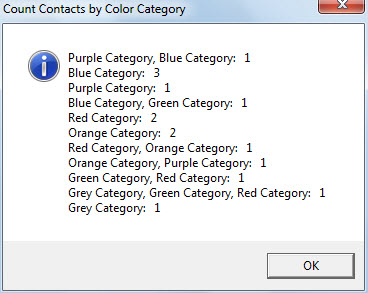
- Cuối cùng, bạn sẽ nhận được thông báo hiển thị số lượng liên hệ trong mỗi danh mục màu, giống như hình bên dưới:

Cứu dữ liệu Outlook của bạn
Khi bạn gặp trường hợp như vậy mà bạn vẫn có thể truy cập tệp PST của mình như bình thường, thì rất có thể tệp đó đã bị hỏng. Lúc này, để lấy lại PST hỏng dữ liệu, bạn không có lựa chọn nào khác ngoài việc sử dụng một công cụ sửa chữa đủ mạnh, chẳng hạn như DataNumen Outlook Repair.
Giới thiệu tác giả:
Shirley Zhang là một chuyên gia phục hồi dữ liệu trong DataNumen, Inc., công ty hàng đầu thế giới về công nghệ khôi phục dữ liệu, bao gồm sửa chữa mdf và các sản phẩm phần mềm sửa chữa triển vọng. Để biết thêm thông tin, hãy truy cập www.datanumennăm