
Nếu bạn thấy một số liên hệ không có địa chỉ email trong Outlook, bạn có thể muốn xử lý từng thư mục Liên hệ để xóa tất cả các liên hệ đó. Bài viết này sẽ chia sẻ 2 cách với bạn.
Có lẽ bạn có nhiều liên hệ trong Outlook và một số trong số đó không có địa chỉ email. Nếu bạn cho rằng chúng không còn hữu ích nữa, bạn phải hy vọng xóa tất cả các liên hệ không có địa chỉ email. Theo cách tiêu chuẩn, bạn có thể sử dụng “Tìm kiếm tức thì” để tìm chúng và sau đó xóa chúng theo cách thủ công, giống như Phương pháp 1 sau đây. Tuy nhiên, việc này hơi tẻ nhạt. Vì vậy, ở Phương pháp 2, chúng tôi sẽ dạy bạn một cách khác hiệu quả hơn.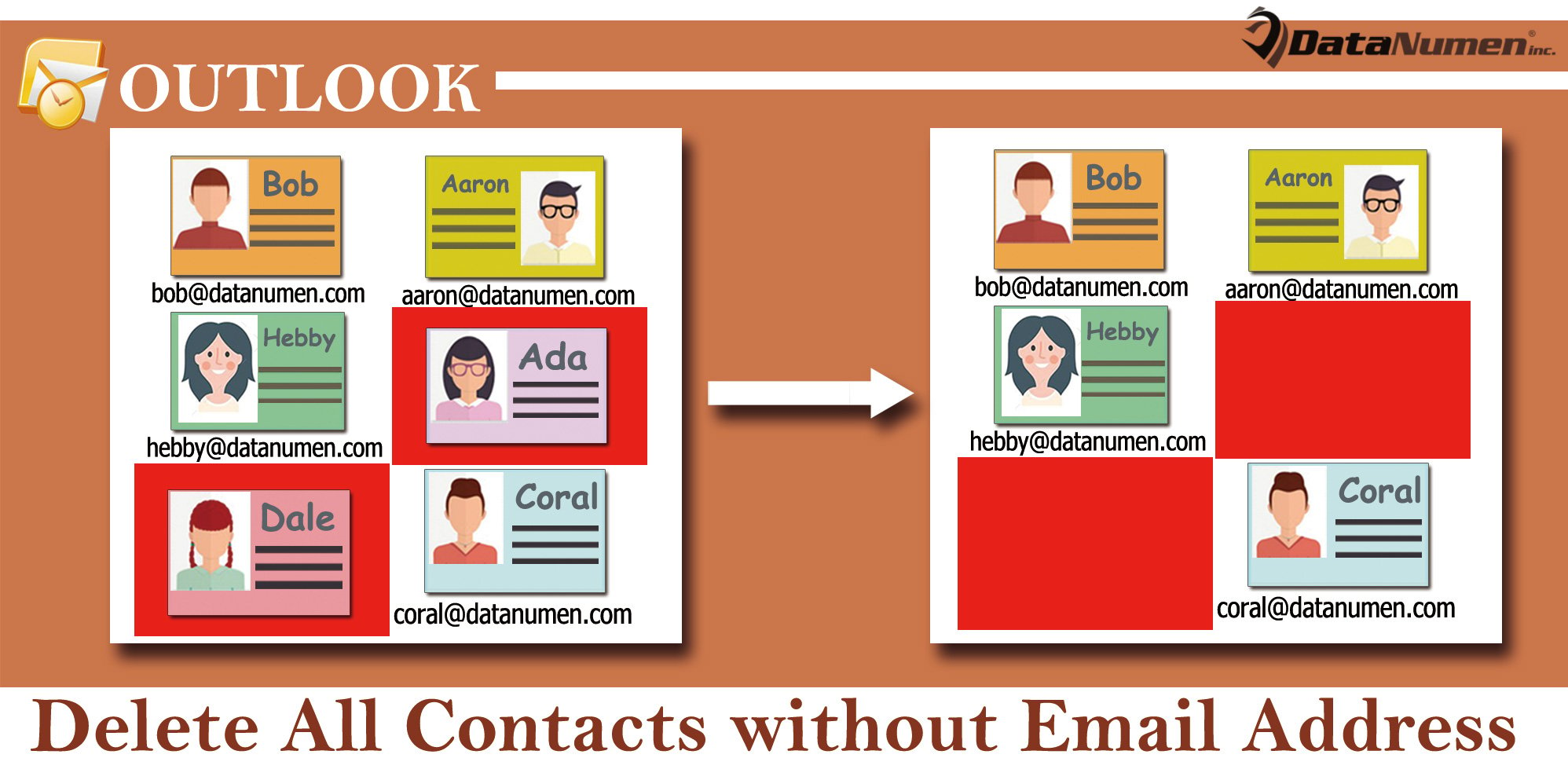
Phương pháp 1: Xóa thủ công sau khi tìm thấy danh bạ không có địa chỉ email
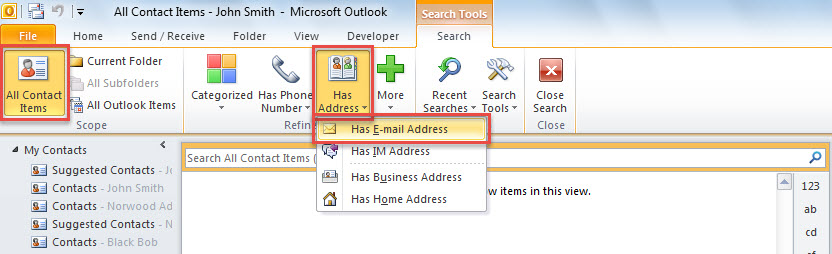
- Trước tiên, hãy nhấn tổ hợp phím “Ctrl + 3” để truy cập vào mục “Danh bạ”.
- Sau đó, nhấp vào hộp tìm kiếm.
- Tiếp theo, trong dải băng “Tìm kiếm” mới nổi, hãy nhấp vào “Tất cả các mục liên hệ”.
- Sau đó, nhấp vào “Có địa chỉ” > “Có địa chỉ email”.

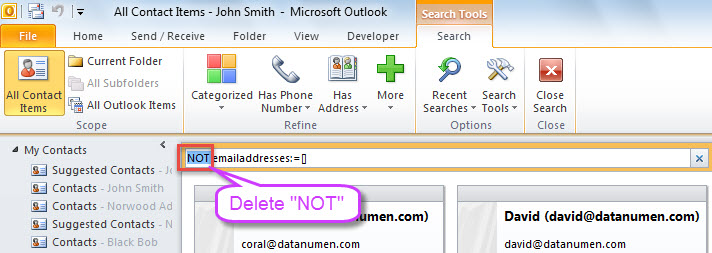
- Sau đó, tiêu chí “NOT emailaddresses:=[]” sẽ được thêm vào hộp tìm kiếm. Bạn cần loại bỏ chữ “KHÔNG”.

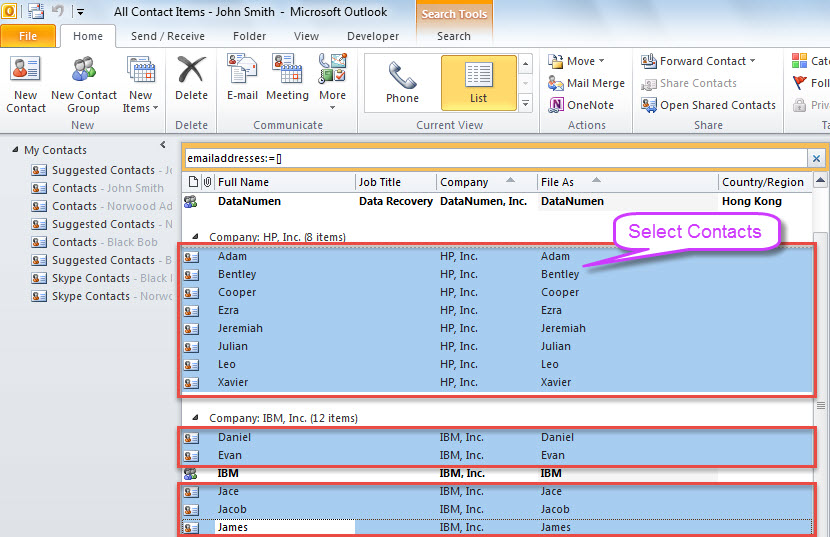
- Sau đó, tất cả các liên hệ không có địa chỉ email sẽ được liệt kê.
- Bây giờ, bạn nên chọn các liên hệ trong kết quả tìm kiếm theo cách thủ công vì các nhóm liên hệ của bạn cũng phải có trong danh sách.

- Cuối cùng, nhấn nút phím “Del” để xóa tất cả các số liên lạc đã chọn.
Cách 2: Xóa hàng loạt danh bạ không có địa chỉ email bằng VBA
- Đầu tiên, hãy nhấn vào “Alt + F11” để khởi chạy trình soạn thảo VBA trong Outlook.
- Trong màn hình mới, sao chép mã VBA sau vào một mô-đun.
Sub BatchDeleteAllContactsWithoutEmailAddress()
    Dim objStore As Outlook.Store
    Dim lTotalCount As Long

    lTotalCount = 0
    'Process all stores in your Outlook
    For Each objStore In Application.Session.Stores
       Call ProcessContactFolders(objStore.GetRootFolder.Folders, lTotalCount)
    Next

    MsgBox lTotalCount & " contacts are deleted!", vbInformation + vbOKOnly, "Delete Contacts"
End Sub

Sub ProcessContactFolders(ByVal objFolders As Outlook.Folders, lCount As Long)
    Dim objFolder As Outlook.Folder
    Dim i As Long
    Dim objContact As Outlook.ContactItem
    Dim objSubfolder As Outlook.Folder

    For Each objFolder In objFolders
        If (objFolder.DefaultItemType = olContactItem) And (objFolder.Name <> "Skype Contacts") Then
           For i = objFolder.Items.Count To 1 Step -1
               If objFolder.Items(i).Class = olContact Then
                  Set objContact = objFolder.Items(i)
                  'Delete the contact w/o email address
                  If (objContact.Email1Address = "") And (objContact.Email2Address = "") And (objContact.Email3Address = "") Then
                     objContact.Delete
                     lCount = lCount + 1
                  End If
               End If
           Next

           'Process subfolders recursively
           If objFolder.Folders.Count > 0 Then
              Call ProcessContactFolders(objFolder.Folders, lCount)
           End If
       End If
    Next
End Sub
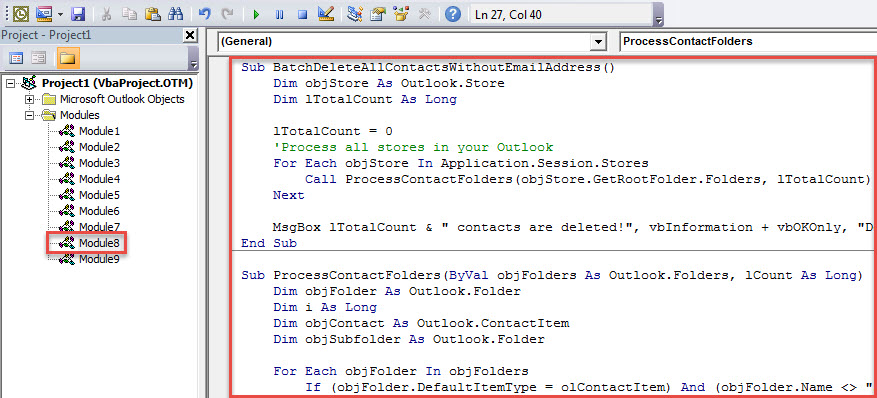
- Sau đó, nhấp vào chương trình con “BatchDeleteAllContactsWithoutEmailAddress”.
- Cuối cùng, nhấn “F5” để kích hoạt macro này.
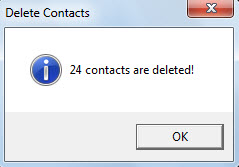
- Khi hoàn tất, bạn sẽ nhận được thông báo kết quả như hình bên dưới.

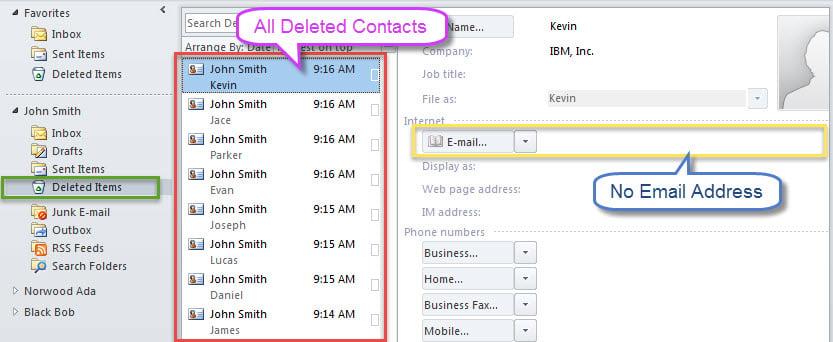
- Tất cả các địa chỉ liên hệ không có địa chỉ email đã được chuyển vào thư mục “Các mục đã xóa”.

Tránh xa mọi rủi ro tiềm ẩn
Outlook có thể bị hỏng do nhiều yếu tố khác nhau, chẳng hạn như vi-rút, lỗi người dùng, lỗi phần mềm cũng như lỗi phần cứng. Bạn phải miễn cưỡng gặp phải hư hỏng của Outlook, vì vậy bạn cần ngăn ngừa tất cả những rủi ro tiềm ẩn này. Ví dụ: bạn cần cài đặt phần mềm chống vi-rút mạnh trên PC của mình. Ngoài ra, bạn phải sao lưu dữ liệu Outlook của mình một cách thường xuyên. Cuối cùng nhưng không kém phần quan trọng, bạn nên chuẩn bị một công cụ sửa chữa mạnh mẽ và đáng tin cậy, chẳng hạn như DataNumen Outlook Repair. Nó có thể sửa chữa của bạn PST hỏng tập tin một cách dễ dàng.
Giới thiệu tác giả:
Shirley Zhang là một chuyên gia phục hồi dữ liệu trong DataNumen, Inc., công ty hàng đầu thế giới về công nghệ khôi phục dữ liệu, bao gồm SQL Server tham nhũng và các sản phẩm phần mềm sửa chữa triển vọng. Để biết thêm thông tin, hãy truy cập www.datanumennăm