
Để tạo áp phích hoặc biểu ngữ trong Word, bạn cũng cần một hình nền hấp dẫn để làm cho nó bắt mắt hơn. Trong bài viết này, chúng tôi sẽ cung cấp cho bạn một số hướng dẫn hữu ích.
Để làm cho áp phích của bạn hấp dẫn và thú vị hơn, bạn có thể áp dụng một số hiệu ứng không chuẩn cho văn bản trong Word, như chúng tôi đã đề cập trong bài viết trước đó “Cách áp dụng hiệu ứng cho văn bản để tạo áp phích hấp dẫn trong Word”. Ngoài ra, bạn có thể làm cho tài liệu hấp dẫn hơn bằng cách sử dụng hình nền. Thay vì in ra những trang có nền trắng trơn, chúng ta có thể thêm hình nền vào đó để làm cho trang có nhiều màu sắc và hấp dẫn hơn. Và bài viết này sẽ chủ yếu nói về 2 phương pháp để làm điều đó.
Phương pháp 1: Chèn Ảnh vào Trang và Điều chỉnh Thủ công
Đầu tiên, một cách là điều chỉnh hình ảnh mà chúng tôi chèn theo cách thủ công, cho đến khi nó lan ra toàn bộ trang Word. Cuối cùng, chúng ta có thể có được một trang như thế này: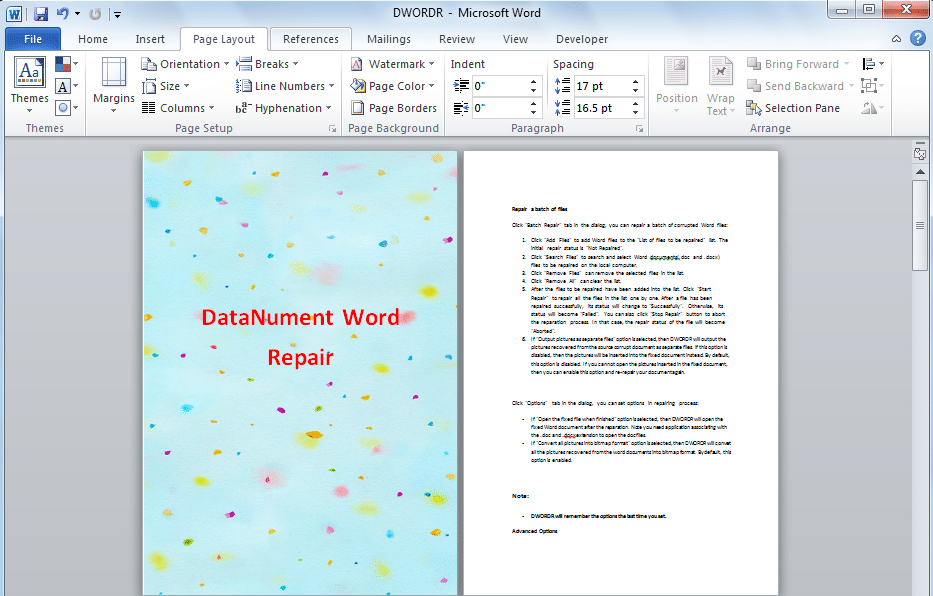
Để làm điều đó, bạn có thể làm theo các bước sau.
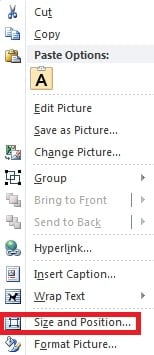
- Đầu tiên, nhấp chuột phải vào ảnh bạn đã chèn, sau đó chọn “Kích thước và Vị trí”.

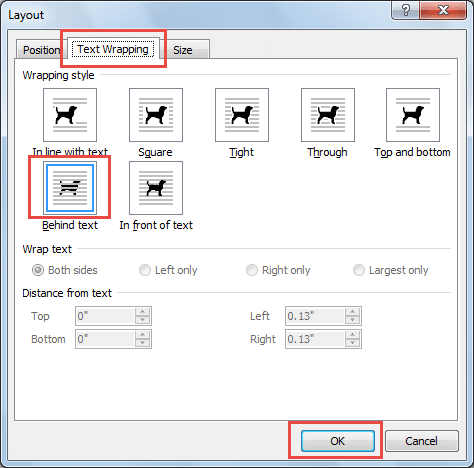
- Chuyển sang trang “Gói văn bản” và chọn “Đằng sau văn bản” trong “Kiểu gói”. Và sau đó nhấp vào “OK”.

- Cuối cùng, điều chỉnh kích thước của hình ảnh theo cách thủ công cho đến khi nó trải rộng trên toàn bộ trang. Và nếu hình ảnh không còn cần thiết nữa, chỉ cần nhấp vào trang và nhấn “Xóa” để xóa nó.
Phương pháp 2: Tô nền bằng Ảnh cho tất cả các Trang
Một cách khác là thay đổi hiệu ứng lấp đầy các trang của bạn, để lấp đầy nền trang bằng ảnh bạn chọn như sau: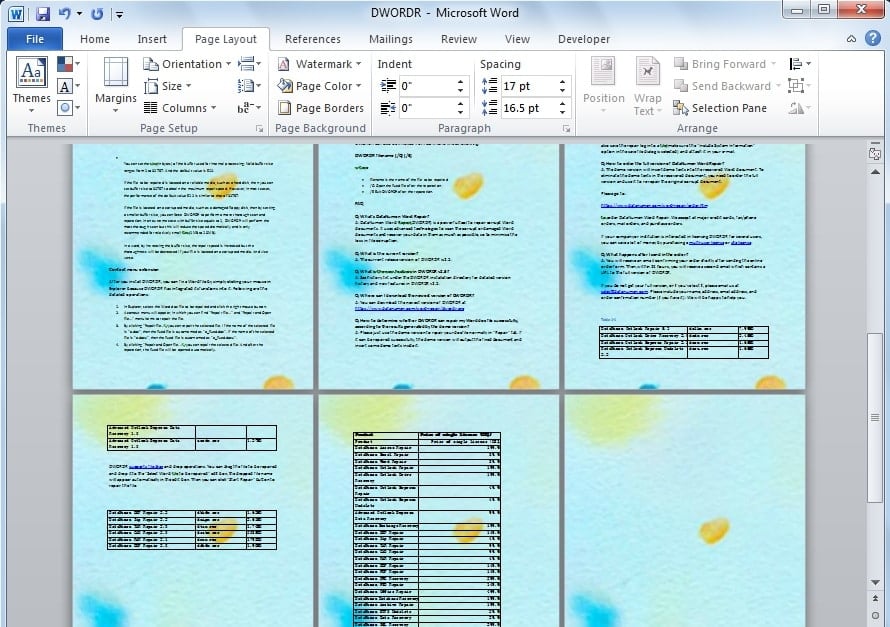
Để làm điều đó, bạn có thể làm theo các bước sau.
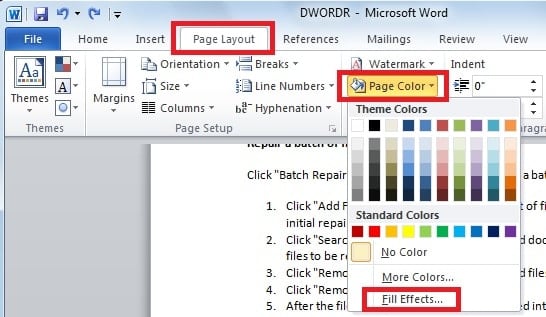
- Nhấp vào tab “Bố cục trang”, nhấp vào “Màu trang”, trong nhóm “Nền trang”, sau đó chọn “Hiệu ứng tô”.

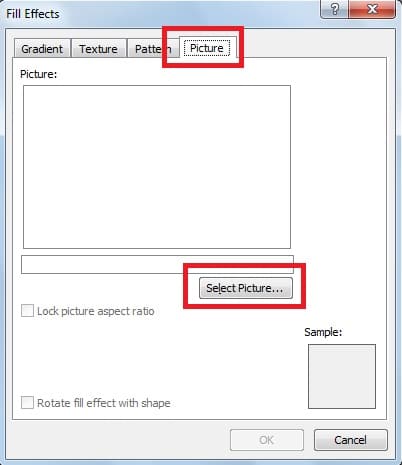
- Một hộp thoại xuất hiện, sau đó chuyển đến tab “Hình ảnh” và nhấp vào “Chọn Ảnh”. Bạn có thể chọn ở đây hình ảnh bạn muốn chèn. Bằng cách này, chúng tôi sẽ đặt ảnh làm nền của tất cả các trang trong tài liệu.

So sánh 2 phương pháp trên
Để so sánh trực quan hơn về hai phương pháp trên, chúng tôi đã liệt kê những điểm giống và khác nhau trong bảng sau.
| Điểm tương đồng | Sự khác biệt | |
| Phương pháp 1 | 1. Cả hai phương pháp đều cho phép hình ảnh trải rộng trên toàn bộ trang.
2. Ngoài ra cả XNUMX đều cho phép chỉnh sửa chữ trên ảnh |
1. Chúng ta có thể điều chỉnh hình ảnh trên trang theo ý muốn.
2. Hình ảnh chúng tôi chèn sẽ chỉ lan rộng trên trang đó. 3. Hình ảnh chúng tôi chèn vào không ảnh hưởng đến các bảng khác trên tài liệu. |
| Phương pháp 2 | 1. Word sẽ tự động gạch hình ảnh mà chúng ta chèn vào và chúng ta không thể điều chỉnh bằng tay được.
2. Hình ảnh chúng tôi chèn sẽ được đặt làm nền của tất cả các trang. 3. Hình ảnh chúng tôi chèn sẽ xếp chồng lên các bảng khác trên tài liệu. |
Ngăn ngừa mất dữ liệu từ
Như đã đề cập, chúng ta cũng có thể làm cho áp phích của mình hấp dẫn hơn về mặt thị giác bằng cách thêm hình nền. Tuy nhiên, ngay cả đối với phần mềm được sử dụng rộng rãi như Word, nó vẫn có thể dễ bị tấn công bởi phần mềm gián điệp hoặc virus, dẫn đến mất dữ liệu quan trọng. Mặc dù việc mất dữ liệu có thể gây thiệt hại rất lớn cho một số người dùng, bạn có thể sử dụng một phần mềm sao lưu bên ngoài mạnh mẽ. sửa từ Công cụ này sẽ giúp bạn khôi phục dữ liệu bị mất trong nháy mắt.
Giới thiệu tác giả
Kelly Zhao là chuyên gia khôi phục dữ liệu tại DataNumen, Inc., công ty hàng đầu thế giới về công nghệ khôi phục dữ liệu, bao gồm phục hồi excel và pdf sửa chữa các sản phẩm phần mềm. Để biết thêm thông tin, hãy truy cập www.datanumennăm