
Trong bài viết này, chúng tôi muốn giới thiệu cho bạn 2 phương pháp tiện dụng để trích xuất văn bản được đánh dấu từ tài liệu Word của bạn.
Thỉnh thoảng, chúng ta có thể đánh dấu văn bản bằng màu sắc khi điều hướng qua tài liệu. Tất cả những đoạn văn bản này có thể nằm rải rác trong toàn bộ bài viết nhưng chúng chắc chắn đáng được chúng ta chú ý. Vì vậy, chúng ta chỉ cần xuất và sắp xếp chúng vào một tài liệu khác để xem xét nhanh vào lần sau, giúp chúng ta không phải di chuyển con lăn chuột nhiều lần.
Phương pháp 1: Sử dụng tính năng “Tìm nâng cao”
- Trước hết, hãy nhấp vào tab “Trang chủ”, sau đó nhấp vào nút lộn ngược phía sau “Tìm”.
- Tiếp theo chọn “Tìm kiếm nâng cao” để mở hộp thoại “Tìm và thay thế”.

- Trong hộp, đặt con trỏ vào hộp văn bản “Tìm gì” rồi nhấp vào “Thêm”.
- Sau đó nhấp vào nút “Định dạng” và chọn “Đánh dấu”.
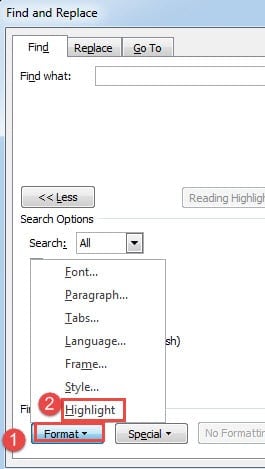
- Tiếp theo, nhấp vào tab “Tìm trong” và chọn “Tài liệu chính”.

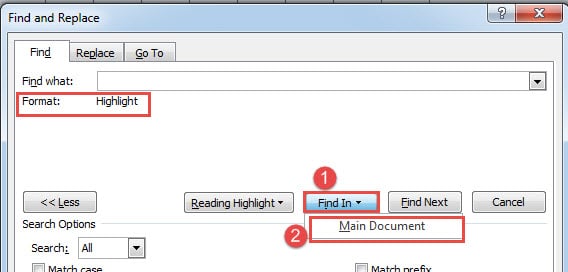
Bây giờ bạn sẽ thấy tất cả các văn bản nổi bật hiện đang được chọn, giống như bên dưới: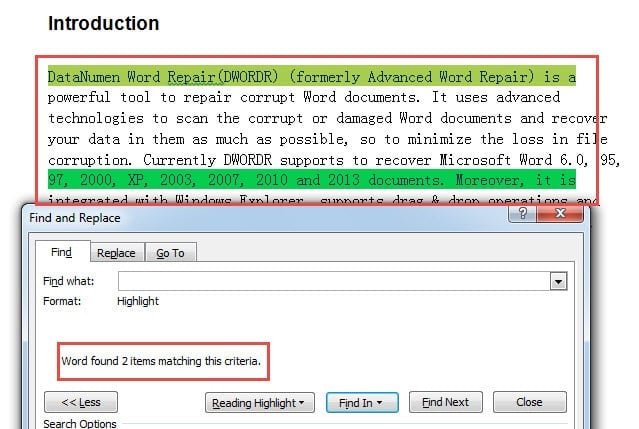
Sau đó, bạn có thể sao chép và dán chúng vào một tài liệu mới.
Cách 2: Sử dụng Word VBA
Như được hiển thị trong mẫu của chúng tôi, không có gì lạ khi có nhiều văn bản với các màu tô sáng khác nhau. Bây giờ, trước tiên hãy nói về cách để có được tất cả nội dung trong cùng một màu tô sáng.
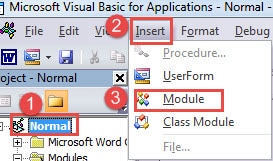
- Trước tiên, hãy nhấn tổ hợp phím “Alt + F11” để mở trình chỉnh sửa VBA.
- Sau đó nhấp vào “Bình thường”.
- Và nhấp vào “Chèn”.
- Tiếp theo chọn “Mô-đun”.

- Nhấp đúp vào mô-đun mới để hiển thị không gian mã hóa.
- Bây giờ dán các mã sau vào đó:
Sub ExtractHighlightedTextsInSameColor()
  Dim objDoc As Document, objDocAdd As Document
  Dim objRange As Range

  Set objDoc = ActiveDocument
  Set objDocAdd = Documents.Add
  objDoc.Activate

  With Selection
    .HomeKey Unit:=wdStory
     With Selection.Find
       .Highlight = True
       Do While .Execute
         If Selection.Range.HighlightColorIndex = wdYellow Then
           Set objRange = Selection.Range
           objDocAdd.Range.InsertAfter objRange & vbCr
           Selection.Collapse wdCollapseEnd
         End If
       Loop
     End With
  End With
End Sub
- Sau đó nhấp vào nút "Chạy".

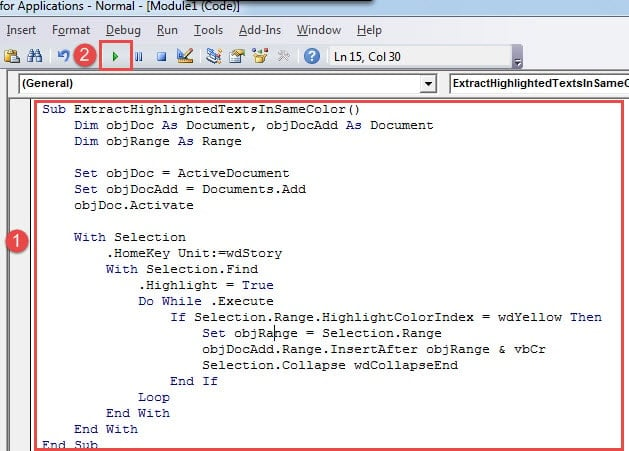
Bạn sẽ có một tài liệu mới với tất cả các văn bản được đánh dấu trong đó.
Sau đó, có một macro khác cho phép bạn thu thập tất cả các văn bản được đánh dấu cùng màu từ nhiều tài liệu. Những gì bạn cần làm là sắp xếp tất cả chúng trong một thư mục và thực hiện các bước trên, nhưng thay thế macro bằng macro này:
Sub ExtractHighlightedTextsInSameColorFromMultiDoc()
  Dim objDoc As Document, objDocAdd As Document
  Dim strFile As String, strFolder As String
  Dim objRange As Range

  '  Initialization
  strFolder = "C:\Users\Public\Documents\New folder\"
  strFile = Dir(strFolder & "*.docx", vbNormal)

  Set objDocAdd = Documents.Add

  '  Precess each file in the file folder.
  While strFile <> ""
  Set objDoc = Documents.Open(FileName:=strFolder & strFile)

  With Selection
    .HomeKey Unit:=wdStory
    With Selection.Find
      .Highlight = True
      Do While .Execute
        If Selection.Range.HighlightColorIndex = wdYellow Then
          Set objRange = Selection.Range
          objDocAdd.Range.InsertAfter objRange & vbCr
          Selection.Collapse wdCollapseEnd
        End If
      Loop
    End With
  End With

  objDoc.Close
  strFile = Dir()
  Wend
End Sub
Ghi chú:
- Đầu tiên như bạn có thể thấy, 2 macro trích xuất tất cả các văn bản có màu vàng. Bạn chắc chắn có thể thay thế mã “wdVàng” với các màu khác. Đây là liên kết bạn có thể truy cập: https://docs.microsoft.com/en-us/previous-versions/office/developer/office-2003/aa172829(v=office.11)
- Thứ hai, nếu bạn muốn thu thập tất cả các văn bản được đánh dấu bằng các màu khác nhau, bạn chỉ cần xóa “Nếu Selection.Range.HighlightColorIndex = wdYellow Thì"Và"Cuối Nếu”Dòng.
- Thứ ba, trong dòng mã “strFolder = “C:\Users\Public\Documents\Thư mục mới\” trong macro thứ hai, hãy thay thế đường dẫn chuỗi đường dẫn bằng đường dẫn của thư mục bạn có. Và đừng quên thêm “\" cuối cùng.
Sao lưu không bao giờ là quá muộn
Nói tóm lại, chúng tôi đã nhấn mạnh rất nhiều về việc sao lưu dữ liệu đến mức hầu hết các bạn đều biết tầm quan trọng của nó. Tuy nhiên, chúng ta vẫn có thể quên sao lưu dữ liệu thường xuyên. Và sự thật là, nếu không có bản sao lưu, lựa chọn duy nhất còn lại là... tài liệu tham nhũng xảy ra là để có được một công cụ truy xuất dữ liệu.
Giới thiệu tác giả:
Vera Chen là một chuyên gia phục hồi dữ liệu trong DataNumen, Inc., công ty hàng đầu thế giới về công nghệ khôi phục dữ liệu, bao gồm xlsx sửa chữa và pdf sửa chữa các sản phẩm phần mềm. Để biết thêm thông tin, hãy truy cập www.datanumennăm