
Excel chứa nhiều tính năng rất hữu ích và tiện dụng cho chúng ta. Và trong blog này, chúng tôi sẽ giới thiệu hai thủ thuật Excel về định dạng số.
Đôi khi bạn sẽ gặp tình trạng như vậy: Độ dài của một số lớn hơn hoặc bằng 12 chữ số. Kết quả là, nó sẽ tự động thay đổi thành ký hiệu khoa học. Ví dụ: số 100,000,000,000 sẽ đổi thành 1E+11. Để hiển thị các chữ số của một số, chúng tôi cung cấp hai mẹo Excel trong văn bản sau.
Một ví dụ về mã số học sinh
Trong ví dụ này, độ dài của số học sinh là 12 chữ số.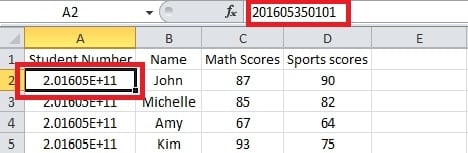
Bạn cần nhấp vào ô “A2”. Và số nằm trong thanh công thức. Vì vậy, sau đây là hai mẹo hiển thị toàn bộ số.
Mẹo 1: Định dạng ô
Trong thủ thuật này, bạn cần thiết lập định dạng cho các ô.
- Trước hết, hãy chọn ô mà bạn muốn nhập số của mình.

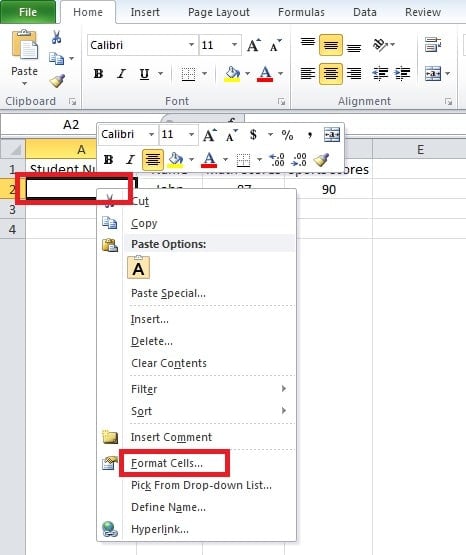
- Nhấp chuột phải vào ô này. Và sau đó bạn sẽ thấy một menu bật lên mới.
- Trong menu này, nhấp vào tùy chọn “Định dạng ô”. Và sau đó cửa sổ “Định dạng ô” sẽ bật lên.

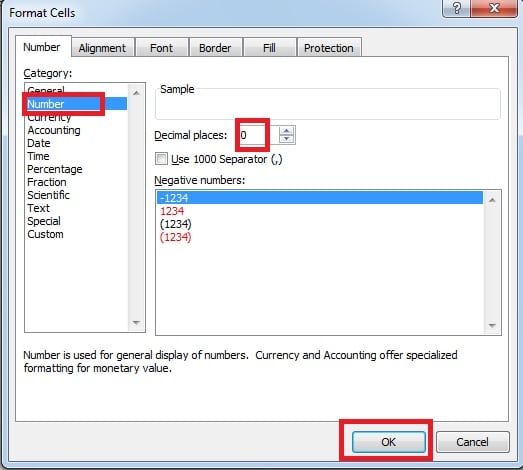
- Trong danh sách danh mục, chọn “Số”.
- Đặt “0” cho các vị trí thập phân.
- Và sau đó nhấp vào “OK”.

- Nhập số. Và bây giờ bạn có thể thấy số đầy đủ.

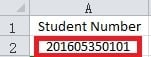
Do đó, để nhập các số khác, bạn có thể sử dụng cách này.
Mẹo 2: Thêm dấu nháy đơn
Ngoài mẹo trước, ở đây chúng tôi sẽ giới thiệu một phương pháp khác.
- Nhấp chuột vào ô cần chọn.
- Nhập dấu nháy đơn vào đầu số.

- Nhấn “Enter” trên bàn phím. Kết quả là bạn cũng sẽ nhìn thấy con số hoàn toàn.

Tuy nhiên, bạn có thể thấy rằng có một hình tam giác nhỏ màu xanh lục ở phía trên bên trái của ô.
Điều này là do Excel cho rằng có lỗi. Do đó, nếu số không dùng để tính toán, bạn có thể sử dụng mẹo này. Mặt khác, bạn cần sử dụng phương pháp đầu tiên.
Sau khi cài đặt, đôi khi bạn có thể thấy rằng số thay đổi thành “#”.
Nếu tình trạng này xảy ra, nguyên nhân chính nằm ở độ rộng của ô. Bạn cũng có thể tham khảo các bài viết trước của chúng tôi: Cách hiển thị nội dung ẩn trong trang tính của bạn
Giải quyết lỗi tệp Excel
Trong quá trình sử dụng Excel, đôi khi bạn sẽ gặp phải những thảm họa về dữ liệu. Do đó, bạn sẽ phải chịu một số mất mát. Để tránh kết quả tồi tệ hơn, bạn có thể chuẩn bị một công cụ khôi phục để sửa excel các tập tin. Phần mềm này có thể rất hữu ích và đáng tin cậy.
Giới thiệu tác giả:
Anna Ma là một chuyên gia phục hồi dữ liệu trong DataNumen, Inc., công ty hàng đầu thế giới về công nghệ khôi phục dữ liệu, bao gồm phục hồi từ và các sản phẩm phần mềm sửa chữa triển vọng. Để biết thêm thông tin, hãy truy cập www.datanumennăm