
Trong trình soạn thảo VBA của Outlook, nếu bạn muốn sử dụng các đối tượng của các ứng dụng khác, chẳng hạn như Microsoft Excel hoặc Word, bạn phải thêm đối tượng theo library tài liệu tham khảo ở nơi đầu tiên. Bài viết này sẽ chia sẻ cho bạn các bước cụ thể.
Để start với, bạn có thể truy cập trình soạn thảo VBA của Outlook bằng cách nhấn phím “Alt + F11” hoặc nhấp vào nút “Visual Basic” trong dải băng “Nhà phát triển”. Sau đó, bạn có thể làm theo các bước dưới đây để thiết lập tham chiếu đến các đối tượng mong muốn của mình. Ở đây chúng tôi lấy “Microsoft Excel Object Library” làm ví dụ.
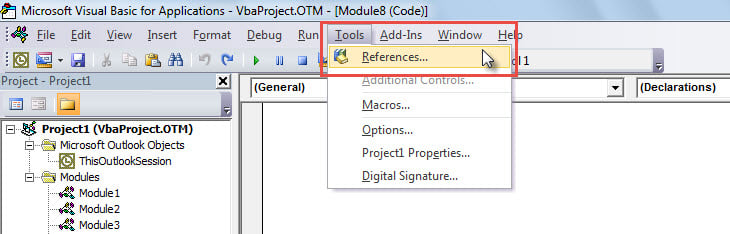
- Trong cửa sổ soạn thảo VBA, nhấp vào nút “Tools” trên thanh menu.
- Sau đó, từ danh sách thả xuống, hãy chọn tùy chọn “Tài liệu tham khảo”.

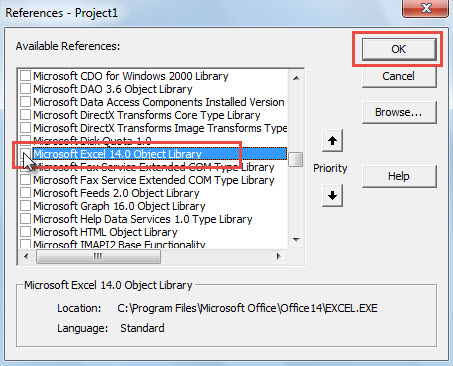
- Sau đó, hộp thoại “References – Project 1” sẽ hiển thị.
- Trong hộp thoại này, bạn có thể kéo thanh cuộn xuống cho đến khi tìm được thứ mình muốn, chẳng hạn như “Microsoft Excel 14.0 Object Library ”.

- Sau đó, đánh dấu vào hộp kiểm phía trước đối tượng này.
- Cuối cùng, nhấp vào “OK”.
- Từ bây giờ, bạn đã thêm đối tượng Excel library tham chiếu thành công.
- Từ đó, bạn có thể tận dụng các đối tượng trong MS Excel theo ý muốn.
Bạn có thể làm theo các bước trên để thêm đối tượng khác librartức là theo nhu cầu của bạn.
Giới thiệu tác giả:
Shirley Zhang là một chuyên gia phục hồi dữ liệu trong DataNumen, Inc., công ty hàng đầu thế giới về công nghệ khôi phục dữ liệu, bao gồm mdf bị hỏng và các sản phẩm phần mềm sửa chữa triển vọng. Để biết thêm thông tin, hãy truy cập www.datanumennăm