
Nhiều người dùng đang mong muốn một phương pháp trích xuất nhanh chóng tất cả các địa chỉ email từ nội dung của email Outlook hoặc thậm chí nhiều email. Do đó, bài viết này sẽ xem xét vấn đề này và chia sẻ cho bạn một phương pháp nhanh chóng đó là sử dụng VBA.
Khi ai đó gửi cho bạn một email có phần nội dung chứa danh sách các địa chỉ email, nếu bạn muốn sử dụng các địa chỉ email này vì một số lý do, chẳng hạn như thêm vào thư mục Danh bạ của bạn hoặc các địa chỉ khác, trước tiên bạn phải trích xuất tất cả các địa chỉ email trong phần nội dung . Do đó, trong phần tiếp theo, chúng tôi sẽ chỉ cho bạn cách đạt được điều đó với VBA.
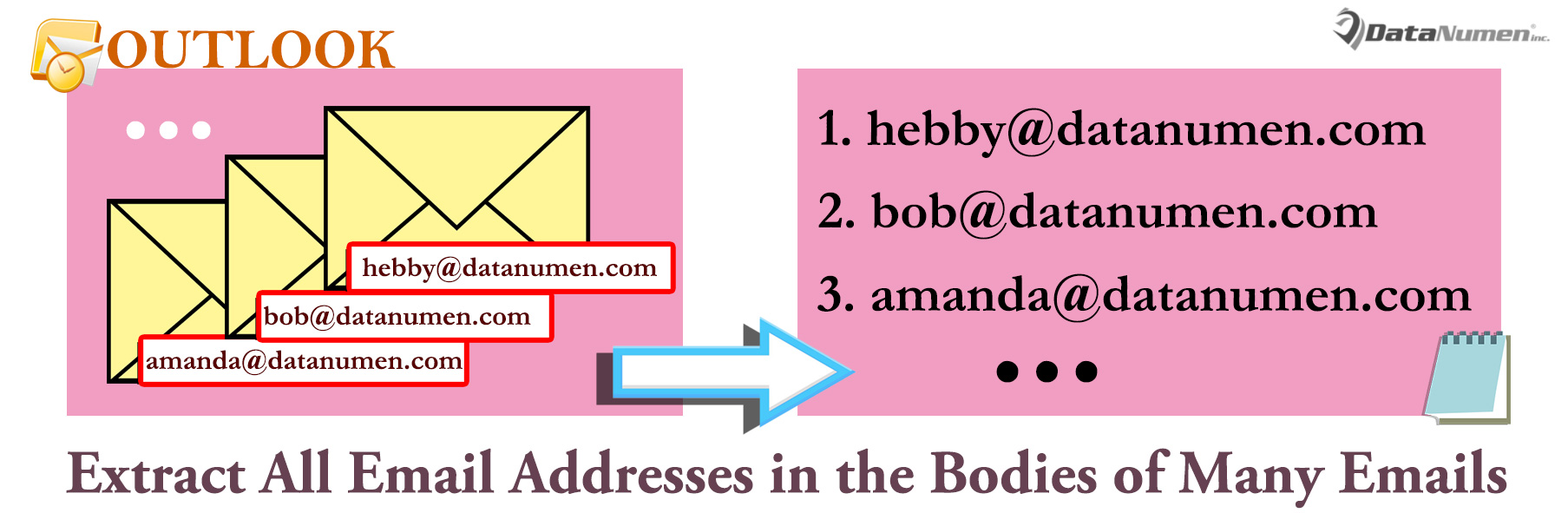
Trích xuất tất cả các địa chỉ email từ phần thân của nhiều email Outlook
- Ngay từ đầu, hãy khởi chạy ứng dụng Outlook của bạn.
- Sau đó, sau khi vào cửa sổ chính của Outlook, bạn có thể nhấn phím “Alt + F11”.
- Tiếp theo, trong cửa sổ “Microsoft Visual Basic for Applications” mới, bạn cần mở một mô-đun chưa sử dụng hoặc chỉ cần chèn một mô-đun mới.
- Sau đó, bạn phải sao chép và dán mã VBA sau vào mô-đun này.
Sub ExtractEmailAddresses_BodyofMultipleEmails()
    Dim objSelection As Outlook.Selection
    Dim objMail As Outlook.MailItem
    Dim i, n As Long
    Dim objWordApp As Word.Application
    Dim objWordDocument As Word.Document
    Dim strEmailAddresses As String
    Dim objFileSystem As Object
    Dim strTextFile As String
    Dim objTextFile As Object

    Set objSelection = Outlook.Application.ActiveExplorer.Selection

    If Not (objSelection Is Nothing) Then

       i = 0
       n = 1
       On Error Resume Next
       For i = objSelection.count To 1 Step -1
           Set objMail = objSelection.Item(i)

           objMail.Display

           Set objWordDocument = objMail.GetInspector.WordEditor
           Set objWordApp = objWordDocument.Application
           Set objSearchRange = objWordDocument.Range

           'Find the email addresses via wildcards
           With objWordApp.Selection.Find
                .Text = "[A-z,0-9]{1,}\@[A-z,0-9,.]{1,}"
                .MatchWildcards = True
                .Execute
           End With

           While objWordApp.Selection.Find.Found
                 'Get a list of email addresses in the body
                 strEmailAddresses = strEmailAddresses & n & ": " & objWordApp.Selection.Text & vbCrLf
                 objWordApp.Selection.Find.Execute
                 n = n + 1
           Wend
           objMail.Close olDiscard
      Next
    End If

    'Create a new Text file
    Set objFileSystem = CreateObject("Scripting.FileSystemObject")
    strTextFile = "E:\Extracted Email Addresses-" & Format(Date, "YYYYMMDD") & ".txt"
    Set objTextFile = objFileSystem.CreateTextFile(strTextFile, True)

    'Input the list of extracted email addresses into this Text file
    objTextFile.WriteLine (strEmailAddresses)
    objTextFile.Close

    MsgBox "Completed!", vbInformation, "Extract Email Addresses"
End Sub
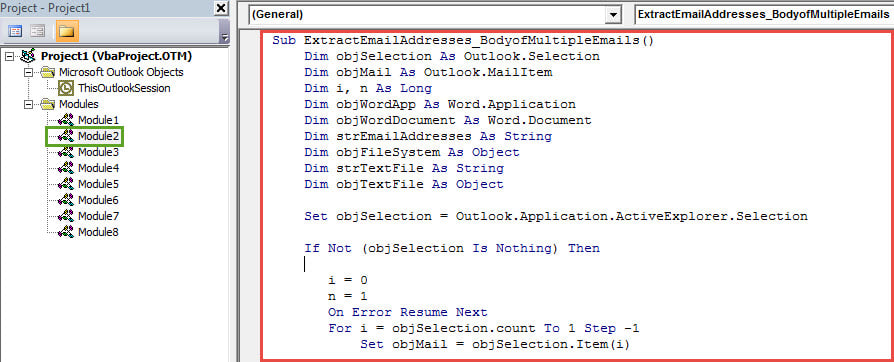
- Sau đó, bạn có thể thoát khỏi cửa sổ trình soạn thảo VBA hiện tại và tiếp tục thêm macro mới vào Thanh công cụ truy cập nhanh.
- Sau đó, bạn phải thay đổi cấp độ bảo mật macro Outlook của mình thành thấp.
- Cuối cùng, bạn có thể thử.
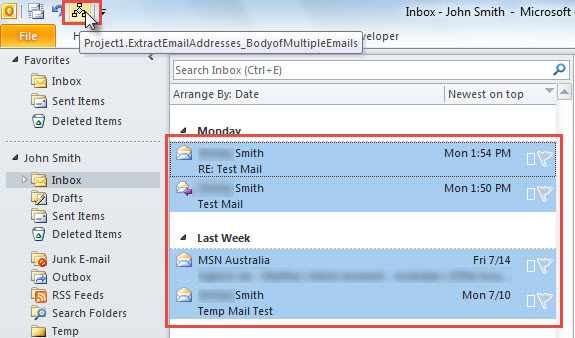
- Đầu tiên, trong danh sách email, hãy chọn nhiều email Outlook mà bạn cần trích xuất địa chỉ email từ phần thân của chúng.
- Sau đó nhấp vào nút mới trong Thanh công cụ truy cập nhanh.

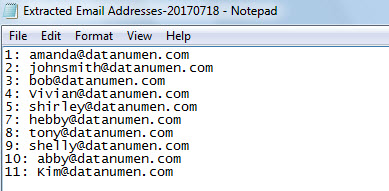
- Khi bạn nhận được thông báo nhắc bạn “Đã hoàn thành”, bạn có thể chuyển đến thư mục được xác định trước trong mã VBA để tìm tệp .TXT mới.
- Mở tệp này và bạn sẽ thấy tất cả các địa chỉ email được trích xuất, được hiển thị như ảnh chụp màn hình sau:

Bảo vệ Outlook chống lại Macro độc hại
Nếu bạn đã đặt Outlook của mình cho phép tất cả các macro, bạn phải để mắt đến tất cả các macro được ngụy trang trong các email không xác định. Đó là bởi vì chúng có thể chứa rất nhiều vi-rút ẩn, có thể trực tiếp gây ra lỗi Outlook. Tệp PST bị nhiễm vi-rút khá khó khôi phục. Vào thời điểm đó, có lẽ phương án cuối cùng của bạn là một giải pháp hiệu quả và đáng tin cậy. sửa chữa Outlook tiện ích, chẳng hạn như DataNumen Outlook Repair. Nó có thể sửa chữa tệp Outlook cho dù thiệt hại nghiêm trọng đến mức nào.
Giới thiệu tác giả:
Shirley Zhang là một chuyên gia phục hồi dữ liệu trong DataNumen, Inc., công ty hàng đầu thế giới về công nghệ khôi phục dữ liệu, bao gồm sql bị hỏng và các sản phẩm phần mềm sửa chữa triển vọng. Để biết thêm thông tin, hãy truy cập www.datanumennăm