
Nếu bạn đã tạo một danh sách các ghi chú ngắn trong Outlook và định in chúng, tại sao không in chúng trên một trang để tiện kiểm tra và tránh lãng phí không cần thiết? Nếu bạn đồng ý với ý tưởng này, đây là những phương pháp chính dành cho bạn.
Khi nói đến in ấn, “Tùy chọn in” có thể lướt qua tâm trí của nhiều người dùng ngay từ đầu. Chà, có thể thực sự đạt được việc in nhiều ghi chú Outlook trên một trang thông qua việc thay đổi các tùy chọn in. Tuy nhiên, đây là một cách tiếp cận thông minh hơn. Bây giờ hãy đọc tiếp để làm quen với chúng một cách sâu sắc.
Hoàn thành thông qua Outlook Print Options
- Để start bằng, chọn tất cả các mục ghi chú sẽ được in trong ngăn Ghi chú của Outlook.
- Sau đó vào menu “File” và chọn “Print”.
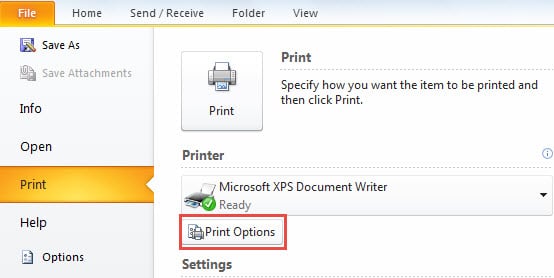
- Trong tab “Print”, xác định vị trí và nhấp vào nút “Print Options”.
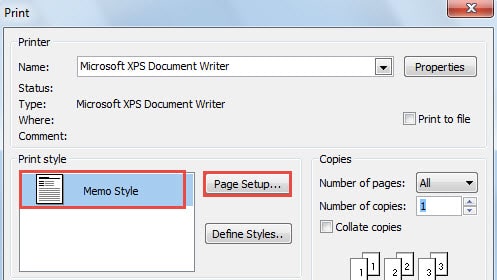
- Trong hộp thoại bật lên, bạn nên đảm bảo rằng “Kiểu in” được đặt thành “Kiểu ghi nhớ”. Sau đó, nhấp vào nút “Page Setup” sang một bên.

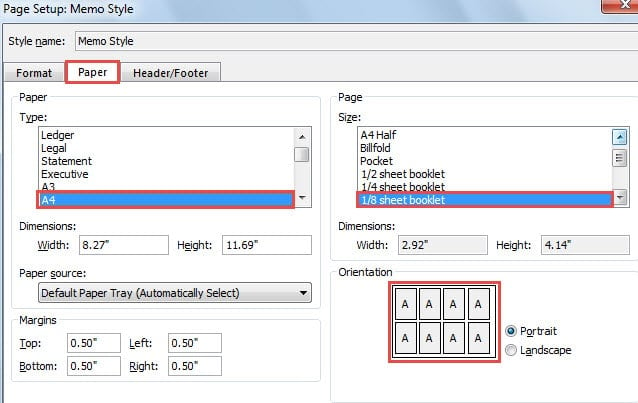
- Tiếp theo trong một hộp thoại mới khác, bạn nên chuyển sang tab “Giấy”.
- Trong danh sách “Loại” của phần “Giấy”, bạn nên chọn trang tương ứng, chẳng hạn như A4.
- Và trong danh sách “Kích thước” của phần “Trang”, bạn có thể chọn kích thước trang theo mong muốn của mình. Ví dụ, “Tập tài liệu 1/8 tờ” sẽ đặt 8 ghi chú trên một tờ giấy.

- Nhấp vào “OK” để quay lại hộp thoại “Tùy chọn in”, trong đó bạn cũng có thể nhấp vào nút “Xem trước”.
- Cuối cùng bấm nút “In”.
Thay đổi kích thước của trang và giấy là most phương pháp nguyên thủy. Bên cạnh đó, một trong những nhược điểm của nó là sẽ có một khoảng trống lớn trên giấy. Để giảm thiểu khoảng trắng lãng phí, bạn có thể sử dụng các phương tiện sau.
Sao chép tất cả các ghi chú dưới dạng một tin nhắn có văn bản
- Lúc đầu, bạn vẫn nên chọn tất cả các tarnhận ghi chú trong khung Ghi chú.
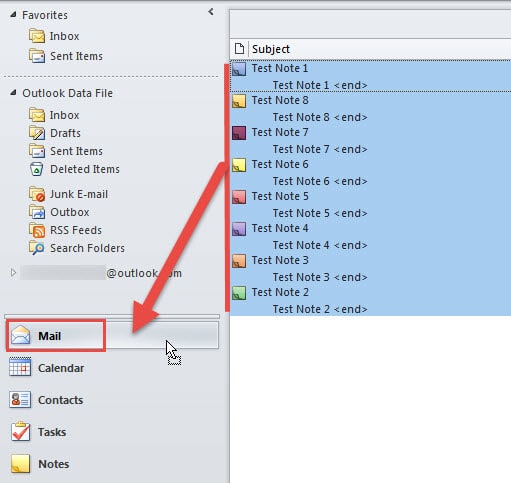
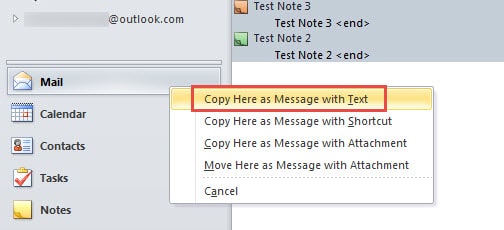
- Sau đó di chuột vào các ghi chú đã chọn. Nhấn phím chuột phải để kéo chúng vào biểu tượng “Thư” trong ngăn điều hướng. Theo tùy chọn, khi bạn di chuyển chuột đến “Thư”, tất cả các thư mục thư sẽ hiển thị. Bạn cũng có thể kéo các ghi chú vào một thư mục.

- Tiếp theo, một menu sẽ bật lên, từ đó bạn nên chọn “Sao chép ở đây dưới dạng tin nhắn có văn bản”.

- Một lời nhắc sẽ xuất hiện, hỏi bạn có tạo một mục mới từ nhiều mục đã chọn hay không. Chọn “Có”.
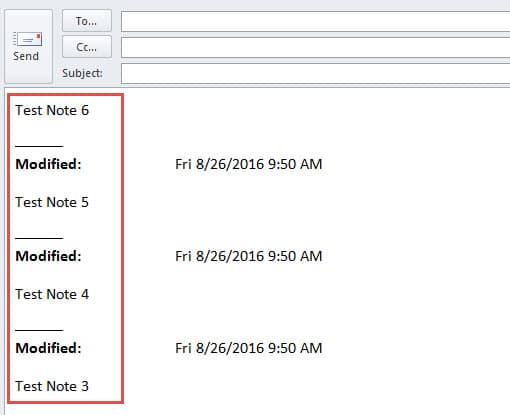
- Sau đó, một tin nhắn mới sẽ mở ra. Bạn có thể thấy tất cả các ghi chú được sao chép ở đây. Ngoài ra, mỗi mục ghi chú đã được phân tách bằng một đường ngang ngắn.

- Cuối cùng, bạn chỉ có thể in tin nhắn như bình thường.
Không bao giờ sợ hỏng Outlook
Sở hữu lỗ hổng của Outlook, không ai có thể hoàn toàn tránh khỏi các lỗi trong Outlook. Những gì chúng ta có thể làm là luôn sẵn sàng đối phó với tham nhũng bất cứ lúc nào. Thứ nhất, chúng ta nên sao lưu thường xuyên. Thứ hai, cũng cần biết cách định vị và sử dụng ScanPST. Cuối cùng, chúng ta nên thận trọng khi giữ một công cụ sửa chữa đáng tin cậy gần đó, chẳng hạn như DataNumen Outlook Repair. Nó có thể phục hồi Outlook dữ liệu mà không có bất kỳ quảng cáo.
Giới thiệu tác giả:
Shirley Zhang là một chuyên gia phục hồi dữ liệu trong DataNumen, Inc., công ty hàng đầu thế giới về công nghệ khôi phục dữ liệu, bao gồm phục hồi sql và các sản phẩm phần mềm sửa chữa triển vọng. Để biết thêm thông tin, hãy truy cập www.datanumennăm