
Nhiều người dùng mong muốn có giải pháp đánh dấu hàng loạt tất cả các email là đã đọc trong tất cả các thư mục Outlook. Trong bài viết này, chúng tôi sẽ giới thiệu một phương pháp như vậy cho bạn.
Như chúng ta đã biết, thật dễ dàng để đánh dấu tất cả thư trong một thư mục là đã đọc. Chỉ cần chọn và nhấp chuột phải vào thư mục, sau đó chọn tùy chọn “Đánh dấu tất cả là đã đọc” trong menu ngữ cảnh. Tuy nhiên, nếu có nhiều thư mục chứa email chưa đọc thì bằng cách trên bạn phải thực hiện lần lượt từng thư mục. Nó quá rắc rối. Do đó, ở đây chúng tôi sẽ chia sẻ cho bạn một cách hiệu quả hơn nhiều, cho phép bạn nhận ra nó với số lượng lớn.
Đánh dấu hàng loạt tất cả các email là đã đọc trong tất cả các thư mục Outlook
- Để start với, khởi chạy ứng dụng Outlook.
- Sau đó, nhấn “Alt + F11” để truy cập trình soạn thảo Outlook VBA.
- Tiếp theo, trong cửa sổ “Microsoft Visual Basic for Applications”, sao chép mã bên dưới vào một mô-đun không sử dụng.
Sub MarkAllItemsAsRead()
    Dim objStores As Outlook.Stores
    Dim objStore As Outlook.Store
    Dim objOutlookFile As Outlook.Folder
    Dim objFolder As Outlook.Folder

    'Process all Outlook files
    Set objStores = Outlook.Application.Session.Stores

    For Each objStore In objStores
        Set objOutlookFile = objStore.GetRootFolder

        For Each objFolder In objOutlookFile.Folders
            'Process mail folders
            If objFolder.DefaultItemType = olMailItem Then
               Call ProcessFolders(objFolder)
            End If
        Next
    Next
End Sub

Sub ProcessFolders(ByVal objCurFolder As Outlook.Folder)
    Dim objUnreadItems As Outlook.Items
    Dim i As Integer
    Dim objItem As Object
    Dim objSubFolder As Outlook.Folder

    Set objUnreadItems = objCurFolder.Items.Restrict("[Unread]=True")

    'Mark all unread emails as read
    For i = 1 To objUnreadItems.Count
        Set objItem = objUnreadItems.Item(i)
        objItem.UnRead = False
        objItem.Save
    Next

    'Process subfolders recursively
    If objCurFolder.Folders.Count > 0 Then
       For Each objSubFolder In objCurFolder.Folders
           Call ProcessFolders(objSubFolder)
       Next
    End If
End Sub
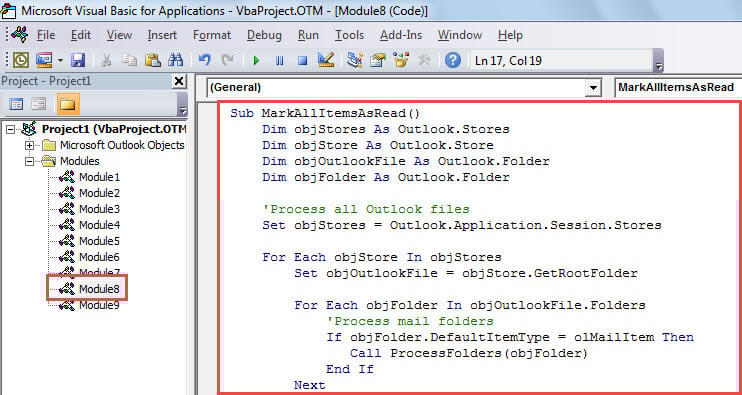
- Sau đó, đặt con trỏ vào chương trình con đầu tiên.
- Sau đó, nhấn nút phím “F5” hoặc nhấp vào biểu tượng “Run” trên thanh công cụ.
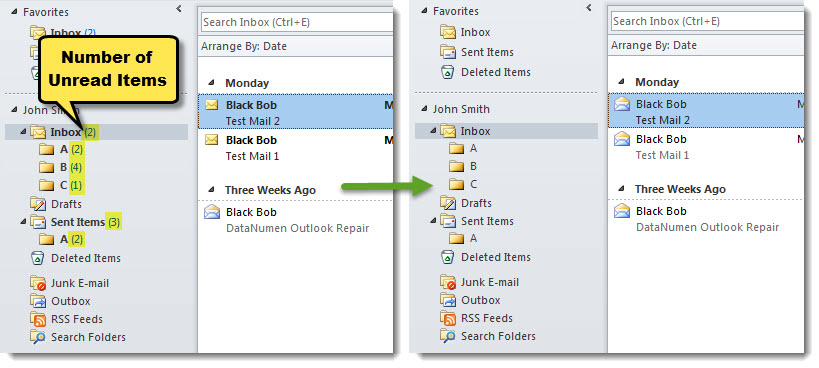
- Cuối cùng, sau khi macro hoàn tất, bạn có thể quay lại danh sách thư mục thư.
- Ở đó, bạn sẽ thấy tất cả các email chưa đọc đã được đánh dấu là đã đọc, như minh họa trong ảnh chụp màn hình.

Thoát khỏi tình trạng mất dữ liệu Outlook khốn khổ
Người dùng có thể đã chấp nhận một thực tế là tài liệu Word và sổ làm việc Excel có thể dễ dàng bị hỏng. Trên thực tế, tương tự như các tệp này, tệp dữ liệu Outlook cũng dễ bị hỏng. Do đó, nếu bạn không muốn trải nghiệm điều đó, bạn nên thực hiện một số hành động. Nó phải bao gồm các biện pháp phòng ngừa, như sao lưu thường xuyên và chặn tất cả phần mềm độc hại hoặc vi rút, cũng như một số biện pháp cứu trợ, như biết cách khởi chạy công cụ sửa chữa hộp thư đến, scanpst và giữ một công cụ sửa lỗi bên ngoài mạnh mẽ, chẳng hạn như DataNumen Outlook Repair.
Giới thiệu tác giả:
Shirley Zhang là một chuyên gia phục hồi dữ liệu trong DataNumen, Inc., công ty hàng đầu thế giới về công nghệ khôi phục dữ liệu, bao gồm sửa chữa mdf và các sản phẩm phần mềm sửa chữa triển vọng. Để biết thêm thông tin, hãy truy cập www.datanumennăm