
Trong bài viết hôm nay, chúng tôi muốn chỉ cho bạn 5 cách để xem và biết được bạn đã dành bao nhiêu thời gian cho tài liệu Word của mình.
Thỉnh thoảng, bạn có thể phải làm việc trên một tài liệu khá dài. Và khi nó kết thúc, bạn có thể muốn biết chính xác thời gian bạn đã dành để xử lý nó. Trước nhu cầu như vậy, ở đây chúng tôi liệt kê 5 cách dễ dàng để bạn kiểm tra tổng thời gian chỉnh sửa của một tài liệu.
Phương pháp 1: Chuyển sang Chế độ xem hậu trường
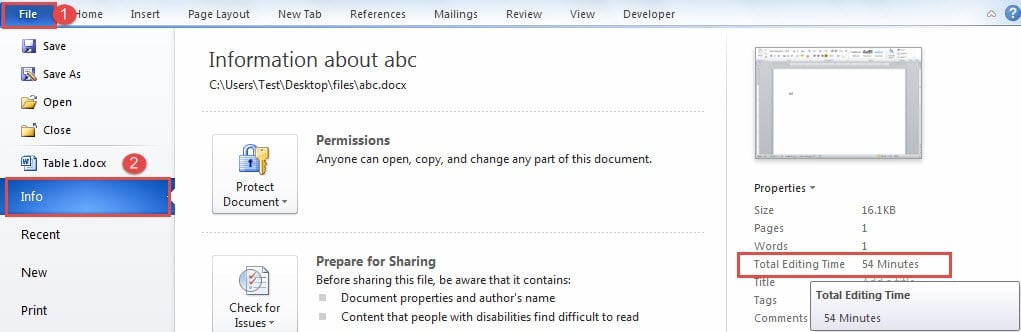
- Đầu tiên, nhấp vào tab "Tệp".
- Sau đó, đi đến hậu trường của Word và đảm bảo rằng tab “Thông tin” được hiển thị.
- Và trên cột bên phải nhất nơi đặt các thuộc tính tài liệu, bạn có thể chọn tùy chọn “Tổng thời gian chỉnh sửa”.
Cách 2: Chèn một Field vào Header hoặc Footer
Trong trường hợp bạn cảm thấy phiền khi chuyển về chế độ xem hậu trường, bạn có thể chèn một trường cho biết tổng thời gian chỉnh sửa vào đầu trang hoặc chân trang của tài liệu.
- Để bắt đầu, nhấp đúp vào đầu trang hoặc chân trang để nhập nó.
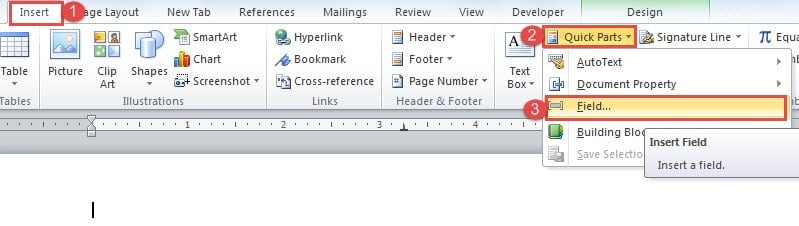
- Sau đó nhấp vào tab "Chèn".
- Tiếp theo, nhấp vào “Bộ phận nhanh” trong nhóm “Văn bản”.
- Và chọn “Trường” trên menu thả xuống.

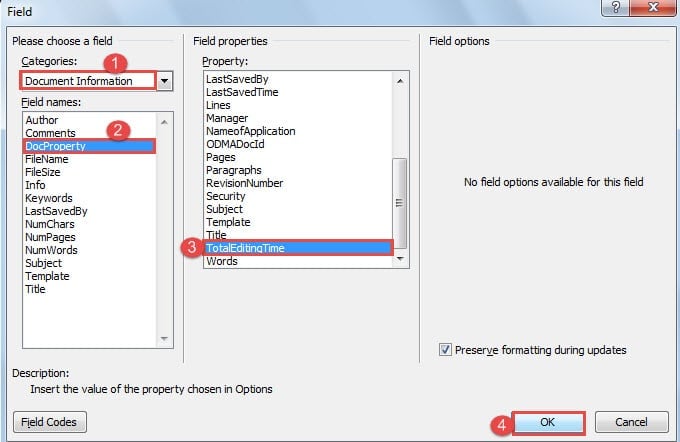
- Bây giờ, trong hộp thoại “Trường” đang mở, trước tiên hãy chọn “Thông tin tài liệu” cho danh mục.
- Sau đó chọn “DocProperty” cho tên trường.
- Và chọn “TotalEditingTime” cho thuộc tính.
- Cuối cùng, nhấp vào “OK”.

Để cập nhật trường, bạn cần nhấp chuột phải vào trường đó và chọn “Cập nhật trường”.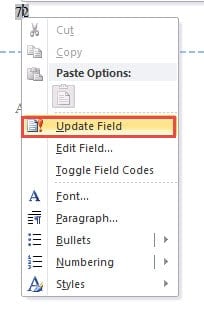
Cách 3: Hiện “Tổng thời gian chỉnh sửa” trên Chi tiết tài liệu
- Đầu tiên và foremost, đi đến vị trí bạn lưu trữ tài liệu của mình.
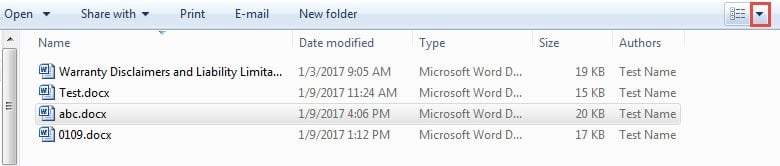
- Sau đó bấm nút chọn “Chi tiết” để thay đổi chế độ xem.

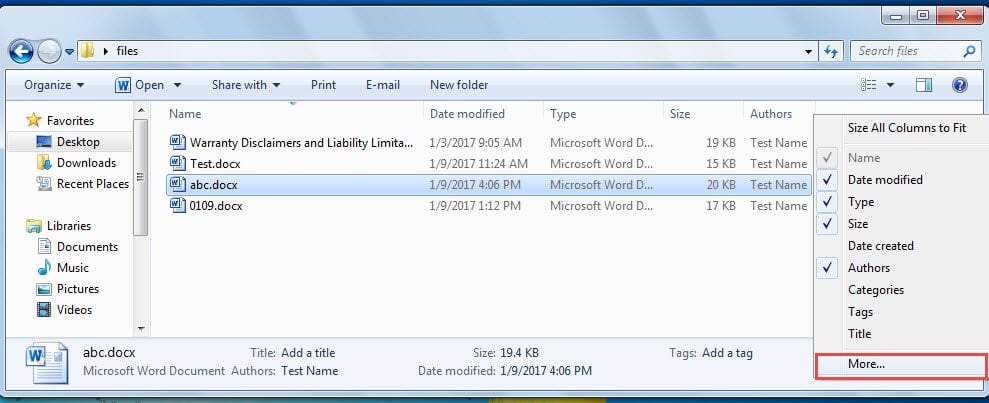
- Tiếp theo nhấp chuột phải vào hàng tiêu đề.
- Trên menu danh sách, chọn “Thêm”.

- Bây giờ trong hộp thoại “Chọn chi tiết”, hãy chọn hộp “Tổng thời gian chỉnh sửa”.
- Sau đó nhấp vào “OK”.

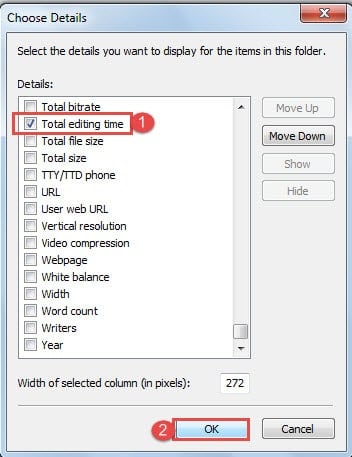
Và bạn sẽ thấy một cột bổ sung đã được chèn vào để bạn có thể nhìn rõ thời gian chỉnh sửa.
Cách 4: Thêm “Advanced Document Properties” vào “Quick Access Toolbar”
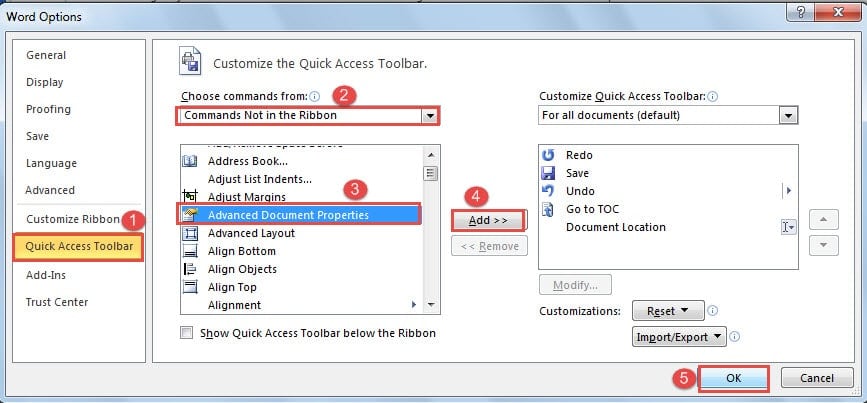
- Lúc đầu, hãy nhấp vào tab “Tệp”, sau đó nhấp vào “Tùy chọn” để mở hộp thoại “Tùy chọn Word”.
- Bây giờ, trước tiên hãy nhấp vào “Thanh công cụ truy cập nhanh” ở ngăn bên trái.
- Và chọn “Commands Not in the Ribbon” cho danh mục.
- Tiếp theo tìm và chọn lệnh “Advanced Document Properties”.
- Sau đó nhấp vào “Thêm”.
- Cuối cùng, nhấp vào “OK”.

Bạn có thể thấy lệnh đã được thêm vào ngay bây giờ. Nhấp vào nó và bạn sẽ mở hộp thoại thuộc tính. Sau đó nhấp vào tab “Thống kê” và bạn sẽ thấy tổng thời gian chỉnh sửa.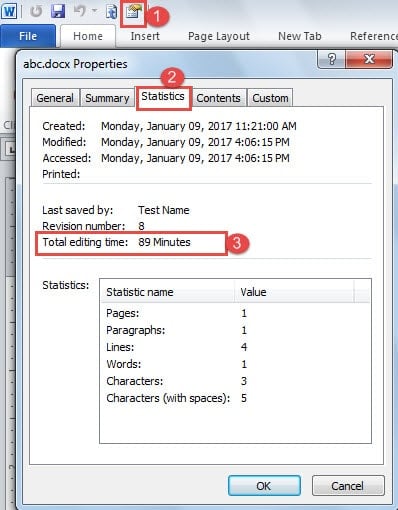
Cách 5: Sử dụng mã VBA
- Nhấn phím tắt “Alt+ F11” để mở trình soạn thảo VBA.
- Sau đó nhấp vào “Chèn” để chèn một mô-đun mới.
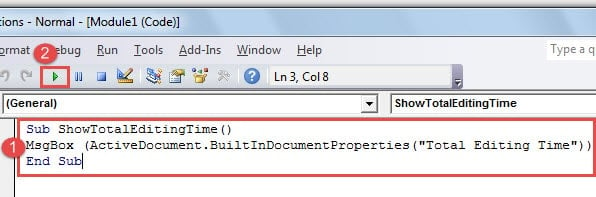
- Tiếp theo mở nó và dán các mã sau vào đó:
Sub ShowTotalEditingTime()
MsgBox (ActiveDocument.BuiltInDocumentProperties("Total Editing Time"))
End Sub
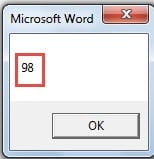
- Nhấn nút "Chạy".


Để sử dụng trong tương lai, bạn có thể gán một nút hoặc phím tắt cho macro. Bạn có thể đọc bài viết này để biết các bước chi tiết: Cách xóa định dạng của văn bản đã dán bằng Macro và VBA trong Word của bạn
Trang bị cho tệp của bạn bằng các bản sao lưu
Word không phải là hoàn hảo, vì vậy chúng ta nên luôn luôn chú ý đến việc bảo mật tệp Word đề phòng có điều gì xấu xảy ra. Như mọi khi, sao lưu vẫn là lựa chọn hàng đầu của chúng tôi để bảo vệ dữ liệu khỏi bị hỏng. Tuy nhiên, ngay cả các bản sao lưu đôi khi cũng có thể làm bạn thất bại. Do đó, có được một Công cụ khôi phục lỗi tệp Word là cần thiết.
Giới thiệu tác giả:
Vera Chen là một chuyên gia phục hồi dữ liệu trong DataNumen, Inc., công ty hàng đầu thế giới về công nghệ khôi phục dữ liệu, bao gồm Công cụ sửa lỗi Excel và pdf sửa chữa các sản phẩm phần mềm. Để biết thêm thông tin, hãy truy cập www.datanumennăm