
Nếu muốn tạo nhóm liên hệ Outlook từ danh sách liên hệ trong tệp Excel, bạn có thể sử dụng 2 phương pháp được giới thiệu trong bài viết này.
Một số người dùng đang tìm cách tạo nhanh nhóm liên hệ Outlook từ tệp Excel chứa danh sách liên hệ. Tất nhiên, bạn có thể tạo nhóm liên hệ đó theo cách thủ công. Tuy nhiên, nó là một chút rắc rối. Do đó, ngoài các phương pháp thủ công, ở đây chúng tôi sẽ giới thiệu thêm một phương pháp nhanh khác sử dụng VBA.
Phương pháp 1: Tạo thủ công
- Ngay từ đầu, hãy mở tệp Excel.
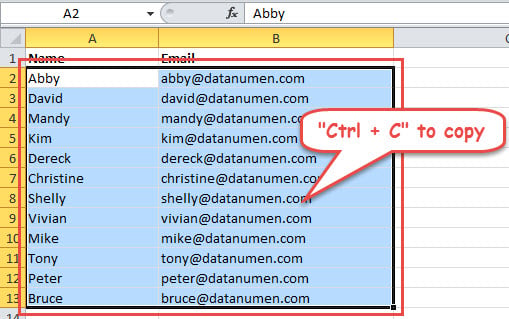
- Sau đó chọn các cột chứa địa chỉ email. Theo tùy chọn, bạn cũng có thể bao gồm các cột cho tên.
- Tiếp theo nhấn “Ctrl + C” cho tất cả các ô đã chọn.

- Sau đó, starchương trình Outlook của bạn.
- Sau đó chuyển sang ngăn Danh bạ và nhấn nút “Nhóm liên hệ mới”.
- Sau đó, nhấp vào “Thêm thành viên” -> “Từ Danh bạ Outlook”
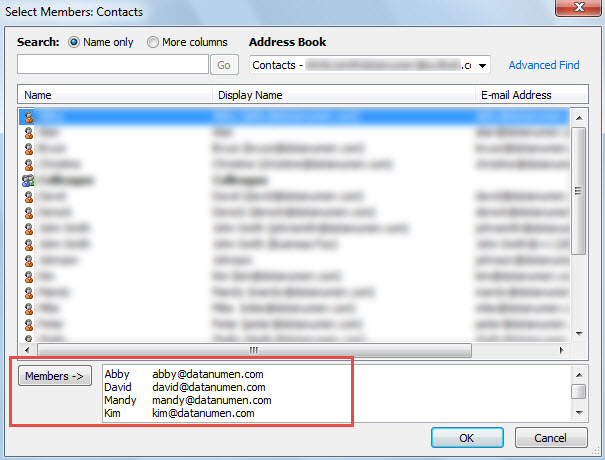
- Sau đó, nhấp vào trường “Thành viên ->” và nhấn phím “Ctrl + V” để dán các liên hệ đã sao chép trước đó.

- Nhấn nút “OK”.
- Sau đó gán tên cho nhóm liên hệ mới.
- Cuối cùng nhấp vào “Save & Close” để lưu nhóm này.
Phương pháp 2: Tạo qua Outlook VBA
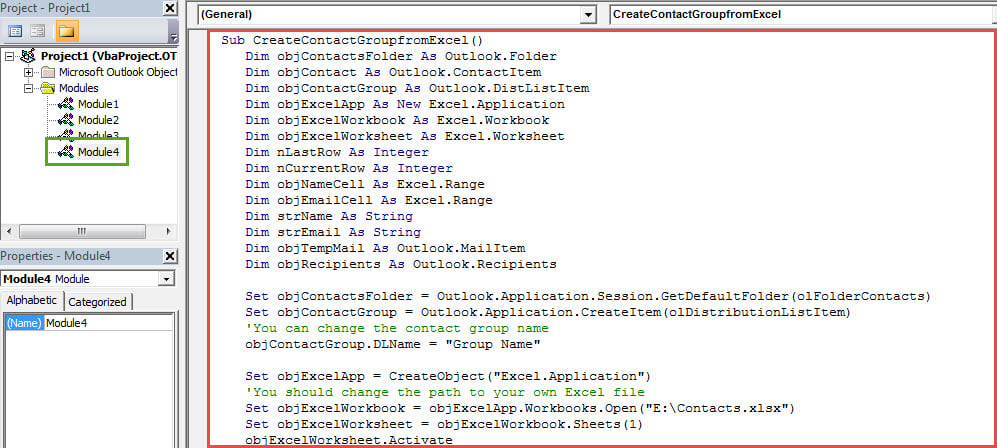
- Trước tiên, hãy nhấn các nút phím “Alt + F11” trong Outlook.
- Sau đó mở một mô-đun mới.
- Sau đó, sao chép và dán các mã sau vào đó.
Sub CreateContactGroupfromExcel()
    Dim objContactsFolder As Outlook.Folder
    Dim objContact As Outlook.ContactItem
    Dim objContactGroup As Outlook.DistListItem
    Dim objExcelApp As New Excel.Application
    Dim objExcelWorkbook As Excel.Workbook
    Dim objExcelWorksheet As Excel.Worksheet
    Dim nLastRow As Integer
    Dim nCurrentRow As Integer
    Dim objNameCell As Excel.Range
    Dim objEmailCell As Excel.Range
    Dim strName As String
    Dim strEmail As String
    Dim objTempMail As Outlook.MailItem
    Dim objRecipients As Outlook.Recipients

    Set objContactsFolder = Outlook.Application.Session.GetDefaultFolder(olFolderContacts)
    Set objContactGroup = Outlook.Application.CreateItem(olDistributionListItem)
    'You can change the contact group name
    objContactGroup.DLName = "Group Name"

    Set objExcelApp = CreateObject("Excel.Application")
    'You should change the path to your own Excel file
    Set objExcelWorkbook = objExcelApp.Workbooks.Open("E:\Contacts.xlsx")
    Set objExcelWorksheet = objExcelWorkbook.Sheets(1)
    objExcelWorksheet.Activate

    nLastRow = objExcelWorksheet.UsedRange.Rows.Count
    'The "A2" varies with the first contact's name cell in your own Excel file
    Set objNameCell = objExcelApp.Range("A2")
    objNameCell.Select

    While nCurrentRow <= nLastRow
          nCurrentRow = objNameCell.Row

          strName = objNameCell.Value

          If strName = "" Then
             GoTo NextRow
          End If

          Set objEmailCell = objExcelApp.ActiveCell.Offset(0, 1)
          strEmail = objEmailCell.Value

          Set objContact = objContactsFolder.Items.Find("[FullName] = '" & strName & "'")

          'If there is no such a contact, create it.
          If objContact Is Nothing Then
             Set objContact = Outlook.Application.CreateItem(olContactItem)
             With objContact
                  .FullName = strName
                  .Email1Address = strEmail
                  .Save
             End With
          End If

          'Add the contacts to the new contact group
          Set objTempMail = Application.CreateItem(olMailItem)
          objTempMail.Recipients.Add (strName)
          Set objRecipients = objTempMail.Recipients
          objContactGroup.AddMembers objRecipients

    NextRow:
          Set objNameCell = objExcelApp.ActiveCell.Offset(1, 0)
          objNameCell.Select
    Wend

    'Use "objContactGroup.Save" to straightly save it
    objContactGroup.Display
    objTempMail.Close olDiscard
    objExcelApp.Quit
End Sub
- Sau đó, nhấn biểu tượng “Run” trên thanh công cụ.
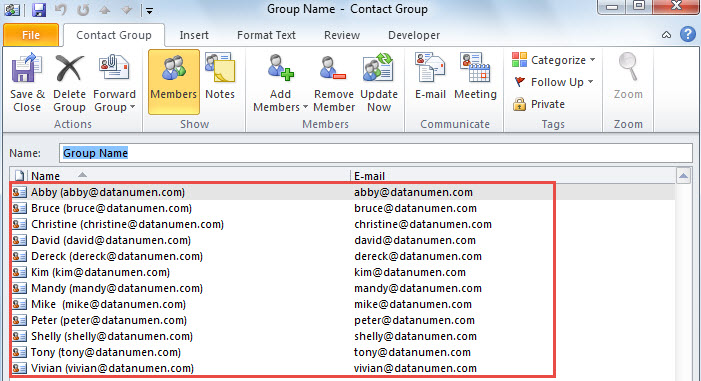
- Ngay lập tức, một nhóm liên hệ mới sẽ hiển thị, giống như ảnh chụp màn hình sau:

Xử lý các sự cố về Outlook khó chịu một cách khéo léo
Nếu bạn thường xuyên gặp phải các lỗi khác nhau trong Outlook, bạn nên giữ một phiên bản ưu việt và đáng tin cậy. Phục hồi Outlook công cụ trong vùng lân cận, như DataNumen Outlook Repair. Trong trường hợp này, bạn có thể sử dụng nó để xử lý kịp thời các vấn đề gây phiền nhiễu.
Giới thiệu tác giả:
Shirley Zhang là một chuyên gia phục hồi dữ liệu trong DataNumen, Inc., công ty hàng đầu thế giới về công nghệ khôi phục dữ liệu, bao gồm phục hồi sql và các sản phẩm phần mềm sửa chữa triển vọng. Để biết thêm thông tin, hãy truy cập www.datanumennăm