
Đôi khi, khi bạn nhận được một email có đính kèm nhiều tệp đính kèm, bạn có thể hy vọng mở được hàng loạt chúng. Bài viết này sẽ xem xét vấn đề này và giới thiệu cho bạn 2 cách tiếp cận để có được nó.
Chắc hẳn bạn đã từng nhận được một email như vậy có chứa nhiều tệp đính kèm. Khá dễ dàng để mở một trong các tệp đính kèm chỉ bằng cách nhấp đúp vào tệp đó. Nhưng nếu bạn muốn nhanh chóng mở tất cả các tệp đính kèm hàng loạt thì làm cách nào để có được nó? Rõ ràng là Outlook không cung cấp cho chúng tôi tính năng như vậy. Do đó, bạn cần phải tìm kiếm các phương tiện khác. Sau đây là 2 lời khuyên.
Phương pháp 1: Mở hàng loạt tất cả các tệp đính kèm thông qua Lưu tất cả tệp đính kèm
Nếu các tệp đính kèm có cùng loại tệp, bạn có thể sử dụng phương pháp này:
- Để start bằng, chọn một email.
- Sau đó giới thiệu một tệp đính kèm trong ngăn đọc.

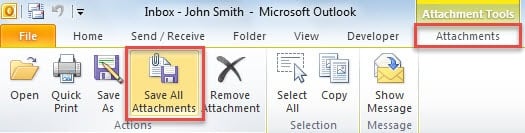
- Tiếp theo trong dải băng “Tệp đính kèm” hiển thị, bạn có thể tìm và nhấp vào nút “Lưu tất cả tệp đính kèm”.

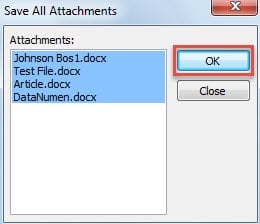
- Sau đó, trong hộp thoại nhỏ bật lên, hãy nhấp vào “OK”.

- Trong hộp thoại “Lưu tất cả tệp đính kèm” sau, hãy chọn thư mục đích để lưu chúng và nhấp vào “OK”.
- Cuối cùng bạn có thể mở thư mục đã chọn.

- Nhấn “Ctrl + A” để chọn tất cả các tệp đính kèm đã lưu.
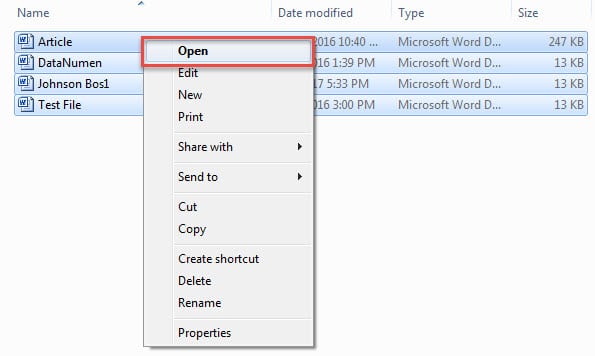
- Sau đó nhấp chuột phải vào chúng.
- Trong menu chuột phải, bạn có thể chọn tùy chọn “Mở”.

Phương pháp trên chỉ được áp dụngcabtập tin trong trường hợp tất cả các tệp đính kèm đều có cùng loại tệp. Nhưng nếu không, bạn có thể sử dụng các phương tiện sau.
Phương pháp 2: Mở hàng loạt tất cả các tệp đính kèm qua Outlook VBA
Phương pháp này sẽ hoạt động hiệu quả nếu các tệp đính kèm thuộc loại tệp phổ biến – “.docx”, “.doc”, “.txt”, “.xlsx”, “xls”, “.jpg”, “.png”, “jpeg ”.
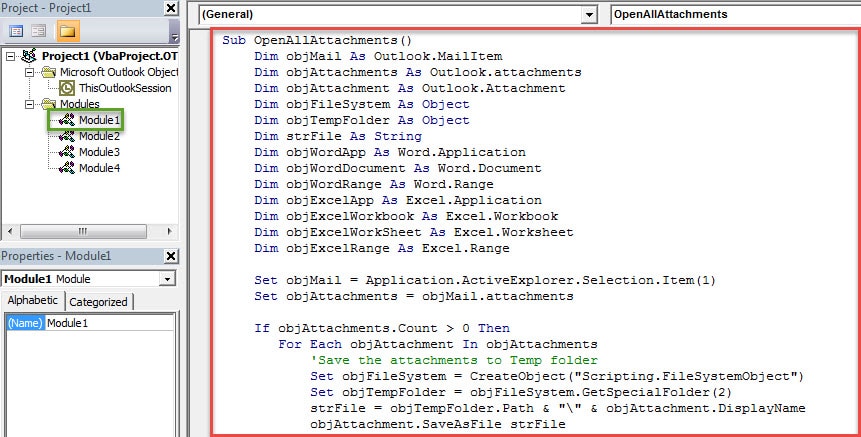
- Trước tiên, hãy nhấn các nút phím “Alt + F11”.
- Sau đó, bạn sẽ vào cửa sổ soạn thảo VBA.
- Bây giờ bạn cần mở một module không được sử dụng.
- Sau đó, sao chép và dán các mã VBA sau vào đó.
Sub OpenAllAttachments()
    Dim objMail As Outlook.MailItem
    Dim objAttachments As Outlook.attachments
    Dim objAttachment As Outlook.Attachment
    Dim objFileSystem As Object
    Dim objTempFolder As Object
    Dim strFile As String
    Dim objWordApp As Word.Application
    Dim objWordDocument As Word.Document
    Dim objWordRange As Word.Range
    Dim objExcelApp As Excel.Application
    Dim objExcelWorkbook As Excel.Workbook
    Dim objExcelWorkSheet As Excel.Worksheet
    Dim objExcelRange As Excel.Range

    Set objMail = Application.ActiveExplorer.Selection.Item(1)
    Set objAttachments = objMail.attachments

    If objAttachments.Count > 0 Then
       For Each objAttachment In objAttachments
           'Save the attachments to Temp folder
           Set objFileSystem = CreateObject("Scripting.FileSystemObject")
           Set objTempFolder = objFileSystem.GetSpecialFolder(2)
           strFile = objTempFolder.Path & "\" & objAttachment.DisplayName
           objAttachment.SaveAsFile strFile

           'Batch open all the attached Word documents and Text Files
           If InStr(LCase(strFile), "docx") > 0 Or InStr(LCase(strFile), "doc") > 0 Or InStr(LCase(strFile), "txt") > 0 Then
              Set objWordApp = CreateObject("Word.Application")
              Set objWordDocument = objWordApp.Documents.Open(strFile)
              objWordDocument.Activate
              Set objWordRange = objWordDocument.Range(0, 0)
              objWordApp.Visible = True
              objWordDocument.ActiveWindow.Visible = True
           End If

          'Batch open all the attached Excel workbooks
          If InStr(LCase(strFile), "xlsx") > 0 Or InStr(LCase(strFile), "xls") > 0 Then
             Set objExcelApp = CreateObject("Excel.Application")
             Set objExcelWorkbook = objExcelApp.Workbooks.Open(strFile)
             Set objExcelWorkSheet = objExcelWorkbook.Sheets(1)
             objExcelWorkSheet.Activate
             Set objExcelRange = objExcelWorkSheet.Range("A1")
             objExcelRange.Activate
             objExcelApp.Visible = True
          End If

          'Batch open all the attached pictures via Windows image view
          If InStr(LCase(strFile), "jpg") > 0 Or InStr(LCase(strFile), "png") > 0 Or InStr(LCase(strFile), "jpeg") > 0 Then
             Shell "RunDLL32.exe C:\Windows\System32\Shimgvw.dll,ImageView_Fullscreen " & strFile
          End If
       Next
    End If
End Sub
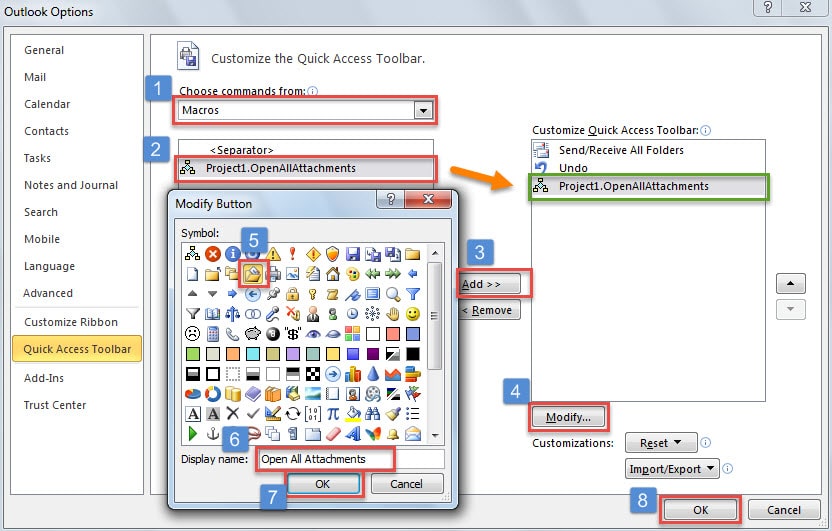
- Sau đó, bạn có thể đóng trình soạn thảo VBA và thêm macro vào Thanh công cụ truy cập nhanh.

- Cuối cùng bạn có thể có một thử.
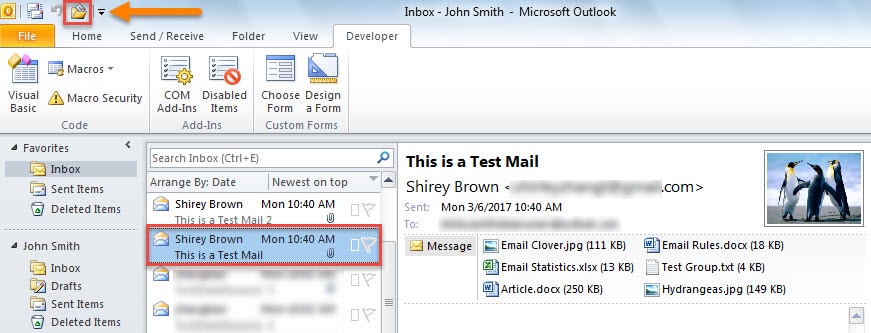
- Đầu tiên, chọn một email.
- Sau đó nhấp vào nút macro trong Thanh công cụ truy cập nhanh.

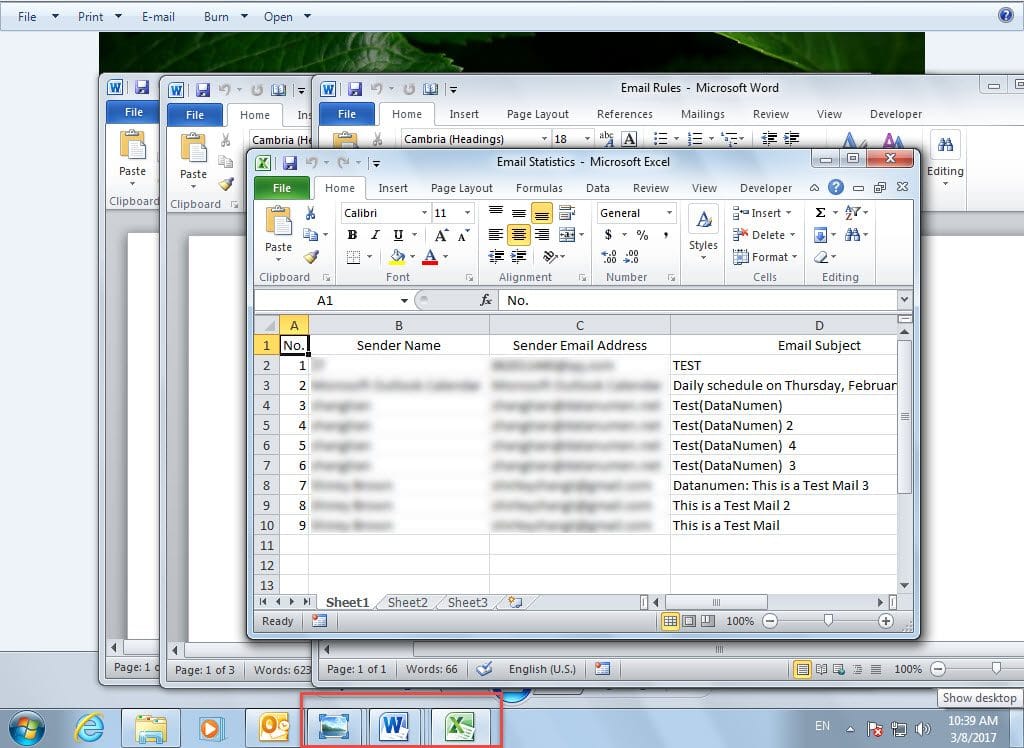
- Ngay lập tức, tất cả các tệp đính kèm trong email đã chọn sẽ được mở hàng loạt, như ảnh chụp màn hình sau:

Bảo vệ dữ liệu PST của bạn một cách hiệu quả
Vì Outlook PST dễ bị ảnh hưởng bởi nhiều yếu tố khác nhau, bạn nên nỗ lực nhiều để ngăn chặn nó bị hỏng. Ngược lại, khi PST của bạn bị hỏng, sửa chữa PST sẽ là một công việc khá khó khăn. Scanpst.exe sẽ không giúp ích gì trong trường hợp như vậy. Vì vậy, giải pháp duy nhất của bạn là áp dụng một công cụ mạnh mẽ bên ngoài, chẳng hạn như DataNumen Outlook Repair.
Giới thiệu tác giả:
Shirley Zhang là một chuyên gia phục hồi dữ liệu trong DataNumen, Inc., công ty hàng đầu thế giới về công nghệ khôi phục dữ liệu, bao gồm mdf bị hư hỏng và các sản phẩm phần mềm sửa chữa triển vọng. Để biết thêm thông tin, hãy truy cập www.datanumennăm