
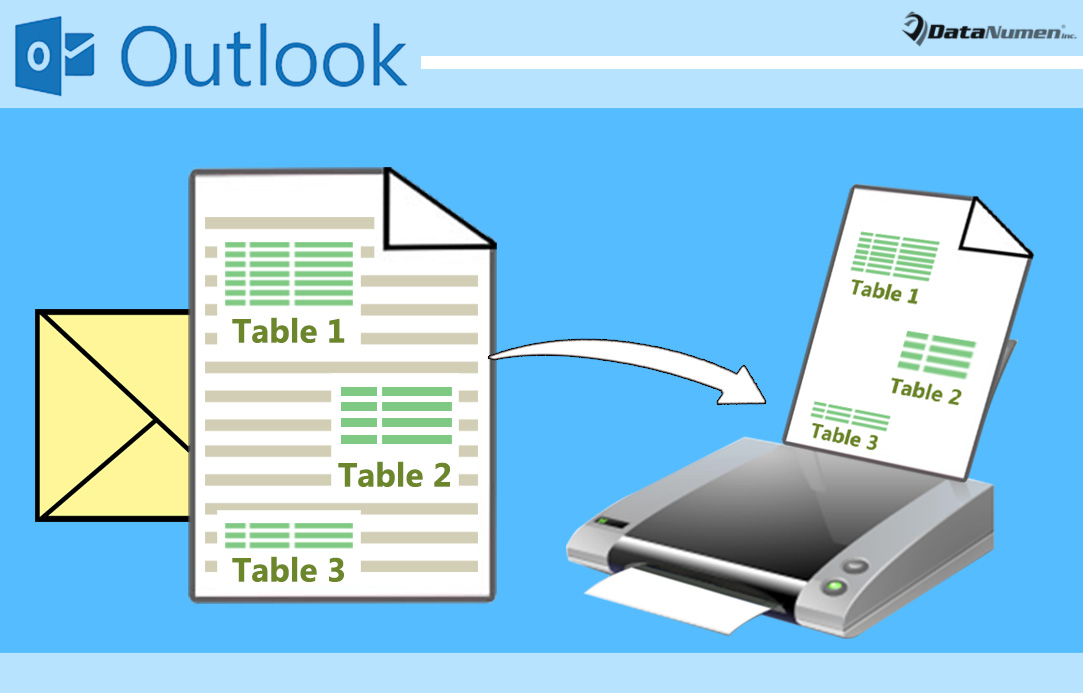
Nếu bạn muốn in nhanh tất cả các bảng mà không có các văn bản khác trong email Outlook, bạn có thể sử dụng một trong hai cách để thực hiện.
Khi bạn nhận được một email chứa nhiều bảng trong nội dung thư, đôi khi, bạn có thể muốn trích xuất các bảng này và chỉ in chúng ra mà không có văn bản trong nội dung. Tuy nhiên, Outlook không có chức năng liên quan để đạt được nó. Vì vậy, trong phần sau đây, chúng tôi sẽ chia sẻ cho bạn 2 phương tiện.
Phương pháp 1: In tất cả các bảng trong các trang riêng biệt
- Để start bằng, khởi chạy chương trình Outlook của bạn.
- Sau đó, trong cửa sổ Outlook chính, nhấn các nút phím “Alt + F11”.
- Trong cửa sổ “Microsoft Visual Basic for Applications” tiếp theo, bạn có thể tìm và mở một mô-đun không được sử dụng.
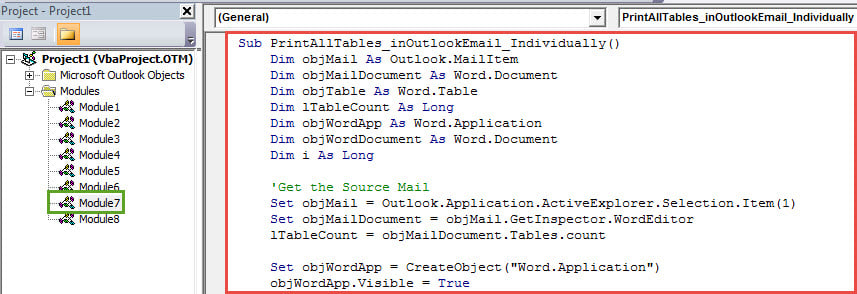
- Sau đó, bạn nên sao chép mã VBA sau vào mô-đun này.
Sub PrintAllTables_inOutlookEmail_Individually()
    Dim objMail As Outlook.MailItem
    Dim objMailDocument As Word.Document
    Dim objTable As Word.Table
    Dim lTableCount As Long
    Dim objWordApp As Word.Application
    Dim objWordDocument As Word.Document
    Dim i As Long

    'Get the Source Mail
    Set objMail = Outlook.Application.ActiveExplorer.Selection.Item(1)
    Set objMailDocument = objMail.GetInspector.WordEditor
    lTableCount = objMailDocument.Tables.count

    Set objWordApp = CreateObject("Word.Application")
    objWordApp.Visible = True

    For i = 1 To lTableCount
        Set objTable = objMailDocument.Tables(i)
        objTable.Range.Copy

        'Copy Each Table into Each Word Document
        Set objWordDocument = objWordApp.Documents.Add
        objWordDocument.Content.Paste

        'Print Out Each Document
        objWordDocument.PrintOut

        objWordDocument.Close False
    Next

    objWordApp.Quit
End Sub
- Sau đó, bạn nên thêm dự án VBA mới vào Thanh công cụ truy cập nhanh. Chuyển đến tab “Tùy chọn Outlook” > “Thanh công cụ truy cập nhanh” để đạt được nó.
- Cuối cùng bạn có thể chụp.
- Đầu tiên, chọn một email có chứa một số bảng.
- Sau đó bấm vào nút macro mới trong Thanh công cụ truy cập nhanh.
- Đồng thời, tất cả các bảng sẽ được in ra trong các trang riêng lẻ.
Phương pháp 2: In tất cả các bảng theo sê-ri
- Đầu tiên, hãy làm theo Bước 1 đến Bước 2 của cách trên để đến cửa sổ “Microsoft Visual Basic for Applications”.
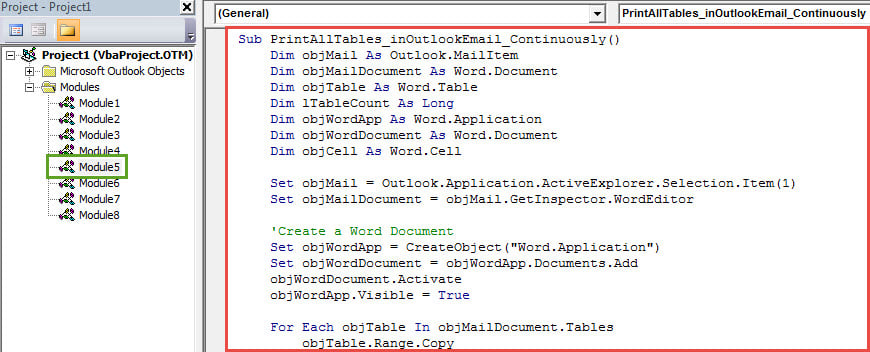
- Sau đó truy cập một mô-đun không sử dụng, trong đó bạn cần sao chép mã VBA sau vào đó.
Sub PrintAllTables_inOutlookEmail_Continuously()
    Dim objMail As Outlook.MailItem
    Dim objMailDocument As Word.Document
    Dim objTable As Word.Table
    Dim lTableCount As Long
    Dim objWordApp As Word.Application
    Dim objWordDocument As Word.Document
    Dim objCell As Word.Cell

    Set objMail = Outlook.Application.ActiveExplorer.Selection.Item(1)
    Set objMailDocument = objMail.GetInspector.WordEditor

    'Create a Word Document
    Set objWordApp = CreateObject("Word.Application")
    Set objWordDocument = objWordApp.Documents.Add
    objWordDocument.Activate
    objWordApp.Visible = True

    For Each objTable In objMailDocument.Tables
        objTable.Range.Copy

        'Copy All Tables into One Word Document
        With objWordDocument.Range
             .Collapse wdCollapseEnd
             .PasteSpecial wdPasteRTF
             .Text = vbCrLf
        End With
    Next

    'Print out the Word Document
    objWordDocument.PrintOut
    objWordDocument.Close False
    objWordApp.Quit
End Sub
- Sau đó, bạn có thể thêm macro mới vào Thanh công cụ truy cập nhanh.
- Cuối cùng, bạn chọn một thư nguồn và nhấn nút macro trong Thanh công cụ truy cập nhanh. Ngay lập tức, tất cả các bảng trong email này sẽ được sao chép vào một tài liệu Word, tài liệu này sẽ được in ra ngay bây giờ.
Bảo vệ dữ liệu Outlook khỏi tham nhũng
Mặc dù có nhiều khả năng, Outlook không thể thoát khỏi lỗi, sự cố và tham nhũng. Do đó, một khi bạn gặp sự cố, dữ liệu Outlook của bạn sẽ có xu hướng chia tay bạn. Do đó, để ngăn chặn Tham nhũng, bạn cần thực hiện một số nỗ lực, chẳng hạn như chặn vi-rút ẩn, tiếp tục đóng Outlook đúng cách, v.v. Thêm vào đó, bạn nên thận trọng khi sở hữu một công cụ sửa chữa có kinh nghiệm, chẳng hạn như DataNumen Outlook Repair.
Giới thiệu tác giả:
Shirley Zhang là một chuyên gia phục hồi dữ liệu trong DataNumen, Inc., công ty hàng đầu thế giới về công nghệ khôi phục dữ liệu, bao gồm sửa mdf và các sản phẩm phần mềm sửa chữa triển vọng. Để biết thêm thông tin, hãy truy cập www.datanumennămc