
Nếu muốn tránh việc nhập giá trị trùng lặp vào một cột trong Excel, bạn có thể tham khảo bài viết này. Ở đây chúng tôi sẽ chia sẻ cho bạn 2 cách tiếp cận đơn giản.
Đôi khi, khi chỉnh sửa trang tính Excel, bạn có thể muốn đảm bảo dữ liệu trong một cột là duy nhất, tức là ngăn chặn các giá trị trùng lặp trong một cột. Nó yêu cầu Excel tự động cảnh báo bạn mỗi khi bạn nhập các giá trị trùng lặp vào một cột. Sau đó, chúng tôi sẽ chia sẻ cho bạn 2 cách nhanh chóng để có được nó.
Phương pháp 1: Ngăn chặn thông qua “Xác thực dữ liệu”
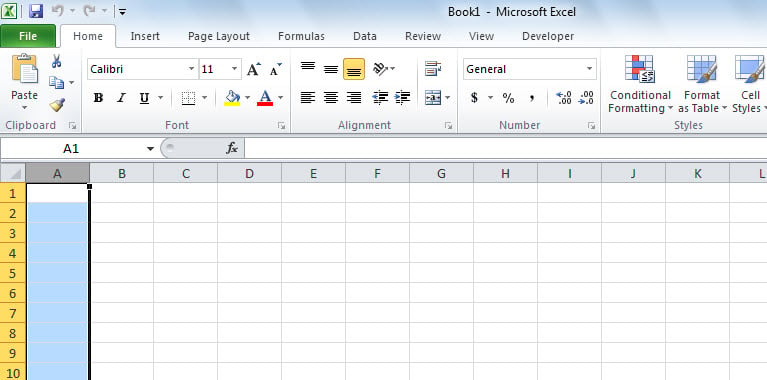
- Trước hết, hãy chọn tất cả các ô trong một cột cụ thể, chẳng hạn như “Cột A”.

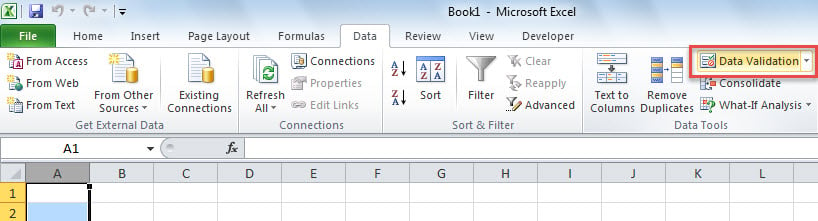
- Sau đó, chuyển sang tab “Dữ liệu” và nhấp vào nút “Xác thực dữ liệu” trong nhóm “Công cụ dữ liệu”.

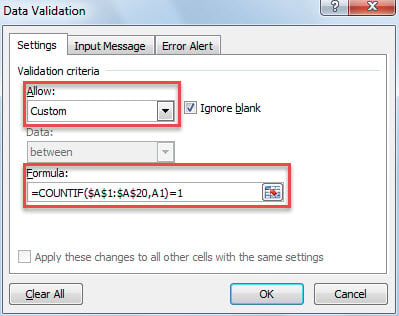
- Tiếp theo, trong hộp thoại bật lên, trên tab “Cài đặt”, chọn tùy chọn “Tùy chỉnh” từ danh sách thả xuống của “Cho phép”.
- Sau đó, nhập công thức sau vào trường “Công thức”.
= COUNTIF ($ A $ 1: $ A $ 20, A1) = 1
- Sau đó, chuyển sang tab “Cảnh báo lỗi” trong hộp thoại hiện tại.
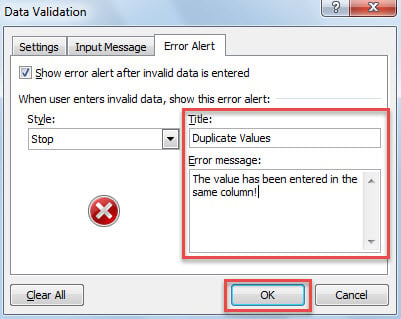
- Sau đó, bạn có thể tùy chỉnh thông báo lỗi theo nhu cầu của mình, chẳng hạn như chỉ định “Giá trị trùng lặp” làm tiêu đề lỗi và “Giá trị đã được nhập vào cùng một cột!” như thông báo lỗi.

- Cuối cùng, nhấp vào “OK”.
- Bây giờ, bạn có thể thử nó.
- Đầu tiên, nhập giá trị vào Ô A1.
- Sau đó, nhập giá trị tương tự vào Ô A2.
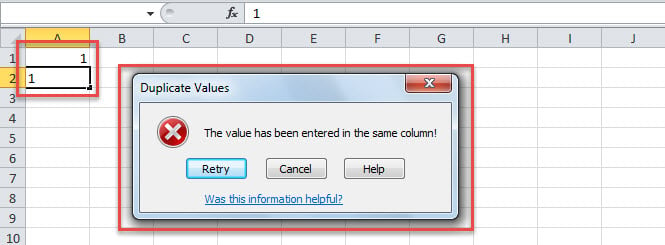
- Ngay lập tức, bạn sẽ nhận được thông báo lỗi, giống như ảnh chụp màn hình sau.

Cách 2: Ngăn chặn bằng Excel VBA
- Để bắt đầu, hãy kích hoạt trình soạn thảo VBA Excel có tham chiếu đến “Cách chạy mã VBA trong Excel của bạn".
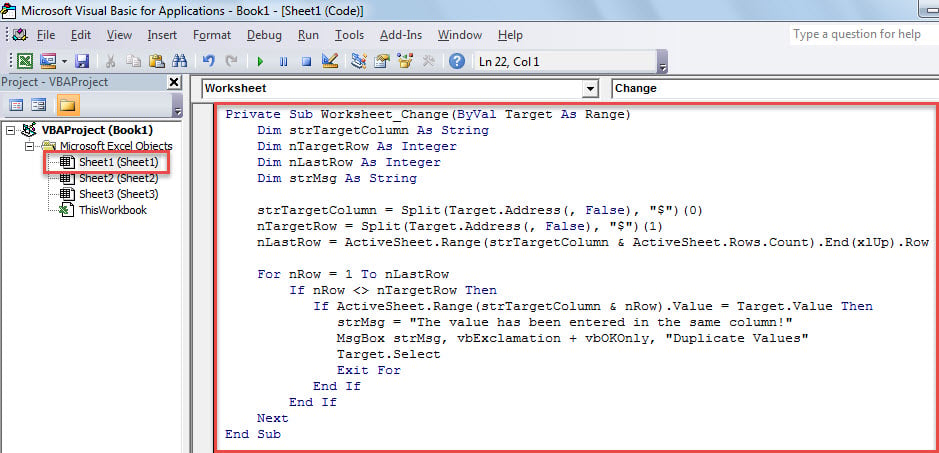
- Sau đó, đặt đoạn mã sau vào dự án của trang tính, như “Trang tính 1 (Trang tính 1)”
Private Sub Worksheet_Change(ByVal Target As Range)
   Dim strTargetColumn As String
   Dim nTargetRow As Integer
   Dim nLastRow As Integer
   Dim strMsg As String

   strTargetColumn = Split(Target.Address(, False), "$")(0)
   nTargetRow = Split(Target.Address(, False), "$")(1)
   nLastRow = ActiveSheet.Range(strTargetColumn & ActiveSheet.Rows.Count).End(xlUp).Row

   For nRow = 1 To nLastRow
       If nRow <> nTargetRow Then
          If ActiveSheet.Range(strTargetColumn & nRow).Value = Target.Value Then
             strMsg = "The value has been entered in the same column!"
             MsgBox strMsg, vbExclamation + vbOKOnly, "Duplicate Values"
             Target.Select
             Exit For
          End If
       End If
   Next
End Sub
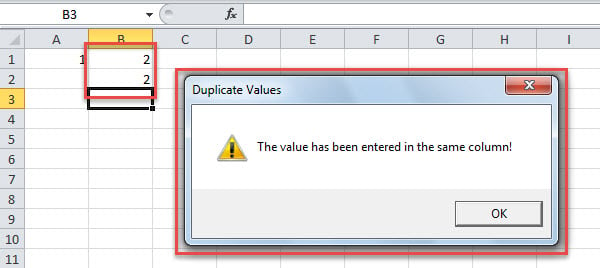
- Kể từ đó, mỗi khi bạn nhập một giá trị vào bất kỳ ô nào, bất kể cột nào, macro sẽ tự động kiểm tra các giá trị khác trong cùng một cột. Nếu nó tìm thấy các giá trị giống nhau, bạn sẽ nhận được cảnh báo, như minh họa trong hình sau.

sự so sánh
| Ưu điểm | Nhược điểm | |
| Phương pháp 1 | Dễ dàng hoạt động | Chỉ có thể theo dõi và làm việc với dữ liệu trong cột cụ thể |
| Phương pháp 2 | Có thể theo dõi và làm việc với dữ liệu ở tất cả các cột | Tăng nguy cơ bị virus hoặc phần mềm độc hại tấn công |
Lấy lại dữ liệu Excel quý giá
Excel được thừa nhận là dễ bị lỗi. Và mỗi khi gặp sự cố, tệp Excel đang mở có thể bị hỏng như một cơn gió nhẹ. Vì vậy, để tránh làm mất đi những dữ liệu Excel có giá trị, bạn không chỉ nên sao lưu chúng thường xuyên mà còn phải có một công cụ đáng lưu ý. phục hồi xls công cụ, chẳng hạn như DataNumen Excel Repair. Nó sẽ có ích trong trường hợp dữ liệu Excel bị hỏng nghiêm trọng.
Giới thiệu tác giả:
Shirley Zhang là một chuyên gia phục hồi dữ liệu trong DataNumen, Inc., công ty hàng đầu thế giới về công nghệ khôi phục dữ liệu, bao gồm mdf bị hỏng và các sản phẩm phần mềm sửa chữa triển vọng. Để biết thêm thông tin, hãy truy cập www.datanumennăm