
Đôi khi, bạn có thể muốn chuyển đổi nhiều sổ làm việc Excel thành PDF các tập tin. Ở đây, trong bài viết này, chúng tôi sẽ giới thiệu 2 phương pháp để lấy hàng loạt.
Trong một số trường hợp, bạn có thể cần chuyển đổi sổ làm việc Excel thành một PDF tập tin trong đó một PDF người khác không thể sửa đổi tập tin một cách dễ dàng. Như chúng ta đã biết, việc chuyển đổi sổ làm việc Excel sang PDF, có thể đạt được bằng tính năng “Save As” gốc, như Phương pháp 1 sau đây. Tuy nhiên, nếu có nhiều sổ làm việc cần chuyển đổi thành PDF, tốt hơn hết bạn nên sử dụng Phương pháp 2 được giới thiệu sau đó, phương pháp này hiệu quả hơn nhiều. Bây giờ, hãy đọc tiếp để biết chúng một cách chi tiết.
Cách 1: Chuyển đổi từng cái một
- Trước hết, hãy mở sổ làm việc Excel mà bạn muốn chuyển đổi sang PDF tập tin.
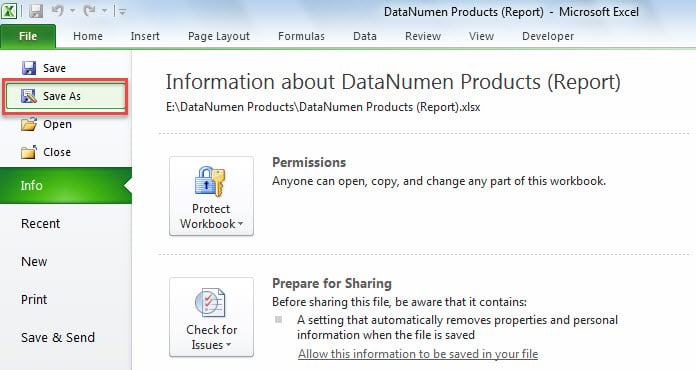
- Sau đó, vào menu “File” và nhấp vào tùy chọn “Save as”.

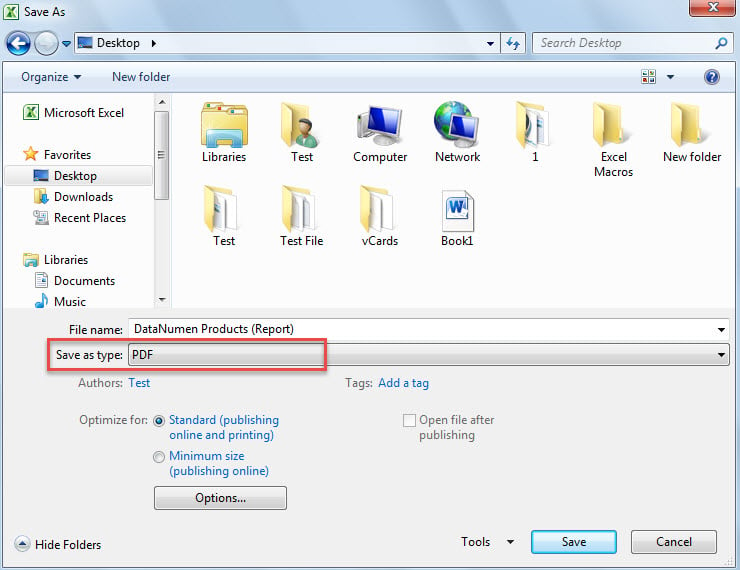
- Tiếp theo, trong cửa sổ “Save As”, chọn “PDF” từ danh sách thả xuống của “Save as type”.

- Sau đó, nhấp vào nút “Tùy chọn” trong cửa sổ “Lưu dưới dạng”.
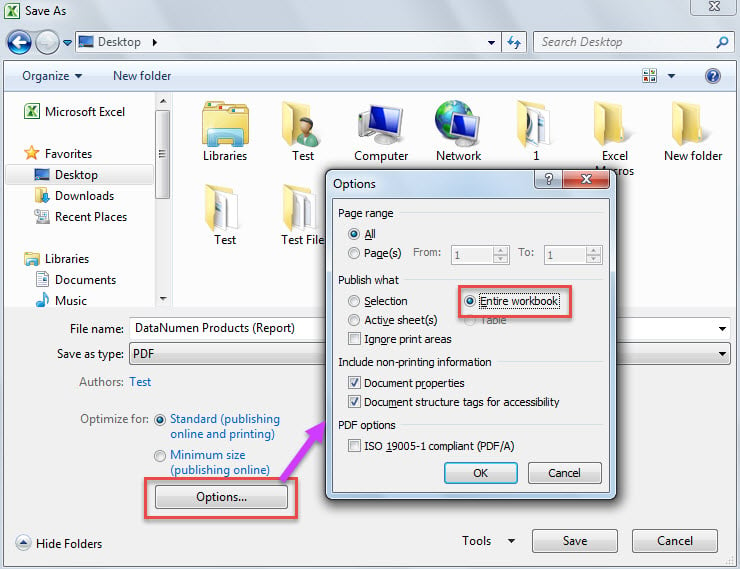
- Sau đó, trong hộp thoại “Tùy chọn” tiếp theo, hãy chọn “Toàn bộ sổ làm việc”.

- Cuối cùng, nhấp vào “OK” và “Save” để hoàn tất chuyển đổi.
- Bằng cách này, bạn có thể chuyển đổi các sổ làm việc Excel khác thành PDF từng tập tin một cách thủ công.
Cách 2: Chuyển đổi hàng loạt qua VBA
- Ngay từ đầu, hãy thu thập tất cả các sổ làm việc Excel sẽ được chuyển đổi thành PDF trong cùng một thư mục Windows.
- Sau đó, khởi chạy ứng dụng Excel.
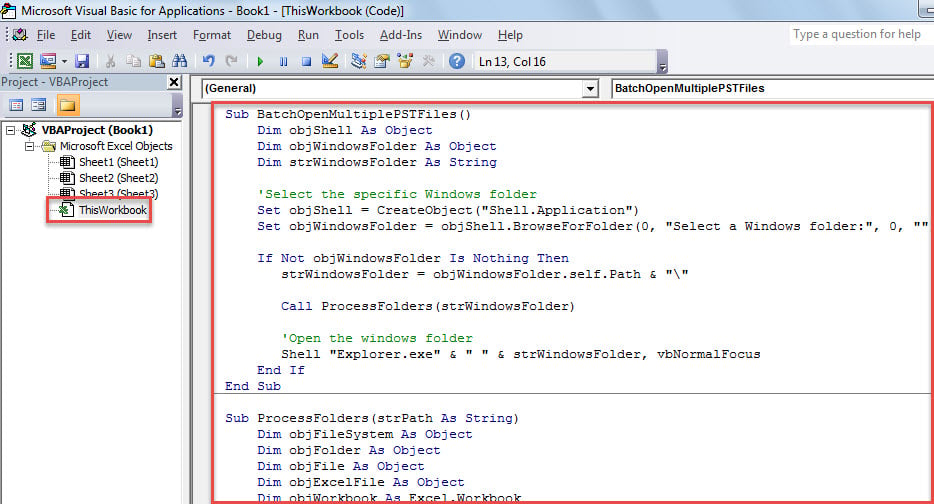
- Tiếp theo, truy cập trình soạn thảo VBA của Excel bằng cách tham khảo “Cách chạy mã VBA trong Excel của bạn".
- Sau đó, đặt đoạn mã sau vào một mô-đun hoặc dự án.
Sub BatchOpenMultiplePSTFiles()
    Dim objShell As Object
    Dim objWindowsFolder As Object
    Dim strWindowsFolder As String

    'Select the specific Windows folder
    Set objShell = CreateObject("Shell.Application")
    Set objWindowsFolder = objShell.BrowseForFolder(0, "Select a Windows folder:", 0, "")

    If Not objWindowsFolder Is Nothing Then
       strWindowsFolder = objWindowsFolder.self.Path & "\"

       Call ProcessFolders(strWindowsFolder)

       'Open the windows folder
       Shell "Explorer.exe" & " " & strWindowsFolder, vbNormalFocus
   End If
End Sub

Sub ProcessFolders(strPath As String)
    Dim objFileSystem As Object
    Dim objFolder As Object
    Dim objFile As Object
    Dim objExcelFile As Object
    Dim objWorkbook As Excel.Workbook
    Dim strWorkbookName As String

    Set objFileSystem = CreateObject("Scripting.FileSystemObject")
    Set objFolder = objFileSystem.GetFolder(strPath)

    For Each objFile In objFolder.Files
        strFileExtension = objFileSystem.GetExtensionName(objFile)
        If LCase(strFileExtension) = "xls" Or LCase(strFileExtension) = "xlsx" Then
           Set objExcelFile = objFile
           Set objWorkbook = Application.Workbooks.Open(objExcelFile.Path)

           strWorkbookName = Left(objWorkbook.Name, (Len(objWorkbook.Name) - Len(strFileExtension)) -1)
           objWorkbook.ExportAsFixedFormat Type:=xlTypePDF, Filename:=strPath & strWorkbookName & ".pdf"

           objWorkbook.Close False
        End If
    Next

    'Process all folders and subfolders
    If objFolder.SubFolders.Count > 0 Then
       For Each objSubFolder In objFolder.SubFolders
           If ((objSubFolder.Attributes And 2) = 0) And ((objSubFolder.Attributes And 4) = 0) Then
              ProcessFolders (objSubFolder.Path)
           End If
       Next
    End If
End Sub
- Sau đó, nhấp vào chương trình con đầu tiên và nhấn phím “F5”.
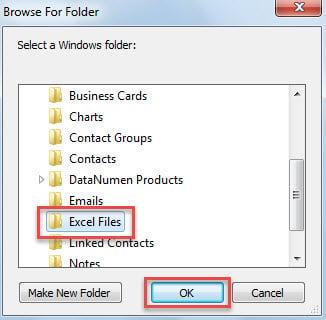
- Trong hộp thoại bật lên, chọn thư mục Windows cụ thể nơi các tệp Excel được thu thập.

- Sau đó, nhấp vào “OK”.
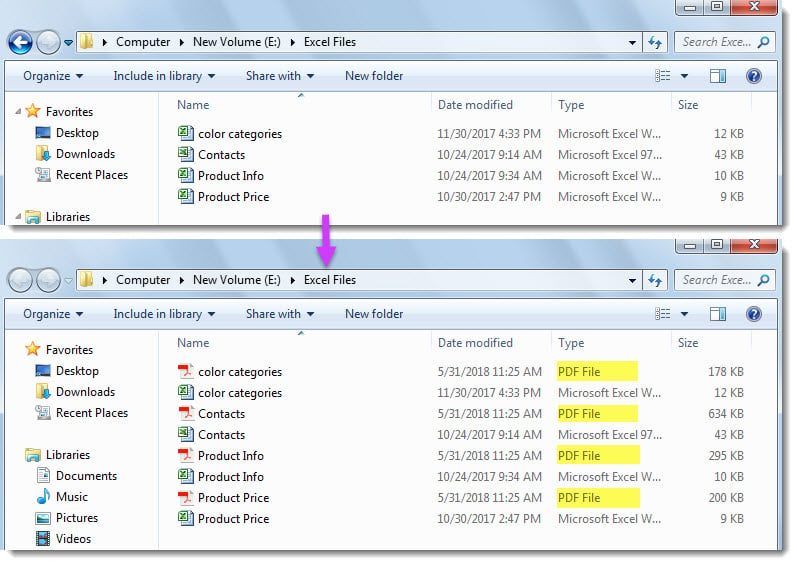
- Khi macro kết thúc, thư mục Windows sẽ được mở, trong đó bạn có thể thấy PDF các tập tin, như ảnh chụp màn hình sau.

sự so sánh
| Ưu điểm | Nhược điểm | |
| Phương pháp 1 | Khá dễ dàng để hoạt động | Quá rắc rối khi chuyển đổi nhiều sổ làm việc Excel |
| Phương pháp 2 | Thuận tiện và nhanh chóng hơn nhiều so với Cách 1 khi xử lý nhiều sổ làm việc | Người dùng phải thận trọng với các macro độc hại bên ngoài. |
Trong trường hợp tệp Excel bị hỏng
Nhiều người dùng Excel đã từng gặp phải tình trạng hỏng tệp Excel. Đôi khi, tính năng khôi phục gốc của Excel có thể khôi phục Excel bị hỏng tài liệu. Tuy nhiên, đôi khi nó không thể. Vì vậy, chúng tôi khuyên bạn nên chuẩn bị một công cụ sửa lỗi Excel mạnh mẽ, chẳng hạn như DataNumen Excel Repair.
Giới thiệu tác giả:
Shirley Zhang là một chuyên gia phục hồi dữ liệu trong DataNumen, Inc., công ty hàng đầu thế giới về công nghệ khôi phục dữ liệu, bao gồm phục hồi sql và các sản phẩm phần mềm sửa chữa triển vọng. Để biết thêm thông tin, hãy truy cập www.datanumennăm