
Trong bài viết này, chúng tôi dự định chỉ cho bạn 2 cách để chuyển đổi số tự động thành văn bản bình thường trong tài liệu Word của bạn.
Nói chung, chúng tôi được hưởng lợi rất nhiều từ tính năng AutoNumber trong Word. Nó tiết kiệm cho chúng tôi nhiều rắc rối trong việc liệt kê các mục và tổ chức các đoạn văn. Tuy nhiên, đây là bước ngoặt. Một tài liệu thường yêu cầu sửa đổi nhiều lần. Và trong quá trình thêm và xóa văn bản, các con số bị ảnh hưởng. Do đó, chúng ta cần chuyển đổi các số “động” này thành văn bản thuần túy. Vì vậy, chúng tôi có thể bảo vệ định dạng tài liệu của mình.
Sau đây là 2 phương pháp của chúng tôi bạn sẽ cần. Và trước khi bạn dùng thử, chúng tôi thực sự khuyên bạn nên sao lưu tệp của mình trước. Trong trường hợp bạn phải tự động đánh số một văn bản sau khi chuyển đổi nó thành văn bản bình thường, bạn luôn có thể có một bản sao lưu để sử dụng.
Phương pháp 1: Chỉ giữ văn bản
- Đầu tiên và foremost, chọn văn bản có đánh số tự động.
- Sau đó nhấp chuột phải.
- Tiếp theo, chọn “Sao chép” trên menu danh sách.
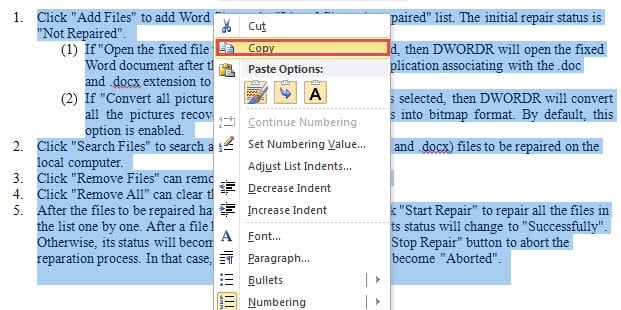
- Bây giờ hãy nhấn “Xóa” để xóa văn bản gốc.
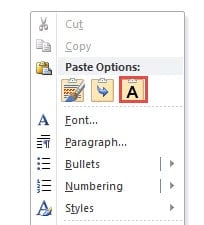
- Và nhấp chuột phải vào khu vực một lần nữa.
- Lần này chọn “Chỉ giữ văn bản” trong “Tùy chọn dán”.

Bây giờ bạn đã chuyển đổi thành công cách đánh số tự động sang đánh số tĩnh. Dưới đây là một ví dụ: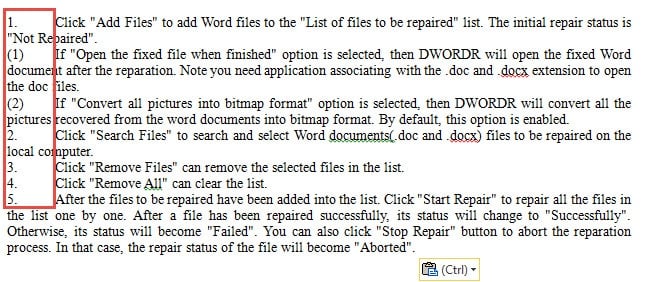
Bạn có thể đã nhận thấy rằng định dạng tài liệu thực sự thay đổi một chút. Nếu tài liệu của bạn chỉ chứa một vài con số và nó không yêu cầu tiêu chuẩn định dạng, bạn có thể sử dụng phương pháp này một cách an toàn. Tuy nhiên, nếu tài liệu của bạn có các danh sách đa cấp, bạn sẽ phải lặp lại các thao tác này nhiều lần.
Trên thực tế, đây là lý do tại sao chúng ta có phương pháp thứ hai, tức là sử dụng mã VBA.
Cách 2: Sử dụng mã VBA
- Trước tiên, hãy đảm bảo rằng bạn có sẵn tab “Nhà phát triển” trong Dải băng. Nếu chưa, hãy tham khảo bài viết trước của chúng tôi: Cách chèn nhạc nền vào tài liệu Word của bạn
- Thứ hai, nhấp vào tab "Nhà phát triển".
- Thứ ba, nhấp vào “Visual Basic” trong nhóm “Code”.

- Bây giờ bạn đã mở trình soạn thảo VBA. Ở cột bên trái, tìm dự án có tên tài liệu của bạn. Sau đó nhấp đúp vào “ThisDocument” để mở khu vực chỉnh sửa ở bên phải.
- Bây giờ, hãy xem xét 2 trường hợp khác nhau. Đầu tiên, nếu bạn chỉ muốn chuyển đổi một lựa chọn đánh số tự động, bạn hãy sao chép và dán đoạn mã sau:

Sub ConvertSelectAutoNumberToText()
    If ActiveDocument.Lists.Count > 0 Then
        Selection.Range.ListFormat.ConvertNumbersToText
    Else

    End If
End Sub
Tuy nhiên, nếu bạn đã hoàn thành bản thảo cuối cùng của toàn bộ tài liệu, bạn nên thực hiện những bước sau để chuyển đổi tất cả các đánh số tự động thành văn bản thuần túy:
Sub ConvertAllAutoNumberToText()
    If ActiveDocument.Lists.Count > 0 Then
        Dim lisAutoNumList As List

        For Each lisAutoNumList In ActiveDocument.Lists
            lisAutoNumlist.ConvertNumbersToText
        Next
    Else

    End If
End Sub
- Cuối cùng, nhấp vào "Chạy" để hoàn thành công việc.

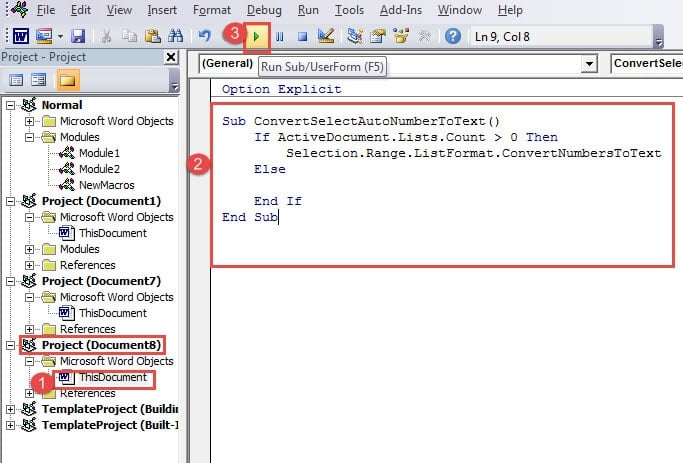
Bạn có thể thấy khi bạn sử dụng mã VBA để loại bỏ các số “động”, bạn có thể giữ nguyên định dạng tài liệu rất tốt.
Hãy suy nghĩ để sao lưu
Như mọi khi, chúng tôi rất chú trọng đến việc sao lưu các tệp của bạn. Vì chúng đóng một vai trò quan trọng khi các tệp của bạn bị hỏng, thời gian bạn dành cho nó có thể được đền đáp. Một trong những ví dụ là, khi sử dụng một công cụ sửa lỗi docx, bạn luôn có thể có dữ liệu mới nhất để tham khảo, dữ liệu này có thể cắt giảm đáng kể thời gian ngừng hoạt động của bạn.
Giới thiệu tác giả:
Vera Chen là một chuyên gia phục hồi dữ liệu trong DataNumen, Inc., công ty hàng đầu thế giới về công nghệ khôi phục dữ liệu, bao gồm sửa lỗi dữ liệu xlsx và pdf sửa chữa các sản phẩm phần mềm. Để biết thêm thông tin, hãy truy cập www.datanumennăm