
Trong bài viết hôm nay, chúng tôi dự định trình bày cho bạn cách chèn nhạc nền vào tài liệu Word của bạn.
Thỉnh thoảng, một số bạn có thể gặp phải trường hợp phải quản lý một tài liệu Word dài. Và rất có thể là bạn có thể dễ dàng cảm thấy nhàm chán. Vậy còn ý tưởng thêm nhạc nền vào tài liệu Word của bạn thì sao?
Bằng cách đó, bạn sẽ thưởng thức các bài hát yêu thích của mình khi mở tệp. Nó chắc chắn có thể mang lại cho bạn nhiều niềm vui nhưng không hề ảnh hưởng đến công việc của bạn. Điều đó thật hấp dẫn làm sao!
Vì không có tùy chọn “Windows Media Player” bên dưới “Insert”, nên bài viết này sẽ tập trung mô tả việc thêm nhạc nền bằng cách chèn các điều khiển. Sau đây là các bước cụ thể để bạn đạt được mục tiêu đó:
Các bước để chèn nhạc nền bằng cách đặt điều khiển trình phát đa phương tiện
Đầu tiên và foremost, bạn phải thêm tùy chọn “Nhà phát triển” vào “Thanh Menu”.
Thêm tùy chọn “Nhà phát triển” vào “Thanh menu”
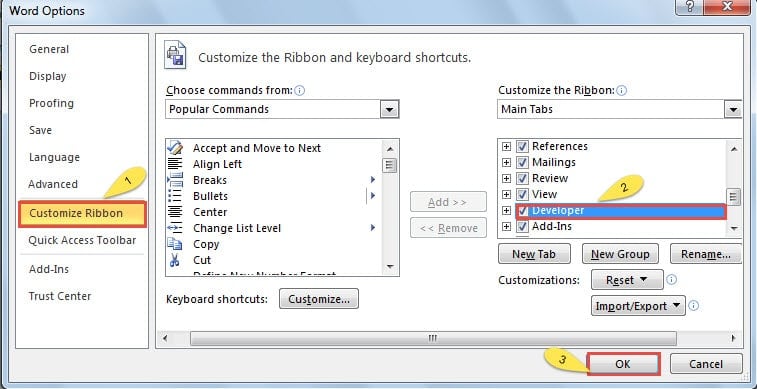
- Nhấp vào “Tệp” trên “Thanh Menu”.
- Nhấp vào “Tùy chọn” để mở cửa sổ “Tùy chọn Word”.
- Bây giờ hãy nhấp vào "Tùy chỉnh ruy-băng" ở phía bên trái.
- Chọn hộp "Nhà phát triển".
- Và nhấp vào nút “OK” để lưu thay đổi.

- Bây giờ bạn đã thêm thành công tùy chọn.


Chèn Điều khiển Windows Media Player
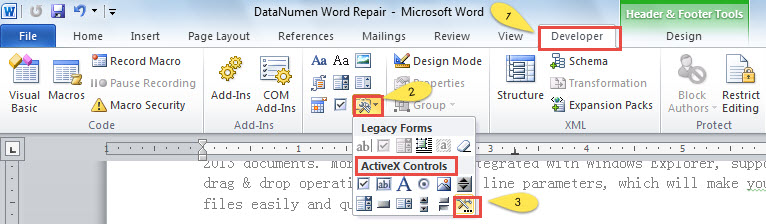
- Mở tài liệu Word mà bạn định thêm nhạc nền vào.
- Nhấp đúp chuột để vào chân trang.

- Bây giờ hãy nhấp vào "Nhà phát triển".
- Tiếp theo, tìm khu vực “Điều khiển” trên ruy-băng và nhấp vào biểu tượng “Công cụ kế thừa”.
- Chọn tùy chọn “Điều khiển khác” trong danh mục “Điều khiển ActiveX”.

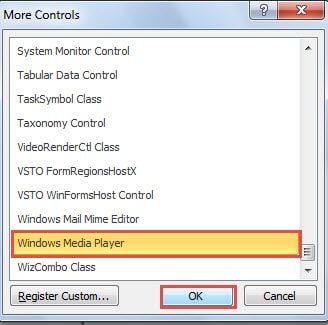
- Bạn có thể thấy cửa sổ “Điều khiển khác”. Chỉ cần nhấp vào tùy chọn “Windows Media Player”.
- Hãy nhớ nhấp vào nút “OK” để lưu thay đổi.

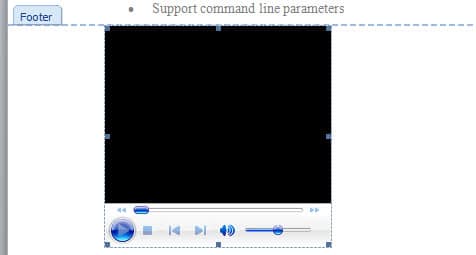
- Như bạn có thể nhận thấy rằng trình phát đa phương tiện đã được chèn vào khu vực chân trang.

- Một lần nữa nhấp vào "Nhà phát triển".
- Sau đó nhấp vào “Properties” trong khu vực “Controls”.
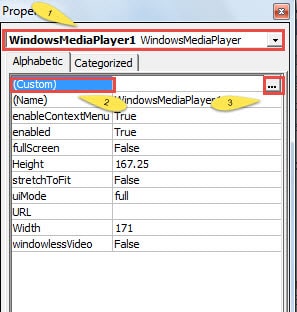
- Bây giờ sẽ có một cửa sổ "Thuộc tính". trên upmost hộp danh sách, bạn sẽ chọn tùy chọn “Windows Media Player”.
- Tiếp theo nhấp vào “Tùy chỉnh”.
- Tiếp tục nhấn vào nút ngay bên cạnh “Custom” để mở cửa sổ có tên “Windows Media Player Properties”.

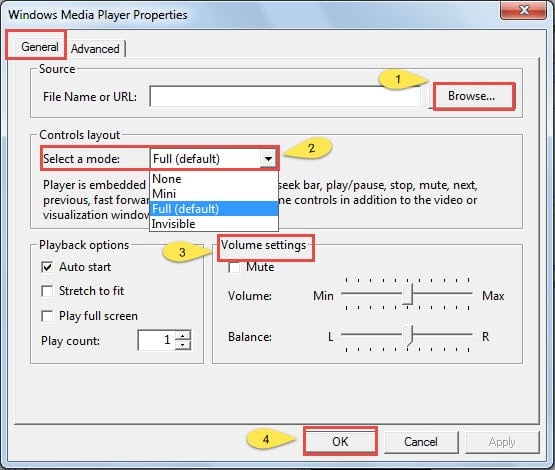
- Trong cửa sổ “Windows Media Player Properties”, trước tiên hãy nhấp vào “Browse” để chọn nhạc nền.
- Ngoài ra còn có các cài đặt khác như “Bố cục điều khiển” và “Cài đặt âm lượng”. Bạn hoàn toàn ổn để điều chỉnh theo sở thích của mình.
- Đừng bao giờ quên nhấp vào “OK” bất cứ khi nào bạn hoàn thành thao tác.

- Đóng tất cả các cửa sổ bạn đã mở.
- Nhấp đúp chuột để thoát chân trang.
- Nếu bạn muốntarkhông chơi, chỉ cần nhấp vào “Chế độ thiết kế”.
- Nhấp vào “Chế độ thiết kế” một lần nữa và bạn có thể dừng phát.

Cách thay đổi cấu hình của Windows Media Player
- Nhấp đúp chuột để vào chân trang.
- Chọn Trình phát.
- Lặp lại bước 9 ở trên đến bước 13 để mở cửa sổ “Windows Media Player Properties” để đặt lại.
- Trong trường hợp tùy chọn “Properties” không khả dụng, trước tiên chỉ cần nhấp vào “Design Mode” và sự cố sẽ không còn nữa.
Cách xóa trình phát
- Nhấp đúp chuột để vào chân trang.
- Chọn Trình phát.
- Nhấn “Xóa”.
Đối phó với tập tin tham nhũng
Bây giờ bạn đã biết cách chèn nhạc nền vào văn bản Word. Cho đến nay, chúng ta có thể dễ dàng quản lý hình ảnh và âm nhạc trong Word. Tuy nhiên, điều bạn phải ghi nhớ là Word chủ yếu được sử dụng để xử lý văn bản. Điều đó có nghĩa là khi nói đến hình ảnh và âm nhạc, Word có khả năng bị lỗi. File Word của bạn cũng vậy.
Chắc chắn, biện pháp phòng ngừa tốt nhất là tránh sử dụng Word để xử lý quá nhiều hình ảnh. Và khi tệp của bạn bị hỏng, bạn sẽ cần các công cụ để từ sửa chữa. Như chúng tôi luôn nói, việc sử dụng hiệu quả chức năng tích hợp sẵn trong Word sẽ xuất hiện trong đầu bạn ngay từ đầu. Bạn cũng có thể tìm kiếm phần mềm của bên thứ ba để được trợ giúp.
Giới thiệu tác giả:
Vera Chen là một chuyên gia phục hồi dữ liệu trong DataNumen, Inc., công ty hàng đầu thế giới về công nghệ khôi phục dữ liệu, bao gồm phục hồi excel và pdf sửa chữa các sản phẩm phần mềm. Để biết thêm thông tin, hãy truy cập www.datanumennăm