
Đôi khi, khi bạn chuyển tiếp một email chứa nhiều tệp đính kèm, bạn có thể muốn đổi tên trực tiếp các tệp đính kèm khi chuyển tiếp. Bài viết này sẽ hướng dẫn bạn cách hoàn thành nó với Outlook VBA.
Theo mặc định, Outlook không cho phép người dùng đổi tên tệp đính kèm khi chuyển tiếp. Do đó, nếu bạn muốn đổi tên chúng, cách duy nhất là trước tiên lưu các tệp vào một thư mục cục bộ trên máy tính của bạn, sau đó đổi tên chúng và tiếp theo đính kèm lại chúng vào email chuyển tiếp. Rõ ràng phương pháp này là rắc rối đáng kể. Hơn nữa, đôi khi, những tệp này có thể không cần thiết đối với bạn nên bạn thực sự không muốn lưu chúng vào máy tính của mình. Trong tình huống này, bạn phải tìm kiếm một phương pháp nhanh hơn để cho phép bạn đổi tên trực tiếp các tệp đính kèm trong email chuyển tiếp. Sau đây là một cách tiếp cận để nhận ra nó thông qua Outlook VBA.
Đổi tên tệp đính kèm khi chuyển tiếp email
- Trước tiên, hãy khởi chạy Outlook và chuyển đến tab “Nhà phát triển”.
- Sau đó xác định vị trí và nhấp vào nút “Visual Basic”.
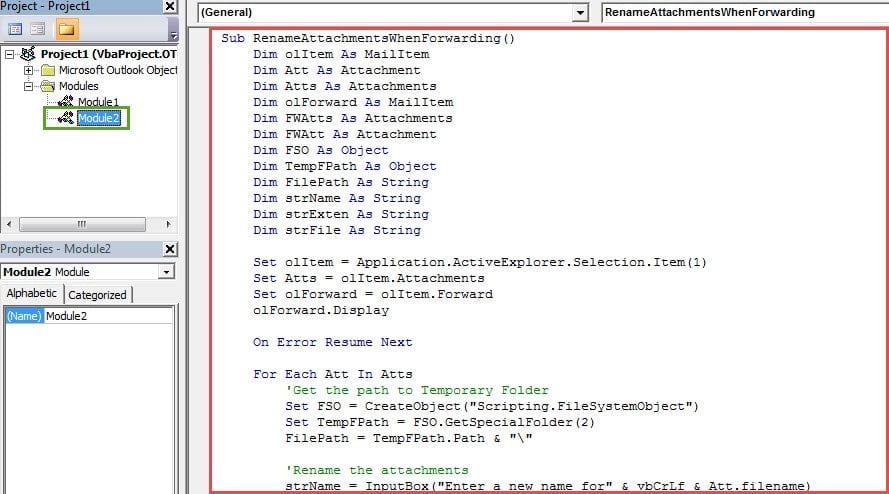
- Sau đó, trong cửa sổ bật lên mới, hãy mở một mô-đun mới bằng cách chọn “Chèn” > “Mô-đun”.
- Sau đó, bạn nên sao chép và dán các mã VBA sau vào đó.
Sub RenameAttachmentsWhenForwarding()
    Dim olItem As MailItem
    Dim Att As Attachment
    Dim Atts As Attachments
    Dim olForward As MailItem
    Dim FWAtt As Attachment
    Dim FWAtts As Attachments
    Dim FSO As Object
    Dim TempFPath As Object
    Dim FilePath As String
    Dim strName As String
    Dim strExten As String
    Dim strFile As String

    Set olItem = Application.ActiveExplorer.Selection.Item(1)
    Set Atts = olItem.Attachments
    Set olForward = olItem.Forward
    olForward.Display

    On Error Resume Next

    For Each Att In Atts
        'Get the path to Temporary Folder
        Set FSO = CreateObject("Scripting.FileSystemObject")
        Set TempFPath = FSO.GetSpecialFolder(2)
        FilePath = TempFPath.Path & "\"

        'Rename the attachments
        strName = InputBox("Enter a new name for" & vbCrLf & Att.FileName)
        'Change "4" based on the length of the attachment file extension
        strExten = Right(Att.FileName, 4)
        strFile = FilePath & strName & "." & strExten

        If strName <> "" Then
           'Save the attachments to the Temporary Folder
           Att.SaveAsFile (strFile)

           'Add the attachments saved in new names from the Temporary Folder
           olForward.Attachments.Add (strFile)
           Set FWAtts = olForward.Attachments

           'Remove the original attachments
           For Each FWAtt In FWAtts
               If InStr(FWAtt.FileName, Att.FileName) > 0 Then
                  FWAtt.Delete
               End If
           Next
        End If
    Next
End Sub
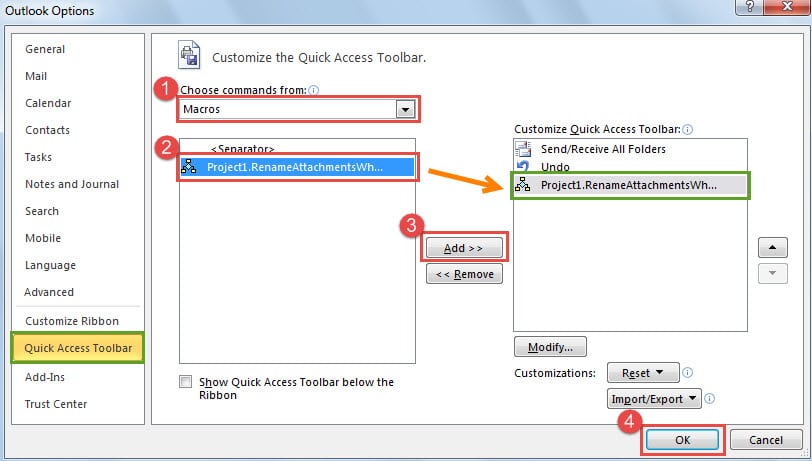
- Sau đó, bạn có thể thoát khỏi cửa sổ “Visual Basic” hiện tại và tiến hành thêm macro mới vào Thanh công cụ truy cập nhanh như bình thường.

- Cuối cùng bạn có thể có một thử.
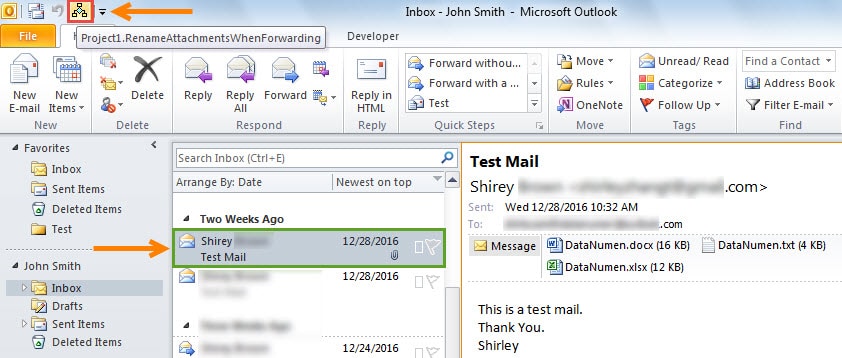
- Đầu tiên, chọn một email rồi nhấp vào nút macro mới trong Thanh công cụ truy cập nhanh.

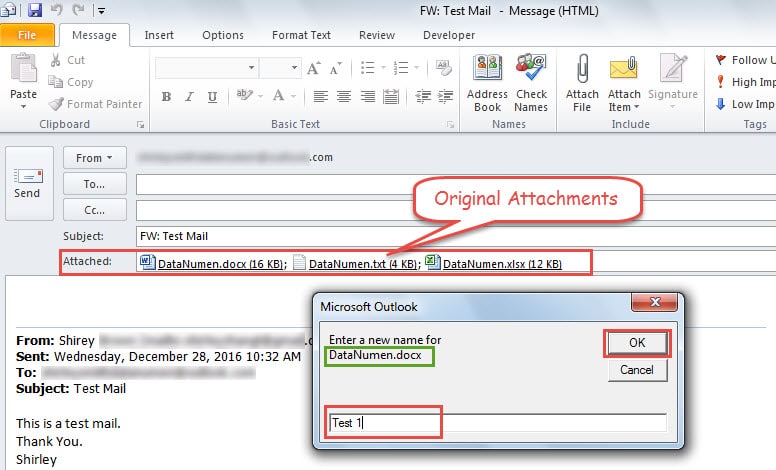
- Sau đó, một email chuyển tiếp mới sẽ mở ra. Bạn có thể xem các tệp đính kèm với tên gốc trong dòng “Đã đính kèm” và cũng nhận được một hộp thoại yêu cầu bạn nhập tên mới cho một tệp đính kèm cụ thể.

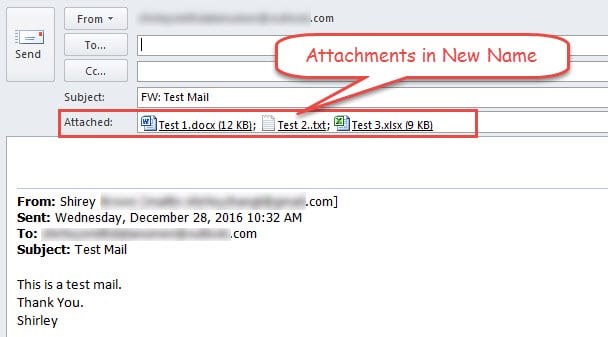
- Sau khi chỉ định tên mới cho tất cả các tệp và nhấp vào “OK”, bạn sẽ thấy rằng tất cả các tệp đính kèm đều có tên mới.

- Cuối cùng, bạn có thể soạn các email chuyển tiếp và nhấn nút “Gửi” để gửi tin nhắn đi.
Luôn cảnh giác với tất cả các mối đe dọa tiềm ẩn đối với Outlook của bạn
Người ta nhận ra rằng Outlook dễ bị hỏng. Do đó, nhiệm vụ lâu dài là bảo vệ dữ liệu Outlook khỏi tất cả các mối đe dọa, bao gồm nhiễm vi-rút, tấn công phần mềm độc hại và Dữ liệu Outlook PST bị hỏng, v.v. Các most hành động quan trọng là tạo bản sao lưu thường xuyên cho dữ liệu Outlook của bạn. Ngoài ra, nên thận trọng để giữ một công cụ sửa chữa hàng đầu ở gần, chẳng hạn như DataNumen Outlook Repair, sẽ có ích.
Giới thiệu tác giả:
Shirley Zhang là một chuyên gia phục hồi dữ liệu trong DataNumen, Inc., công ty hàng đầu thế giới về công nghệ khôi phục dữ liệu, bao gồm sửa chữa mdf bị hư hỏng và các sản phẩm phần mềm sửa chữa triển vọng. Để biết thêm thông tin, hãy truy cập www.datanumennăm