
У цій статті ми зосередимося на тому, щоб показати вам 3 швидкі способи вибору всіх виносок одночасно у вашому документі Word.
Тепер давайте розглянемо причини вибору всіх виносок:
- Відформатуйте всі виноски. Потрібно встановити всі виноски в однаковому форматуванні, щоб документ виглядав більш професійним.
- Створіть список посилань або бібліографію. Іноді ми воліємо створювати список посилань або бібліографію на основі наявних виносок. Тоді нам потрібно буде вибрати та навіть експортувати їх кудись ще.
Наскільки нам відомо, виноски зазвичай не приклеюються одна до одної в одному місці. Як наслідок, деяким людям може бути важко вибрати їх усі одним рухом. Якщо такі є, то ця публікація пропонує саме ті методи, які вам потрібні.
Спосіб 1. Використовуйте “Ctrl + A”
- По-перше, помістіть вказівник на вставку всередину області виносок.
- Далі натисніть “Ctrl + A”. Тоді ви знайдете всі виноски, які вибираєте.

Звісно, якщо ви вирішите вибрати всі виноски одразу після їх перегляду, можна скористатися цим способом – комбінацією клавіш «Ctrl+A». Щодо того, як переглянути їх усі, ви можете прочитати цю статтю за посиланням: 3 способи одночасно переглянути всі виноски у вашому документі Word
Спосіб 2: Використовуйте команду „Вибрати”
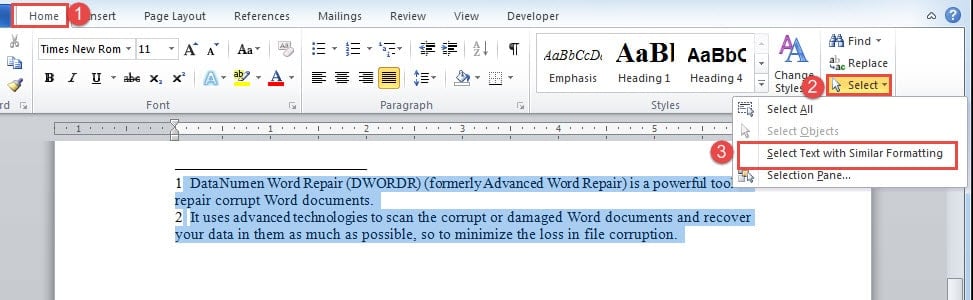
Якщо всі тексти виносок мають однакове або подібне форматування, тоді ви можете виконати наведені нижче кроки:
- Для початку розмістіть курсор всередині області виносок.
- Потім натисніть вкладку «Домашня сторінка».
- Далі натисніть “Вибрати” в групі “Редагування”.
- І виберіть «Виділити текст із подібним форматуванням» у спадному меню.

Спосіб 3: Використовуйте коди VBA
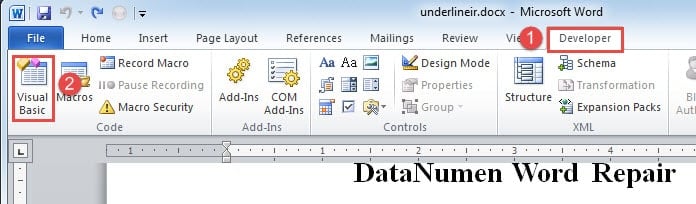
- Спочатку натисніть вкладку «Розробник».
- Потім натисніть команду “Visual Basic”. Або натомість натисніть “Alt + F11”, щоб відкрити редактор VBA.

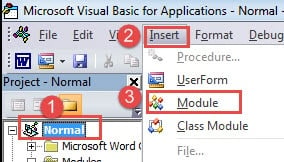
- Потім натисніть "Звичайний" у лівій колонці.
- Клацніть «Вставити».
- І виберіть «Модуль». Потім ви вставили новий модуль у проект “Звичайний”.

- Тепер двічі клацніть на модулі, щоб відкрити простір кодування.
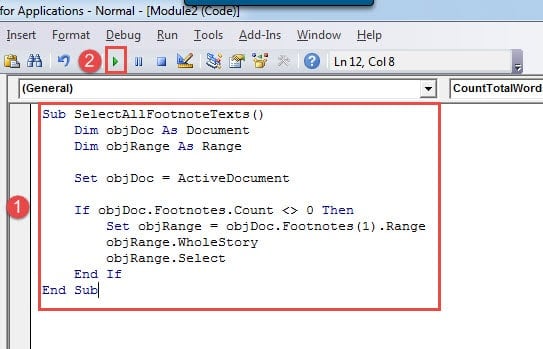
- Далі вставте туди макрос, що лунає:
Sub SelectAllFootnoteTexts()
  Dim objDoc As Document
  Dim objRange As Range

  Set objDoc = ActiveDocument

  If objDoc.Footnotes.Count <> 0 Then
    Set objRange = objDoc.Footnotes(1).Range
    objRange.WholeStory
    objRange.Select
  End If
End Sub
- І останнє, але не менш важливе, натисніть «Виконати» або натисніть «F5».

Виправлення пошкоджених документів Word
Як правило, коли файл пошкоджується, ми завжди можемо застосувати вбудований інструмент відновлення в Word, щоб спробувати вирішити проблему. Однак іноді, якщо вам не пощастило, можливо, вам доведеться розглянути можливість використання стороннього інструменту для відновити Word.
Вступ автора:
Віра Чень є експертом з відновлення даних у DataNumen, Inc., яка є світовим лідером у технологіях відновлення даних, включаючи ремонт Пошкодження Excel та pdf ремонт програмних продуктів. Для отримання додаткової інформації відвідайте WWW.datanumen.com