
Є способи видалити верхній і нижній колонтитул під час друку документів. У сьогоднішній статті ми представимо вам 3 методи друку документа Word без верхнього та нижнього колонтитула.
Багато документів Word мають верхній і нижній колонтитули. Це не велика проблема, коли вони на екрані. Однак, якщо ви хочете надрукувати лише тексти документів, а не весь вміст, включаючи верхній і нижній колонтитули, ви повинні знайти спосіб їх видалення.
І ми можемо запропонувати 3 методи.
Спосіб 1: Видаліть верхній і нижній колонтитули
Найпростіший спосіб - це, звичайно, видалити їх раз і назавжди. Тим не менше, ми пропонуємо зробити резервну копію або зберегти копію документа з колонтитулом, якщо вони вам знадобляться пізніше.
- По-перше, двічі клацніть, щоб ввести область верхнього або нижнього колонтитула.
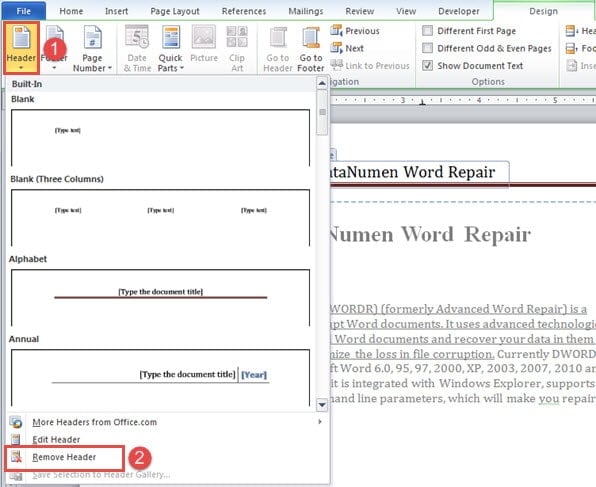
- Потім натисніть «Верхній колонтитул» або «Нижній колонтитул» на вкладці «Дизайн».
- Далі у спадному меню виберіть «Видалити верхній колонтитул» або «Видалити нижній колонтитул» відповідно.
- Нарешті, двічі клацніть на простір за межами верхнього або нижнього колонтитула, щоб вийти.
До речі, цей метод працює найкраще, коли всі колонтитули однакові в усьому документі. Це означає, що коли є кілька розділів, де колонтитули не посилаються на попередні, вам доведеться видаляти колонтитули неодноразово.
Спосіб 2: Форматувати верхній і нижній колонтитули як приховані тексти
- Перш за все, введіть верхній або нижній колонтитул подвійним клацанням.
- Потім натисніть “Ctrl + A”, щоб вибрати весь вміст там.
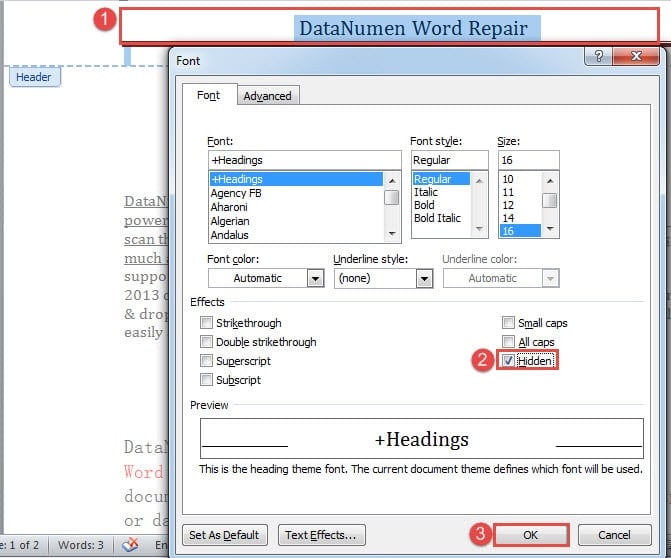
- Потім натисніть «Ctrl + D», щоб відкрити діалогове вікно «Шрифт».
- У полі встановіть прапорець «Прихований» у розділі «Ефекти».
- Нарешті, натисніть “OK”.

- Використовуйте той самий спосіб, щоб приховати колонтитули.
Спосіб 3: Запустіть макрос Word
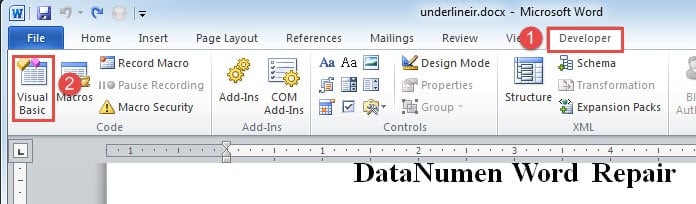
- Перш за все, натисніть вкладку «Розробник», а потім «Visual Basic». Або натисніть «Alt+ F11», щоб запустити редактор VBA.

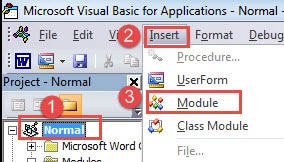
- Далі в лівій колонці редактора натисніть “Звичайний”.
- Потім клацніть на вкладку «Вставити» та виберіть «Модуль».

- І двічі клацніть на новому модулі в проекті «Звичайний», щоб відкрити область редагування.
- Вставте такі коди:
Sub HideHeadersAndFooters()
  Dim objDoc As Document
  Dim nSection As Long

  Set objDoc = ActiveDocument

  With objDoc
    For nSection = .Sections.Count To 1 Step -1
      .Sections(nSection).Headers(wdHeaderFooterPrimary).Range.Font.Hidden = True
      .Sections(nSection).Headers(wdHeaderFooterEvenPages).Range.Font.Hidden = True
      .Sections(nSection).Headers(wdHeaderFooterFirstPage).Range.Font.Hidden = True

      .Sections(nSection).Footers(wdHeaderFooterPrimary).Range.Font.Hidden = True
      .Sections(nSection).Footers(wdHeaderFooterEvenPages).Range.Font.Hidden = True
      .Sections(nSection).Footers(wdHeaderFooterFirstPage).Range.Font.Hidden = True
    Next
  End With
  Word.Application.Options.PrintHiddenText = False
End Sub
- Нарешті, натисніть кнопку «Виконати».

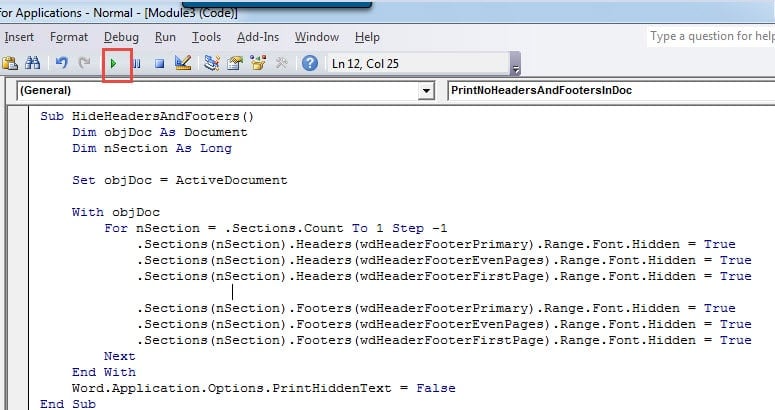
Після запуску макросу всі колонтитули слід знищити, їх можна роздрукувати. Прийдешній макрос можна запустити, щоб знову показати колонтитули:
Sub ShowHiddenHeadersAndFooters()
  Dim objDoc As Document
  Dim nSection As Long

  Set objDoc = ActiveDocument

  With objDoc
    For nSection = .Sections.Count To 1 Step -1
      .Sections(nSection).Headers(wdHeaderFooterPrimary).Range.Font.Hidden = False
      .Sections(nSection).Headers(wdHeaderFooterEvenPages).Range.Font.Hidden = False
      .Sections(nSection).Headers(wdHeaderFooterFirstPage).Range.Font.Hidden = False

      .Sections(nSection).Footers(wdHeaderFooterPrimary).Range.Font.Hidden = False
      .Sections(nSection).Footers(wdHeaderFooterEvenPages).Range.Font.Hidden = False
      .Sections(nSection).Footers(wdHeaderFooterFirstPage).Range.Font.Hidden = False
    Next
  End With
End Sub
Виправити проблеми зі словом
Слово не є надійним. Тому його легко закрити або зруйнувати. Це абсолютно небезпечно для нашої безпеки файлів. Гірше того, що коли трапляється несподіване, це буде такою болем, якщо ви не зможете отримати інформацію назад. Одним словом, вам знадобиться Виправлення слів програма, яка допоможе вам ефективно відновити пошкоджені файли.
Вступ автора:
Віра Чень є експертом з відновлення даних у DataNumen, Inc., яка є світовим лідером у галузі технологій відновлення даних, в тому числі виправлення xlsx та pdf ремонт програмних продуктів. Для отримання додаткової інформації відвідайте WWW.datanumen.com