

PSD Repair – чудова програма, варта своїх грошей. Мені вона успішно відновила кілька сильно пошкоджених файлів Photoshop, які інші...
Огляд
Функції
Як відновити
Додаткова інформація
Супутні товари
Чому DataNumen PSD Repair?

# 1 Відновлення
ставка

10+ мільйонів
користувачів

20 + Роки
досвід

100% задоволеність
Гарантія
Відгуки наших клієнтів

... Читати далі
PSD Repair – чудова програма, яка варта своїх грошей. Мені вона успішно відновила кілька сильно пошкоджених файлів Photoshop, з якими інші (безкоштовні) програми не могли впоратися. Це заощадило мені багато часу та зусиль.
В. де Вінтер
iconoclastica
Вагенінген, Нідерланди
Січень 4th, 2024
Дорогі DataNumen Персонал
Дякую за те, що зробили "DataNumen PSD Repair"У мене був один старий
файл, який я тримав з 2000 року. Він був створений
Дорогі DataNumen Персонал
Дякую за те, що зробили "DataNumen PSD Repair"У мене був один старий
файл, який я тримав з 2000 року. Він був створений в
PhotoDeluxe, у версії PDD Photoshop не міг прочитати.
Ви не уявляєте, наскільки я був радий перевірити, завантажити та успішно
перезапустіть програмне забезпечення на цьому єдиному файлі.
Спасибі,
Брюс С.
Хіллсборо, Нью-Джерсі, США
Надзвичайно простий інтерфейс
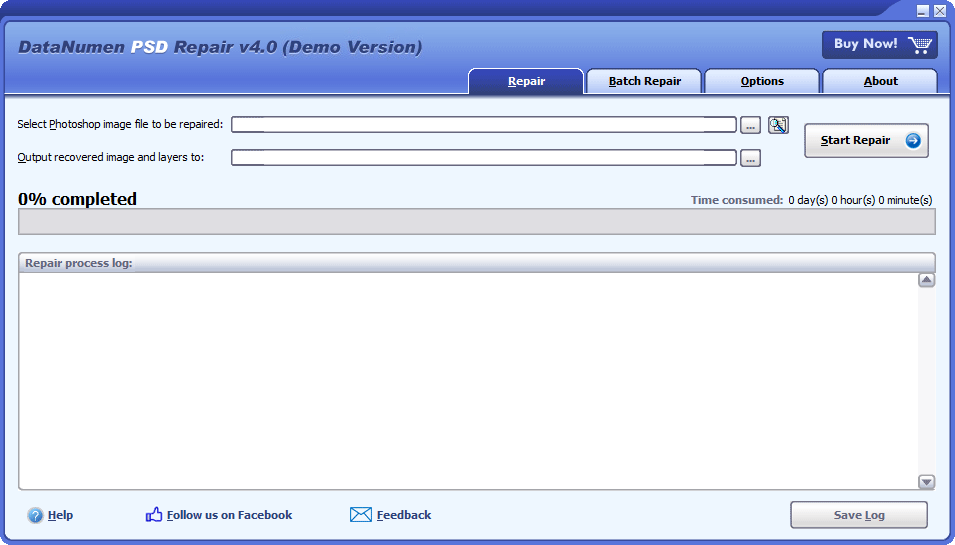
Ремонт
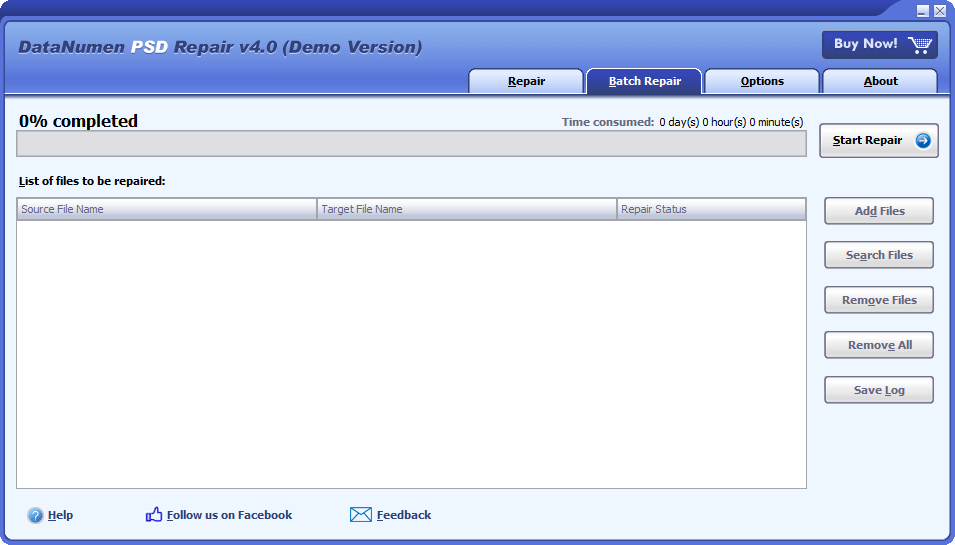
Пакетний ремонт
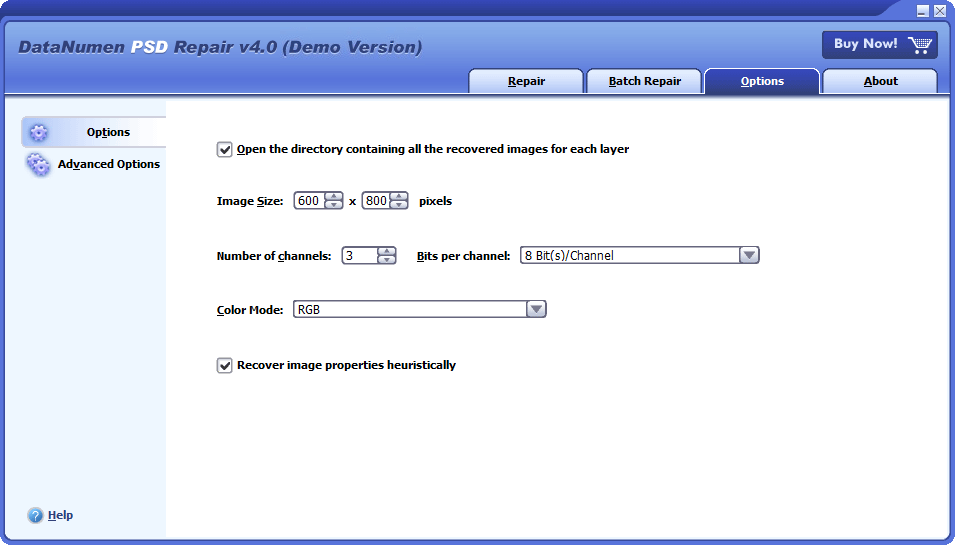
Опції
Безкоштовне завантаження20+ років досвіду
Купити заразГарантія задоволення 100%
Основні риси
- Відновлювати PSD файли та файли PDD, створені всіма версіями Adobe Photoshop.
- Відновіть зображення, а також окремі шари.
- Відновлення пікселів, розмірів, глибини кольору та палітри зображення та шарів.
- Відновлення нестиснутих і стиснених RLE зображень.
- Відновлювати PSD файли з глибиною 1, 8, 16, 32 біт на канал.
- Відновлюйте файли Photoshop із кольоровим режимом растрового зображення, відтінків сірого, індексованого, RGB, CMYK, багатоканального, двоколірного, лабораторного.
Безкоштовне завантаження20+ років досвіду
Купити заразГарантія задоволення 100%
використання DataNumen PSD Repair для відновлення пошкоджених зображень Photoshop
Запустіть нашу програму для відновлення файлів Photoshop.
Примітка: Перш ніж відновлювати будь-які пошкоджені або пошкоджені PSD файл за допомогою нашого засобу відновлення, закрийте Photoshop та будь-які інші програми, які можуть отримати доступ до файлу.
Виберіть пошкоджений файл Photoshop для відновлення:

Ви можете ввести PSD ім'я файлу безпосередньо або клацніть на  , щоб переглянути та вибрати файл. Ви також можете натиснути
  кнопку, щоб знайти PSD файл для відновлення на локальному комп'ютері.
За замовчуванням DataNumen PSD Repair відсканує джерело PSD файл, відновіть об’єднане зображення та шари та збережіть їх як окремі файли зображень. Відновлені файли зображень виводяться в каталог із назвою xxxx_recovered, де xxxx - це ім'я джерела PSD файл. Наприклад, для джерела PSD файл пошкоджено.psd, вихідним каталогом за замовчуванням для відновлених файлів зображень буде Damaged_recovered. Якщо ви хочете використовувати інше ім'я, будь ласка, виберіть або встановіть його відповідно:

Ви можете ввести назву каталогу безпосередньо або натиснути , щоб переглянути та вибрати каталог.
Натисніть
 кнопку, і наш PSD інструмент відновлення файлів почне сканування та відновлення джерела PSD файл. Індикатор виконання

вкаже на хід ремонту.
Після процесу ремонту, якщо джерело PSD файл можна успішно відновити, об'єднане зображення та шари в PSD файл буде збережений у вихідному каталозі, зазначеному на кроці 3. І ви побачите вікно повідомлення, подібне до цього:
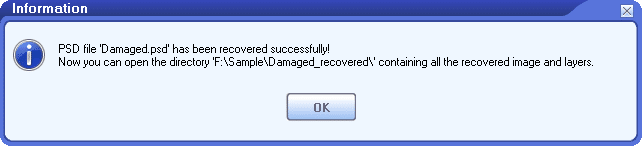
Тепер ви можете відкрити відновлені файли зображень у вихідному каталозі за допомогою відповідних програм.
Додаткова інформація
| версія | 4.0 (Історія версій) |
| Дата випуску | Січень 20th, 2024 |
| Розрядність | 32-біт |
| Підтримувані типи файлів | PSD, PDD |
| Підтримувані версії Photoshop | Усі версії |
| Відновлюваний вміст та властивості | Зображення, шари, пікселі, розміри, глибина кольору та палітри |
| Відновлення нестиснених зображень | Підтриманий |
| Відновлення стиснутих зображень за допомогою RLE | Підтриманий |
| Підтримувані розрядності | 1, 8, 16 та 32 біти на канал |
| Підтримувані колірні режими | Растрове зображення, градації сірого, індексовані зображення, RGB, CMYK, багатоканальні зображення, двоколірні зображення та лабораторні зображення |
| Підтримувані Мови | Мови 95 |
Вимога
| Операційна система | Windows |
| процесор | Intel або еквівалент (x86, x64) |
| пам'ять | Мінімум 16 МБ (рекомендовано 1 ГБ) |
| Дисковий простір | 18.5 MB |
Як відновити незбережені файли Photoshop?
Існує кілька безкоштовних способів відновлення незбережених файлів Adobe Photoshop.
1. Відновіть незбережені файли Photoshop за допомогою функції Open Recent
Можна спробувати відновити незбережені PSD зі списку останніх файлів Photoshop за допомогою функції «Відкрити останні», як показано нижче:
- Старт саман Photoshop.
- Натисніть Файл > Відкрити останні.
- Якщо ваш незбережений файл Photoshop з’являється у списку останніх файлів, натисніть, щоб відкрити його.
- If Photoshop можна успішно відкрити файл, натисніть Файл> Зберегти як щоб зберегти файл під новою назвою.
Цей метод працює як для Windows, так і для macOS.
2. Відновіть незбережені файли Photoshop за допомогою функції автозбереження
Photoshop має функцію автозбереження, яка автоматично зберігає інформацію про відновлення кожні кілька хвилин. У нових версіях Photoshop ця функція включена за замовчуванням. Але в старих версіях цієї функції може не бути. Тому вам краще переконатися, що цей параметр увімкнено, і встановити інтервал збереження за допомогою:
- Старт Photoshop.
- Натисніть Редагувати > Параметри > Обробка файлів ...
- Перейдіть на вкладку Обробка файлів розділ, в Параметри збереження файлів, ти можеш бачити Автоматично зберігати інформацію про відновлення кожні ### хвилин.
- Ви можете змінити параметр або встановити інтервал автозбереження Photoshop.
Якщо Photoshop аварійно завершує роботу до збереження зображення, то наступного разу, коли ви запустите Photoshop, він автоматично відновить незбережені файли. PSD файли з інформації про відновлення Photoshop AutoSave. Але якщо Photoshop не виконує автоматичне відновлення, ви можете відновити файли Photoshop вручну.
(1) У системі Windows:
- Перейдіть до папки Photoshop AutoSave за адресою C:\Users\###\AppData\Roaming\Adobe\Adobe Photoshop CC 2019\AutoRecover, де ### — поточне ім’я користувача. Якщо ви не використовуєте Photoshop CC 2019, просто перейдіть до C:\Users\###\AppData\Roaming\Adobe\ і знайдіть папку, яка відповідає вашій версії Photoshop.
- Якщо ви можете знайти потрібний файл у цій папці, ви можете спробувати відкрити його у Photoshop.
(2) У системі Mac:
- Перейдіть на вкладку Apple меню, натисніть кнопку Перейти> Перейти до папки.
- Введіть папку Photoshop AutoSave ~/Бібліотека/Підтримка програм/Adobe/Adobe Photoshop 2020/Автовідновлення, потім натисніть кнопку Go. Якщо ви не використовуєте Photoshop 2020, просто перейдіть до ~/Бібліотека/Підтримка програм/Adobe/ і знайдіть папку, яка відповідає вашій версії.
- Перейдіть на вкладку Автовідновлення папку, знайдіть потрібний файл зображення.
- Відкрийте файл зображення в Adobe Photoshop.
- Натисніть Файл> Зберегти як щоб зберегти його з новою назвою файлу.
3. Відновлення незбережених файлів Adobe Photoshop з тимчасових файлів
Під час редагування файлу зображення Photoshop також зберігає дані у тимчасовому файлі. Якщо трапляється збій і ви не можете відновити зображення з інформації про відновлення автозбереження або функція автозбереження не ввімкнена, ви можете спробувати знайти тимчасовий файл Photoshop у тимчасовій папці та відновити його.
(1) У системі Windows:
Тимчасові файли, створені системою, зазвичай розміщуються в %systemdrive%\Windows\Temp папку. А тимчасові файли, створені користувачем під час запуску певного програмного забезпечення, зазвичай зберігаються в %userprofile%\AppData\Local\Temp або простіше, в папці % Temp% папку.
У більшості випадків тимчасові файли, створені Photoshop, призначені для певного користувача. Тому вам слід перейти до тимчасової папки користувача наступним чином:
- Натисніть Старт Меню.
- вхід % Temp% у вікні пошуку та натисніть Enter щоб відкрити тимчасову папку.
- Ви також можете ввести % Temp% в адресному рядку Провідника файлів, щоб відкрити тимчасову папку.
- У тимчасовій папці знайдіть тимчасовий файл для вашого зображення.
- Змініть розширення файлу з .tmp до .psd.
- Відкрийте файл у Photoshop.
(2) У системі Mac:
- Натисніть Finder > Application > Terminal щоб відкрити термінал.
- вхід відкрити $ TMPDIR і натисніть Enter.
- Перейдіть до Тимчасові предметиі знайдіть тимчасовий файл Photoshop для свого зображення.
- Змініть розширення файлу на .psd.
- Відкрийте файл зображення за допомогою Photoshop.
Як відновити видалені або втрачені файли Photoshop?
1. Відновіть видалені файли Photoshop із кошика
Ви можете скористатися кошиком Windows для відновлення видалених файлів Photoshop, як описано нижче.
- Відкрийте кошик системи.
- Якщо видалено PSD файл існує в кошику, клацніть файл правою кнопкою миші та виберіть відновлення для відновлення видаленого PSD файлу.
- Перейдіть до вихідного розташування файлу та відкрийте його за допомогою Photoshop.
Цей спосіб працює тільки в системі Windows.
2. Відновіть батьківську папку до попередньої версії
Інший спосіб — відновити папку, що містить файл, до попередньої версії, як показано нижче:
- Запуск Windows File Explorer.
- Знайдіть папку, яка містить видалений файл Photoshop у минулому.
- Клацніть папку правою кнопкою миші та виберіть Відновити попередні версії щоб відновити папку до попередньої версії, щоб відновити видалені PSD файли.
- Після відновлення папки до попередньої версії відкрийте її.
- Якщо видалений файл Photoshop відновлено, відкрийте його за допомогою Photoshop.
Цей спосіб працює тільки в системі Windows.
3. Відновлення видалених або втрачених файлів Photoshop за допомогою Time Machine
У системі Mac, якщо ви ввімкнули Time Machine, ви також можете використовувати його для відновлення втрачених файлів Photoshop, як показано нижче.
- Підключіть резервний жорсткий диск Time Machine до системи Mac.
- Натисніть машина часу у Dock.
- Перейдіть на вкладку машина часу, знайди свою загублену PSD файл, а потім натисніть відновлення повернути втрачене PSD файли.
4. Використовуйте інструмент відновлення даних для відновлення втрачених PSD Файли
Якщо два вищезазначені методи не допомогли відновити втрачені або видалені файли Photoshop, ви можете спробувати звернутися до професіонала. інструмент відновлення даних просканувати весь жорсткий диск і відновити втрачені дані.
Наразі наш інструмент працює лише для систем Windows. Якщо вам потрібно відновити видалені файли в macOS, ви можете пошукати в Інтернеті, щоб знайти такий інструмент.
Як скасувати зміни на PSD файли?
Ви можете відновити PSD файли до попередніх версій, щоб скасувати зміни, як показано нижче:
- Запуск Windows File Explorer.
- Знайдіть файл, який потрібно відновити.
- Клацніть файл правою кнопкою миші та виберіть Відновити попередні версії відновити PSD файл до попередньої версії, щоб скасувати зміни.
- Після відновлення PSD файл до попередньої версії, відкрийте його в Photoshop.
- Натисніть Файл > Зберегти як, щоб зберегти PSD файл як нове ім'я файлу.
Які типи файлів підтримуються?
Наше програмне забезпечення для відновлення файлів підтримує файли зображень як PSD (Photoshop), так і PDD (PhotoDeluxe). Воно підтримує всі версії цих форматів файлів.
Що таке PSD формат файлу?
PSD – це рідний формат файлів, який використовується Photoshop. Він може містити кілька шарів, об’єктів та зображень. І підтримує до 30,000 XNUMX пікселів у висоту та ширину.
Ви підтримуєте формат PSB?
PSB називається великим форматом зображень Photoshop. Він використовується для зображень розміром понад 30,000 30,000 x 2 XNUMX пікселів або XNUMX Гб. PSB майже ідентичний PSD форматі, за винятком того, що він призначений для великих зображень.
Наразі ми не тестували наше програмне забезпечення для відновлення файлів із файлами PSB. Але оскільки формат PSB має структуру даних, подібну до PSD форматі, наше програмне забезпечення для відновлення даних також має працювати з ним.
Чому Photoshop PSD файл буде пошкоджено?
Є багато причин, які спричинять PSD пошкодження файлу, включаючи збої в роботі Photoshop, занадто великі розміри зображень, файли зображень великого розміру, збій жорсткого диска, від’єднання зовнішнього жорсткого диска/флешки/SD-карти під час передачі даних, переривання мережевого з’єднання, віруси тощо. Ми рекомендуємо вам:
- Увімкніть функцію автозбереження у Photoshop, щоб Photoshop автоматично зберігав для вас інформацію про відновлення, яку можна використовувати під час аварійних даних.
- Майте під рукою наш інструмент для відновлення файлів. Тому щоразу, коли ви не можете відкрити пошкоджені файли Photoshop, ви можете скористатися нашим програмним забезпеченням для відновлення даних, щоб виправити пошкоджені файли PSD файли. Отже, щоб повернути втрачені дані.
Як відновити файли Photoshop у системах Mac?
Наш інструмент відновлення Photoshop не може працювати безпосередньо в системах Mac. Але ви все одно можете використовувати його для відновлення PSD файли в Mac, як показано нижче:
- Скопіюйте PSD зображення із системи Mac на систему ПК/Windows.
- Встановіть наше програмне забезпечення для відновлення файлів на ПК.
- Використовуйте наше програмне забезпечення для відновлення файлів, щоб відновити PSD зображення.
- Скопіюйте відновлені дані назад у систему Mac.
Ви виведете фіксований файл Photoshop?
Ні. Зараз наш інструмент відновлення файлів Photoshop виводить основне зображення та всі шари в папку.
Скільки часу займе ремонт PSD файли?
Ремонт залежить від кількох факторів PSD файли за допомогою нашого засобу відновлення файлів:
- PSD file розмір.
- Розмір зображення.
- Загальна кількість шарів у PSD файлу.
- Конфігурація апаратного/програмного забезпечення комп’ютера.
У чому різниця між демо-версією та повною версією?
У демонстраційній версії до всіх вихідних файлів буде додано водяний знак «Демо». Тоді як повна версія не має такого обмеження.
Які версії Adobe Photoshop підтримуються?
Команда PSD інструменту відновлення файлів не потрібен Photoshop для належної роботи. І він може відновити Photoshop PSD файли, створені за допомогою Adobe Photoshop CS, Photoshop CS2, Photoshop CS3, Photoshop CS4, Photoshop CS5, Photoshop CS6 і Photoshop CC/2014/2015/2017/2018/2019/2020/2021/2022.
Чи потрібно закривати програму Photoshop під час використання вашого PSD засіб відновлення файлів?
Ні. Оскільки наше програмне забезпечення для відновлення даних Photoshop ніколи не використовуватиме програму Photoshop під час процесу відновлення, вам не потрібно її закривати.
Які вимоги до встановлення інструменту для ремонту?
Нижче наведено вимоги до програмного забезпечення для нашого програмного забезпечення для відновлення файлів:
Windows 95/98/ME/NT/2000/XP/Vista/7/8/8.1/10 або Windows Server 2003/2008/2012/2016/2019. Підтримуються як 32-бітні, так і 64-бітні системи.
Чи підтримує ваш інструмент відновлення файлів Windows 11?
Так, остання версія DataNumen PSD Repair повністю підтримує 32- і 64-розрядні версії Windows 11. Але ми ще не розмістили цю інформацію на офіційному веб-сайті.
Чи може ваш інструмент відновлення файлів Photoshop виправити помилку «Файл несумісний із цією версією Photoshop»?
Так, ви можете скористатися нашим інструментом для ремонту PSD файл із такою помилкою. Після процесу відновлення основне зображення та всі шари буде виведено в папку, щоб ви могли використовувати їх повторно.
Супутні товари
 DataNumen PSD Repair