


У мене був флеш-накопичувач, на якому було багато документів, які були пошкоджені. Datanumen Word Repair вдалося відновити понад 95% із них, коли
Огляд
Функції
Як відновити
Додаткова інформація
Супутні товари
Чому DataNumen Word Repair?

# 1 Відновлення
ставка

10+ мільйонів
користувачів

20 + Роки
досвід

100% задоволеність
Гарантія
Відновити набагато більше, ніж наші конкуренти
DataNumen Word Repair порівняно з Kernel for Word, Recovery for Word, RecoveryFix for Word тощо.
Середній коефіцієнт відновлення
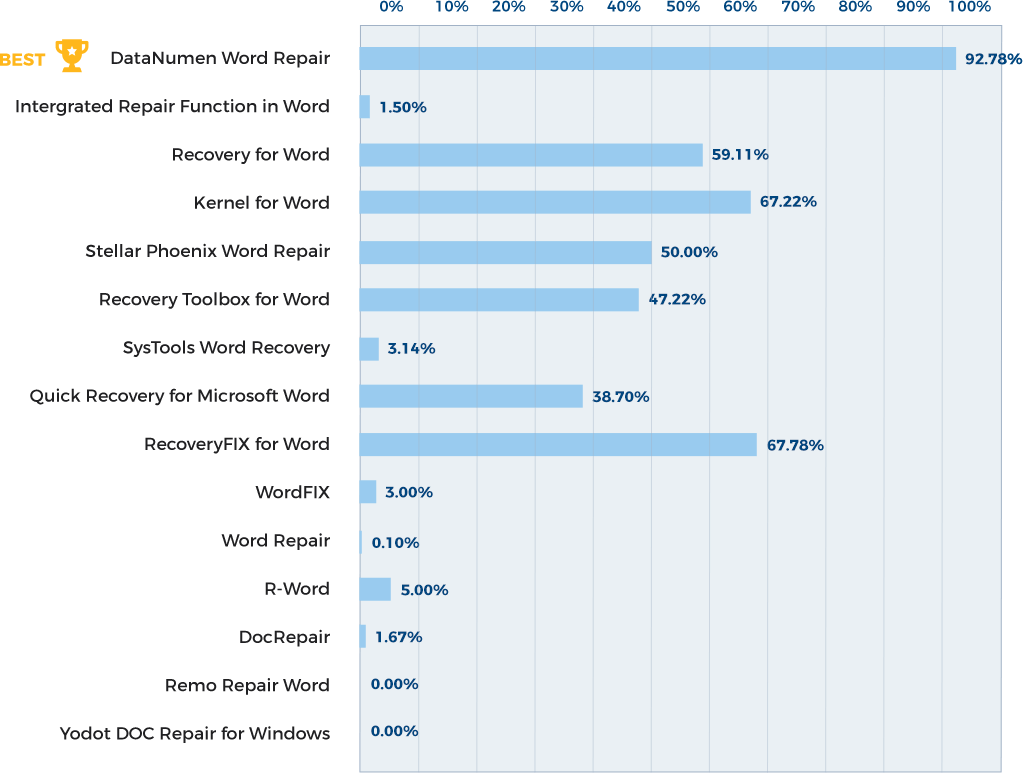
Дізнайтеся більше про те, як DataNumen Word Repair курить конкуренцію
Відгуки наших клієнтів

... Читати далі
У мене був флеш-накопичувач, на якому було багато документів, які були пошкоджені. Datanumen Word Repair зміг відновити понад 95% із них, коли багато інших програм, які я намагався використати, не спрацювали.
Радий бути платним учасником. дякую
Paul B
Штат Вашингтон США
2024-12-18
Ваш інструмент для відновлення документів Word чудовий. Він відновлює більшу частину вмісту разом із форматуванням.
Ной Саймон
Франція
Вересень 8th, 2021
Дуже дякую. Справді, ваше рішення для відновлення вмісту файлів MS Office - найкраще, що я тестував до цього часу.
Томаш Вармуз
Технічний директор
Landis + Gyr Poland Sp. z oo
Познань, Польща
Травень 20, 2019
У мене був файл файлу word, який мав помилки під час відновлення, ваш веб-сайт відремонтував файл слова за 6 хвилин.
Це унікально і дуже добре.
Валентин Богату
Інженер-фізик https://helpwithphysics.com
Румунія
Вересень 4, 2019
Боже мій, ДЯКУЮ! Я не можу повірити, що ви змогли це виправити! Я буквально пробував все інше - це дивно, і я так
Боже мій, ДЯКУЮ! Я не можу повірити, що ви змогли це виправити! Я буквально пробував все інше - це дивно, і я дуже вдячний.
Дякую ще раз за допомогу! Я радий написати відгук, якщо вам це потрібно - ніхто інший не зміг це відремонтувати !!
Менді Кларк
Сполучені Штати Америки
16 вересня 2015 р
Щиро дякую за вашу допомогу та інтерес. Ви ніколи не мали труднощів.
Я дуже задоволений. Рекомендую вас усім. я бажаю тобі
Щиро дякую за вашу допомогу та інтерес. Ви ніколи не мали труднощів.
Я дуже задоволений. Рекомендую вас усім. Бажаю вам подальших успіхів.
хороша робота.
Ісіль Яман Байдар
Анкара, Туреччина
29 січня 2019 року
Надзвичайно простий інтерфейс
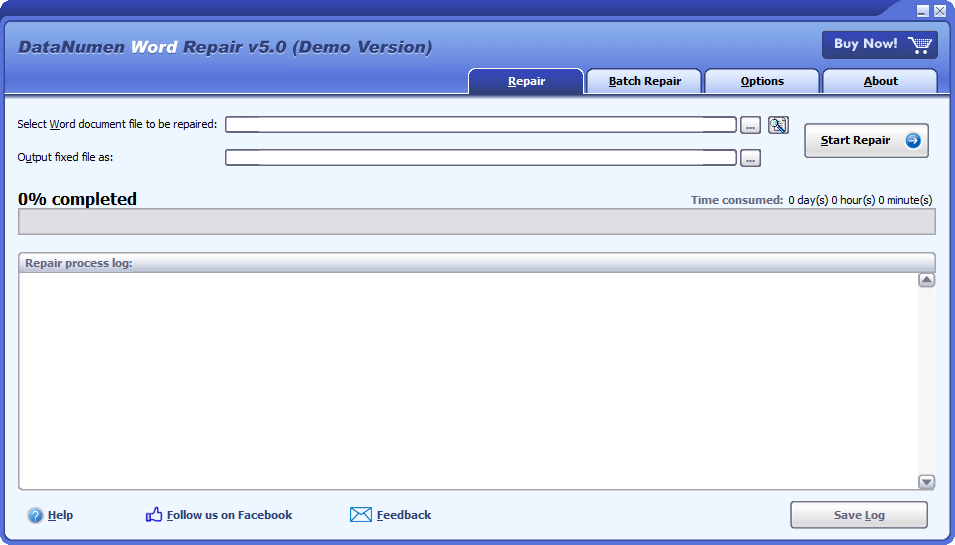
Ремонт
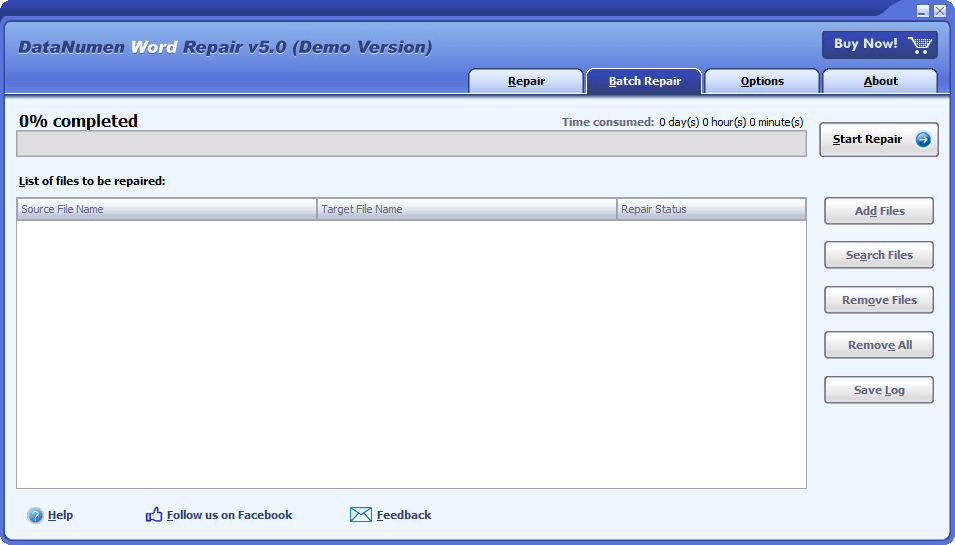
Пакетний ремонт
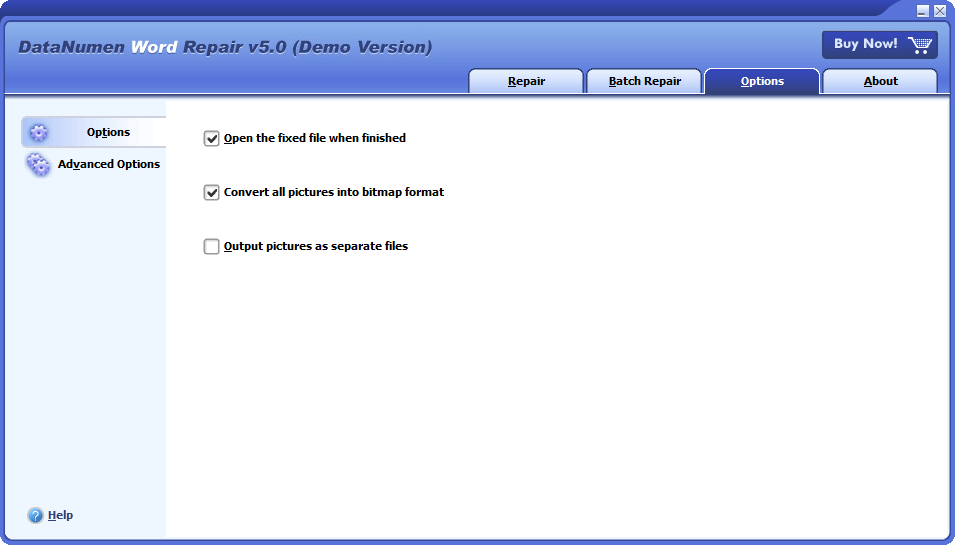
Опції
Рішення для усунення поширених помилок через пошкодження документів Word

- Файл xxxx.docx неможливо відкрити, оскільки є проблеми із його вмістом
- Word виникла помилка при спробі відкрити файл
- Діалогове вікно перетворення файлів спливає під час відкриття пошкодженого документа Word
- Зображення неможливо відобразити в пошкоджених документах Word
Безкоштовне завантаження20+ років досвіду
Купити заразГарантія задоволення 100%
Основні риси
- Відновлення документів .doc і .docx у Microsoft Word Формати 6.0, 95, 97, 2000, XP, 2003, 2007, 2010, 2013, 2016, 2019, 2021, Word для Office 365 і Microsoft 365.
- Відновлення документів, створених Word для Windows і Mac.
- Відновлюйте тексти, зображення, шрифти, макети та форматування в документах Word.
- Відновити таблиці.
- Відновлюйте марковані або нумеровані списки.
- Відновити форматування та гіперпосилання.
- Відновити закладки.
- Відновлення документа MS Word з тимчасових файлів у разі аварії даних.
Безкоштовне завантаження20+ років досвіду
Купити заразГарантія задоволення 100%
використання DataNumen Word Repair для відновлення пошкоджених документів Word
Старт DataNumen Word Repair.
Примітка: Перед відновленням будь-якого пошкодженого або пошкодженого файлу Word за допомогою DataNumen Word Repair, закрийте Microsoft Word та будь-які інші програми, які можуть отримати доступ до файлу Word.
Виберіть пошкоджений або пошкоджений файл .doc / .docx Word, який потрібно відновити:

Ви можете ввести ім'я файлу Word .doc / .docx безпосередньо або натиснути  , щоб переглянути та вибрати файл. Ви також можете натиснути
  кнопку, щоб знайти файл для відновлення на локальному комп'ютері.
За замовчуванням DataNumen Word Repair збереже фіксований файл Word як xxxx_fixed.doc, де xxxx — ім’я вихідного файлу Word .docx/.doc. Наприклад, для вихідного файлу Word Damaged.docx ім’я за замовчуванням для виправленого файлу буде Damaged_fixed.doc. Якщо ви хочете використовувати інше ім’я, виберіть або встановіть його відповідно:

Ви можете ввести виправлену назву файлу безпосередньо або натиснути на , щоб переглянути та вибрати фіксований файл.
Примітка. Вихідний фіксований файл завжди зберігається у форматі .doc, незалежно від вихідного формату.
Натисніть
 . DataNumen Word Repair почне сканування та відновлення вихідного файлу Word.
Progress bar

вкаже хід відновлення даних.
Після процесу відновлення файлу, якщо вихідний файл Word можна успішно відновити, ви побачите таке вікно повідомлення:
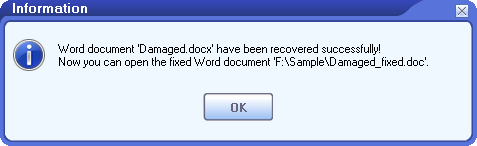
Тепер ви можете відкрити фіксований файл Word за допомогою Microsoft Word або інших сумісних програм.
Додаткова інформація
| версія | 5.0 (Історія версій) |
| Дата випуску | Листопад 16th, 2023 |
| Підтримувані типи файлів | DOC, DOCX |
| Підтримувані версії Word | Word 6.0–2021; Word для Office 365; Microsoft 365 |
| Відновлювані об'єкти | Текст, зображення, шрифти, макети, форматування, таблиці, марковані списки, нумеровані списки, гіперпосилання, закладки |
| Відновлення тимчасових файлів | Підтриманий |
| Підтримувані Мови | Мови 95 |
Вимога
| Операційна система | Windows |
| процесор | Intel або еквівалент (x86, x64) |
| пам'ять | Мінімум 32 МБ (рекомендовано 2 ГБ) |
| Дисковий простір | 22 MB |
Як відновити незбережені документи Word?
Щоб відновити незбережені документи Word, можна спробувати багато методів. І для більшості з них нам потрібно використовувати опцію автовідновлення у Word.
1. Опція автовідновлення
Microsoft Word має Автовідновлення варіант. За замовчуванням він автоматично зберігає ваші документи Word кожні 10 хвилин. Щоб змінити цей параметр, виконайте наведені нижче дії.
- Старт MS Word.
- Натисніть Файл , а потім натисніть Опції.
- Перейдіть на вкладку Параметри Word у діалоговому вікні натисніть Зберегти .
- Переконайтеся, що Зберігайте інформацію автовідновлення кожні 10 хвилин вибрано опцію. І ви можете змінити інтервал збереження за потреби.
- Крім того, забезпечувати Зберігати останню автоматично відновлену версію, якщо я закрию без збереження також вибрано. Примітка. Якщо зменшити інтервал збереження, наприклад, до 1 хвилини, то слово автоматично зберігатиме ваш документ частіше, що погіршить продуктивність і займатиме більше місця на жорсткому диску, особливо якщо ваш документ Word великий. Але якщо збільшити інтервал збереження, наприклад, до 100 хв. Тоді якщо слово Якщо програма аварійно завершує роботу на 199-й хвилині, то зміни, внесені зі 100-ї по 199-ту хвилину, будуть втрачені. Тому інтервал збереження 10 хвилин – це хороший компроміс між продуктивністю та втратою даних.
2. Відновіть за допомогою панелі відновлення документа
Word перевірятиме інформацію про автовідновлення щоразу, коли ви його запускаєте. Тому, якщо програма аварійно завершує роботу до збереження документа, ви можете просто виконати такі дії, щоб відновити незбережений документ Word:
- Старт Microsoft Word.
- Якщо Word знайде та збереже Автовідновлення інформації на жорсткому диску, він покаже a Відновлення документів панель. Усі документи, які можна відновити, перераховані як «Назва документа [Оригінал]» або «Назва документа [Відновлено]».
- Якщо ваш лost file є у списку, двічі клацніть, щоб відкрити його.
- Натисніть Зберегти як щоб зберегти документ у новому файлі.
3. Відновіть через вкладку Документи
Якщо панель відновлення документа не відображається, ви можете спробувати зробити наступне:
- Натисніть Файл , а потім натисніть відкритий.
- Натисніть недавній .
- На правій панелі виберіть документи .
- Натисніть Відновлення незбережених документів кнопка внизу.
- Перейдіть на вкладку відкритий діалогове вікно файлу, двічі клацніть потрібний документ, щоб відкрити його.
- У верхній панелі виберіть відновлення щоб відновити незбережений документ.
- Натисніть Зберегти як щоб зберегти документ у новому файлі.
4. Відновіть за допомогою функції керування документом
Або можна скористатися Управління документом щоб відновити незбережені документи Word, виконайте наведені нижче дії.
- Старт Microsoft Word.
- Перейдіть до Головна > Нове, потім натисніть кнопку Пустий документ.
- З’являться пункти меню.
- Виберіть Файл > Інформація
- На правій панелі натисніть значок Управління документом .
- Ви побачите два варіанти, Відновлення незбережених документів та Видалити незбережені документи.
- Натисніть Відновлення незбережених документів для перегляду та відновлення незбережених документів.
5. Знайдіть безпосередньо файли автовідновлення
Ви також можете спробувати безпосередньо знайти файл автовідновлення. Файл автовідновлення має тип файлу .asd.
У системі Windows він знаходиться в таких каталогах:
- C:\Користувачі\ \AppData\Roaming\Microsoft\Word
- C:\Користувачі\ \AppData\Local\Microsoft\Office\UnsavedFiles
де слід замінити з вашим іменем користувача.
У системі Mac OS:
Для Word 2016/2019/Office 365 у 2020/2021 каталог:
/Користувачі/ /Бібліотека/Контейнери/com.microsoft.Word/Дані/Бібліотека/Налаштування/Автовідновлення
Для Word 2011 каталог:
/Користувачі/ /Бібліотека/Підтримка програм/Microsoft/Office/Автоматичне відновлення Office 2011
6. Пошук та відновлення з тимчасових файлів
Ви також можете знайти тимчасові файли на вашому локальному комп’ютері, які можуть бути вашим незбереженим документом, наступним чином:
- Встановіть тип файлу .tmp та інші критерії пошуку на основі того, що вам відомо про ваш lost file, такі як розмір, дата й час останнього оновлення тощо.
- Після того, як ви знайдете тимчасові файли, скопіюйте їх у свій власний каталог.
- Перейменуйте файли .tmp у файли .doc або .docx залежно від типу вихідного документа.
- Відкрийте перейменовані файли через MS Word.
- Ви також можете скористатися нашим інструментом відновлення документів Word, щоб відновити тимчасові файли, знайдені на кроці 2.
Для Windows 10 версії 2004 або новішої існує a Інструмент відновлення файлів Windows. Ви можете використовувати його для відновлення видалених або lost files.
Якщо всі перераховані вище способи не допомагають, то можна звернутися до професіоналів Інструмент відновлення Word для відновлення файлів.
Як відновити видалений документ Word?
Якщо ви зберігаєте документ MS Word на локальному комп’ютері, ви можете відновити його 3 способами:
- Якщо ви попередньо створили резервну копію свого комп’ютера, ви можете відновити видалений документ Word із резервної копії.
- Ви також можете перевірити кошика. Якщо ви не очистили його після видалення, ви можете відновити видалений документ Word з кошика. Якщо ви не знаєте імені файлу, ви можете шукати файли з такими типами файлів, як .doc і .docx.
- Ви також можете використовувати a програмне забезпечення для відновлення даних для сканування жорсткого диска та відновлення видалених файлів.
Якщо ви зберігаєте документ Word на бібліотеку документів або список у Microsoft Teams або SharePoint, ви також можете відновити видалений документ Word із кошика сайту SharePoint.
Якщо ви зберігаєте документ Word у OneDrive, ви також можете відновити видалений документ Word із кошика OneDrive.
Як відновити втрачений документ Word?
Втрачений документ Word такий самий, як видалений документ, тому ви можете спробувати подібні методи щоб відновити його з резервної копії, кошика або за допомогою програмного забезпечення для відновлення даних.
Як відновити перезаписаний документ Word?
Це трохи складно, але все ж можливо відновити перезаписані документи Word. Нижче наведено кілька методів:
- Відновіть перезаписаний документ Word за допомогою попередньої резервної копії, якщо така є.
- Використовувати утиліта відновлення даних для сканування жорстких дисків. Іноді він також може відновити перезаписані файли.
Чи можна відновити пошкоджені документи Word на Mac OS?
Так, ви можете зробити наступне, щоб відновити документ Microsoft Word на Mac:
1. Встановіть наше програмне забезпечення для відновлення даних Word на комп’ютер ПК/Windows.
2. Скопіюйте зіпсований документ Word з Mac на ПК.
3. Виправте пошкоджений документ Word на ПК за допомогою DataNumen Word Repair.
4. Скопіюйте виправлений документ Word назад на Mac.
Вибач, але DataNumen Word Repair не підтримує прямий запуск під Mac.
Як можна пошкодити документ Word?
Багато причин, які можуть пошкодити документ Word, як-от віруси, зловмисне програмне забезпечення, неочікуване збій Word, форматування жорсткого диска тощо. Ми рекомендуємо вам звернутися до професіонала Засіб відновлення даних Word під рукою, щоб ви могли якомога швидше виправити пошкоджений документ.
Які версії Word підтримуються?
Наразі наш інструмент підтримує відновлення документів, створених у Microsoft Word 6.0, 95, 97, 2000, XP, 2003, 2007, 2010, 2013, 2016, 2019 і Word для Microsoft Office 365. Крім того, він підтримує формати файлів doc і docx.
Які версії Windows підтримуються?
Наразі наш інструмент підтримує операційні системи Windows 95/98/ME/NT/2000/XP/Vista/7/8/8.1/10 і Windows Server 2003/2008/2012/2016/2019. І він підтримує як 32-розрядні, так і 64-розрядні системи.
Чи потрібен мені MS WORD на комп’ютері, щоб запустити інструмент відновлення файлів Word?
Так, щоб запустити наше програмне забезпечення для відновлення файлів, на вашому комп’ютері потрібно встановити MS Word. Якщо перед відновленням пошкодженого документа Microsoft Word наше програмне забезпечення для відновлення файлів виявить, що Word не встановлено, з’явиться повідомлення про помилку та перерве процес відновлення даних.
Супутні товари

DataNumen Outlook Repair
Відновлення та відновлення пошкоджених файлів даних Microsoft Outlook (.pst).
Деталі
DataNumen Excel Repair
Відновити та відновити пошкоджені або пошкоджені файли Microsoft Excel xls, xlw та xlsx.
Деталі
Інструмент відновлення бази даних Access
Відновлення та відновлення пошкоджених баз даних Microsoft Access (файли .mdb та .accdb).
Деталі DataNumen Word Repair