
Можливо, коли ви створюєте електронні листи, вам може часто знадобитися звертатися до певних файлів, які зберігаються на вашому локальному жорсткому диску, як-от документ Word або робоча книга Excel. Тому ця стаття навчить вас швидко відкривати певні файли з Outlook за допомогою VBA.
Чи часто від вас вимагається перевіряти або звертатися до певних файлів, коли ви працюєте зі своїми електронними листами в Outlook? Наприклад, ваша компанія встановила багато правил для електронних листів, які надсилаються нашим клієнтам, і правила вказані в окремому документі Word. Тому кожного разу, коли ви створюєте такий електронний лист, який надсилається клієнтам, вам потрібно буде посилатися на конкретний документ. У цьому випадку буде досить зручно, якщо ви зможете відкрити певний файл безпосередньо з Outlook. На щастя, ви можете досягти цього за допомогою Outlook VBA.
Відкрийте певний документ Word в Outlook
- Для початку запустіть програму Outlook.
- Потім натисніть комбінацію клавіш «Alt + F11», щоб отримати доступ до редактора Outlook VBA,
- Згодом у спливаючому діалоговому вікні відкрийте модуль, який не використовується, або вставте новий модуль за допомогою «Вставити» > «Модуль».
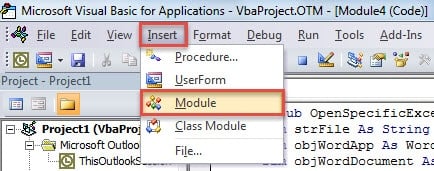
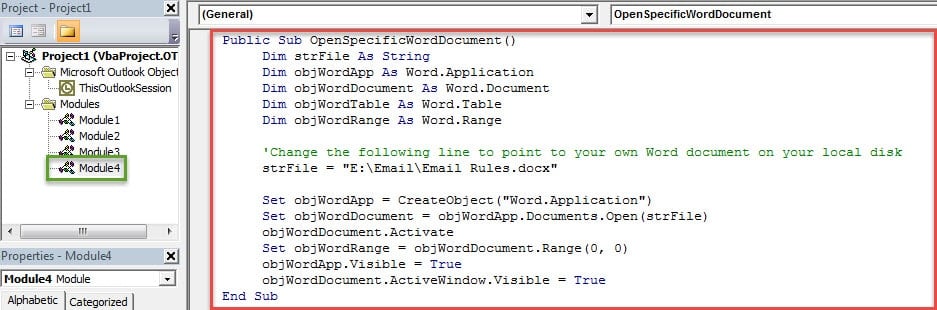
- Після цього вам слід скопіювати наступні коди VBA в новий модуль.
Public Sub OpenSpecificWordDocument()
    Dim strFile As String
    Dim objWordApp As Word.Application
    Dim objWordDocument As Word.Document
    Dim objWordTable As Word.Table
    Dim objWordRange As Word.Range

    'Change the following line to point to your own Word document on your local disk
    strFile = "E:\Email\Email Rules.docx"

    Set objWordApp = CreateObject("Word.Application")
    Set objWordDocument = objWordApp.Documents.Open(strFile)
    objWordDocument.Activate
    Set objWordRange = objWordDocument.Range(0, 0)
    objWordApp.Visible = True
    objWordDocument.ActiveWindow.Visible = True
End Sub
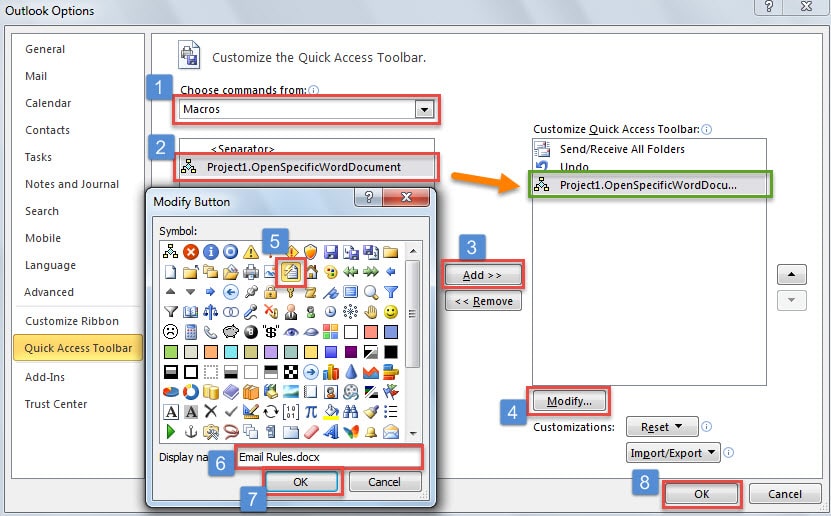
- Пізніше ви можете закрити редактор VBA та додати проект VBA на панель швидкого доступу або стрічку. Тут ми беремо панель швидкого доступу як приклад, ви можете виконати кроки, показані на зображенні нижче:

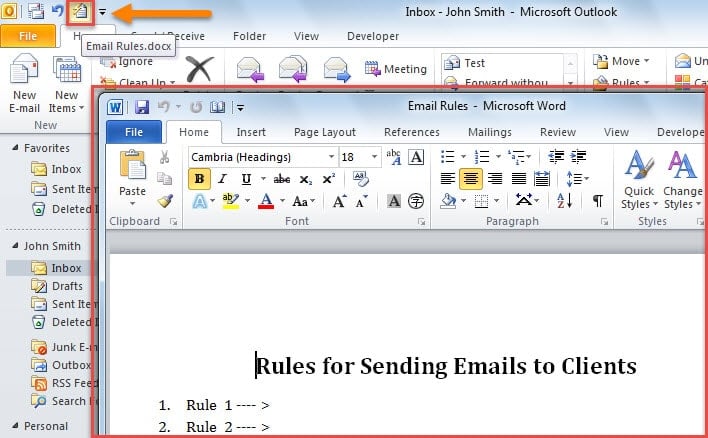
- Нарешті ви можете повернутися до головного вікна Outlook. Щойно ви натиснете кнопку макросу на панелі швидкого доступу, відкриється певний документ Word, показаний на наступному знімку екрана:

Відкрийте певну книгу Excel в Outlook
Якщо ви сподіваєтесь швидко відкрити певну книгу Excel із Outlook, ви можете використати такі коди VBA:
Public Sub OpenSpecificExcelWorkbook()
    Dim strFile As String
    Dim objExcelApp As Excel.Application
    Dim objExcelWorkBook As Excel.Workbook
    Dim objExcelWorkSheet As Excel.Worksheet
    Dim objExcelRange As Excel.Range

    'Change the following line to point to your own Word document on your local disk
    strFile = "E:\Email\Email Statistics.xlsx"

    Set objExcelApp = CreateObject("Excel.Application")
    Set objExcelWorkBook = objExcelApp.Workbooks.Open(strFile)
    Set objExcelWorkSheet = objExcelWorkBook.Sheets(1)
    objExcelWorkSheet.Activate
    Set objExcelRange = objExcelWorkSheet.Range("A1")
    objExcelRange.Activate
    objExcelApp.Visible = True
End Sub
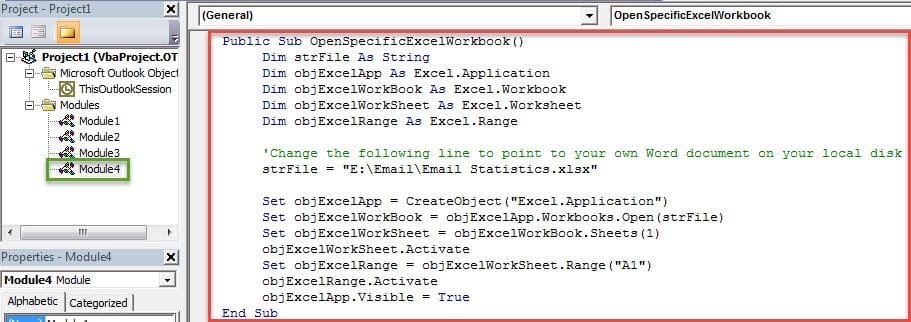
Далі ви можете додати новий макрос на панель швидкого доступу, як зазвичай. Коли ви натиснете відповідну кнопку, відобразиться конкретна книга Excel.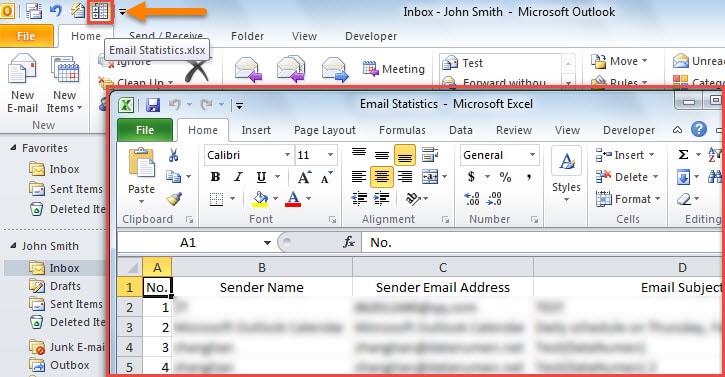
Ніколи не відкладайте вирішення помилок Outlook
Оскільки Outlook сприйнятливий до помилок, ви, мабуть, стикалися з різними проблемами в ньому. Деякі з них можуть бути такими маленькими та смертельними. Отже, іноді, навіть якщо ви страждаєте від них, можливо, ваш Outlook все ще може працювати як зазвичай. Але вам краще їх чітко визначити. Інакше накопичення невирішених проблем Outlook призведе до серйозної шкоди вашим даним Outlook. У той момент, якщо ви хочете виправити Outlook, вам доведеться вдатися до надійного та авторитетного інструменту, наприклад DataNumen Outlook Repair.
Вступ автора:
Ширлі Чжан - експерт із відновлення даних у DataNumen, Inc., яка є світовим лідером у галузі технологій відновлення даних, в тому числі виправити mdf та перспективні програмні продукти для ремонту. Для отримання додаткової інформації відвідайте WWW.datanumen.com