
У цій статті ми покажемо вам 3 ефективні способи перегляду всіх виносок одночасно у вашому документі Word.
За замовчуванням виноски завжди знаходяться в кінці сторінки. Це означає, що якщо у вас є документ на сотнях аркушів, де навколо розкидаються ще сотні виносок, було б дуже болісно прокручувати мишу вгору та вниз.
Не хвилюйся. Є хитрі прийоми, які допоможуть вам переглянути всі виноски одночасно. Просто читайте далі, щоб знайти більше.
Спосіб 1: Перетворення виносок у кінцеві виноски
- По-перше, поставте вказівник вставки де завгодно в область виноски.
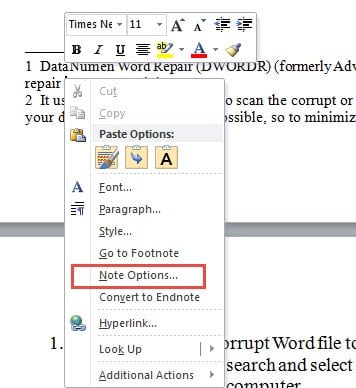
- Потім клацніть правою кнопкою миші та виберіть «Параметри приміток» у контекстному меню.
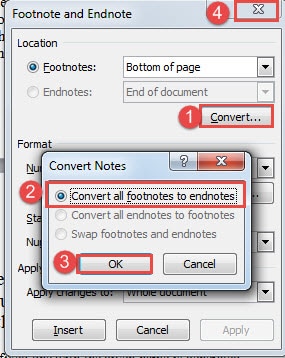
- Тепер у діалоговому вікні «Виноска та кінцева примітка» натисніть кнопку «Перетворити».
- Потім виберіть опцію «Перетворити всі виноски на кінцеві» та натисніть «ОК».
- Нарешті, закрийте поле «Виноска та кінцева примітка».

Тепер ви можете бачити, що всі виноски були перетворені в кінцеві, розміщені разом у кінці документа. Ви можете переглянути їх усі відразу, не відволікаючи увагу від основного документа.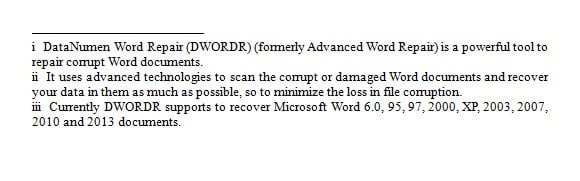
Спосіб 2: Показати область приміток
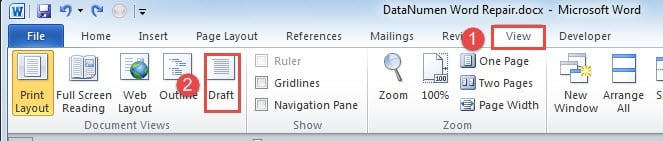
- Для початку натисніть вкладку «Перегляд».
- Потім оберіть подання «Чернетка».

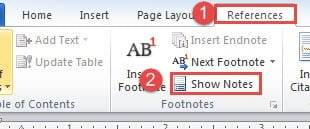
- Далі натисніть вкладку “Посилання”.
- А потім натисніть опцію «Показати примітки» в групі «Виноски».

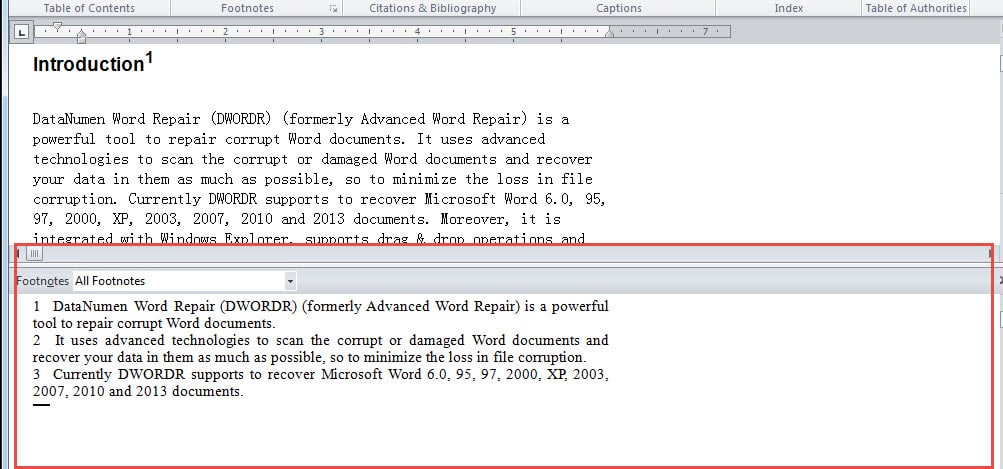
- Тепер внизу екрана буде панель приміток, розмір якої ви можете налаштувати. Обов’язково виберіть «Усі виноски». Якщо натиснути посилальний номер виноски, це призведе до головного документа, щоб ви могли їх одночасно переглянути.

Спосіб 3: Запустіть макрос Word
Якщо вам здаються вищезазначені 2 способи трохи нудними, ви можете вибрати макро-спосіб.
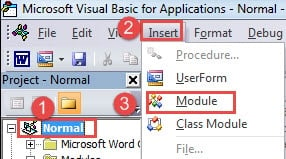
- Спочатку, щоб запустити макрос, слід натиснути “Alt + F11”, щоб відкрити редактор VBA.
- Потім натисніть «Звичайний».
- Далі натисніть вкладку “Вставити”.
- А потім виберіть «Модуль».

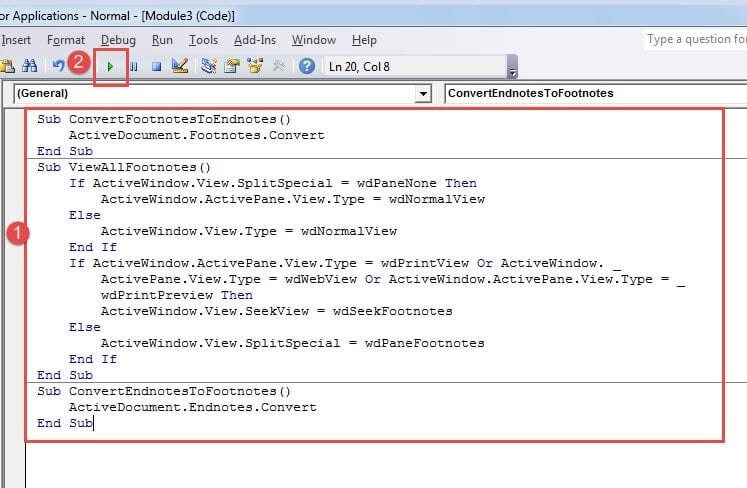
- Потім двічі клацніть на новий модуль, щоб відкрити простір кодування.
- Виберіть один із двох макросів і вставте його туди:
Макрос 1:
Sub ConvertFootnotesToEndnotes()
  ActiveDocument.Footnotes.Convert
End Sub
Макрос 2:
Sub ViewAllFootnotes()
  If ActiveWindow.View.SplitSpecial = wdPaneNone Then
      ActiveWindow.ActivePane.View.Type = wdNormalView
  Else
      ActiveWindow.View.Type = wdNormalView
  End If
  If ActiveWindow.ActivePane.View.Type = wdPrintView Or ActiveWindow. _
      ActivePane.View.Type = wdWebView Or ActiveWindow.ActivePane.View.Type = _
      wdPrintPreview Then
      ActiveWindow.View.SeekView = wdSeekFootnotes
  Else
      ActiveWindow.View.SplitSpecial = wdPaneFootnotes
  End If
End Sub
- Нарешті, натисніть "Виконати".

До речі, якщо ви оберете макрос 1, ви, можливо, захочете перетворити кінцеві виноски назад у виноски. Ви можете використовувати цей макрос нижче:
Sub ConvertEndnotesToFootnotes()
  ActiveDocument.Endnotes.Convert
End Sub
Правильно керуйте файлами Word
Для управління файлами не слід включати лише розміщення їх у каталогах. Ще одна концепція, яку нам потрібно пам’ятати, - це гарантування цілісності даних. І хорошим запобіжним заходом є резервне копіювання. Справа в тому, що Пошкодження слів може статися в будь-який час з кимось, просто більше оцінює резервну копію. Тому ми настійно рекомендуємо вам створити план резервного копіювання.
Вступ автора:
Віра Чень є експертом з відновлення даних у DataNumen, Inc., яка є світовим лідером у галузі технологій відновлення даних, в тому числі Excel відновлення та pdf ремонт програмних продуктів. Для отримання додаткової інформації відвідайте WWW.datanumen.com