
У цій публікації ми хочемо поділитися з вами трьома простими способами остаточного видалення прихованого тексту з документа Word.
З метою захисту ми встановили деякі тексти, приховані в документі. Однак для інших не є ракетною наукою знаходити та бачити приховані тексти, якщо вони це хочуть. Методи пошуку прихованих текстів можна знайти в цій статті: 4 простих способи знайти приховані тексти у вашому документі Word
Як бачите, існує ризик викриття конфіденційної інформації. Отже, сьогодні ми пропонуємо вам 3 простих способи назавжди видалити приховані тексти, щоб запобігти витоку даних.
Спосіб 1: Використовуйте “Знайти та замінити”
- Перш за все, натисніть кнопку «Показати / сховати» на вкладці «Головна», щоб показати всі приховані тексти та позначки в документі.
- Потім натисніть “Ctrl + H”, щоб запустити поле “Знайти та замінити”.
- Помістіть покажчик вставки всередину текстового поля "Знайти що".
- Потім натисніть вкладку «Більше», щоб відкрити більше варіантів.
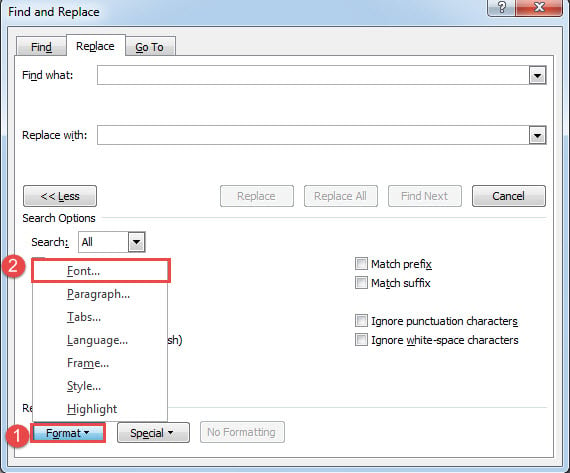
- Клацніть на вкладці «Формат» у лівому куті вниз.
- І виберіть «Шрифт».

- У вікні “Шукати шрифт” встановіть прапорець “Сховано” та натисніть “ОК”.
- Потім поверніться до поля «Знайти та замінити», залиште поле «Замінити на» порожнім і натисніть «Замінити все».
Спосіб 2: Перевірте документ на наявність прихованих текстів
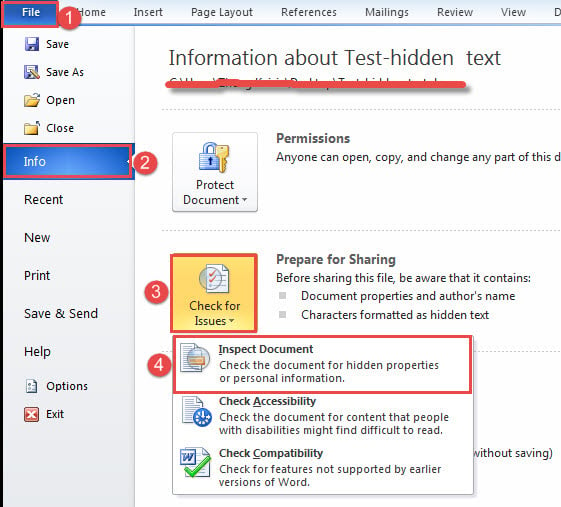
- Для початку натисніть вкладку «Файл», щоб перейти до фонового режиму.
- Потім переконайтеся, що “Інформація”.
- Далі натисніть «Перевірити наявність проблем» і виберіть «Перевірити документ».

- У вікні «Інспектор документів» натисніть «Перевірити».
- Потім у розділі «Прихований текст» натисніть «Видалити все».

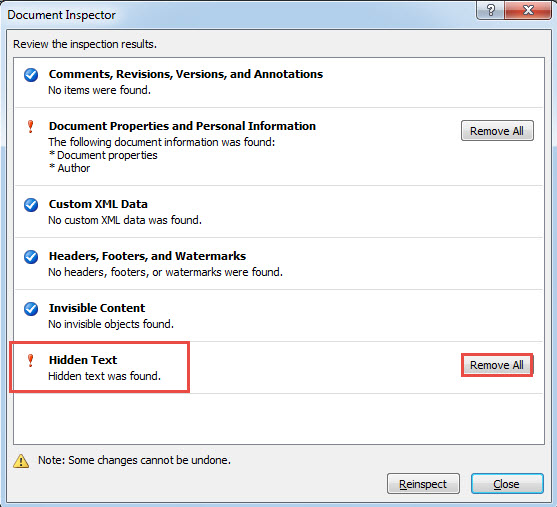
У вас будуть видалені всі приховані тексти.
Спосіб 3: Запустіть макрос Word
Інший спосіб видалити всі приховані тексти - це запустити макрос Word. Просто дотримуйтесь наступних рекомендацій:
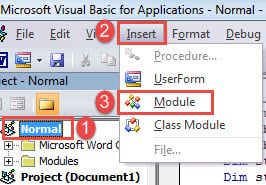
- Перш за все, натисніть «Alt+F11», щоб відкрити редактор VBA.
- Потім клацніть на “Normal” у лівій колонці.
- Потім створіть новий модуль, натиснувши вкладку «Вставка» на панелі меню.
- І виберіть «Модуль» у спадному меню.

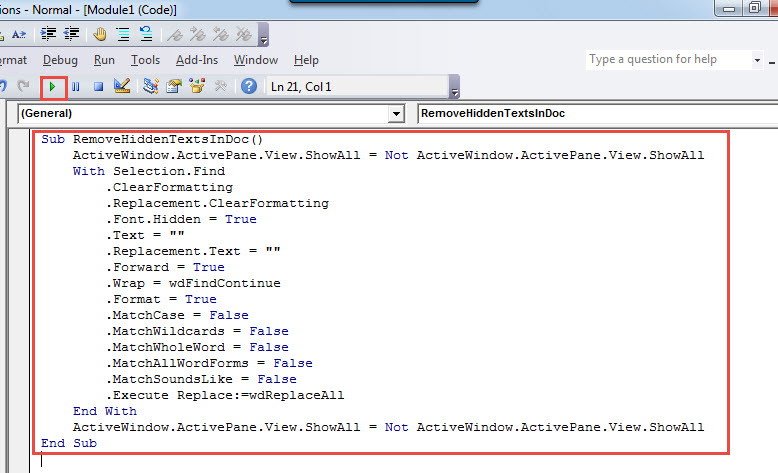
- Потім двічі клацніть на щойно створений модуль, щоб відкрити простір кодування з правого боку.
- І вставте туди такий макрос:
Sub RemoveHiddenTextsInDoc()
  ActiveWindow.ActivePane.View.ShowAll = Not ActiveWindow.ActivePane.View.ShowAll
  With Selection.Find
    .ClearFormatting
    .Replacement.ClearFormatting
    .Font.Hidden = True
    .Text = ""
    .Replacement.Text = ""
    .Forward = True
    .Wrap = wdFindContinue
    .Format = True
    .MatchCase = False
    .MatchWildcards = False
    .MatchWholeWord = False
    .MatchAllWordForms = False
    .MatchSoundsLike = False
    .Execute Replace:=wdReplaceAll
  End With
  ActiveWindow.ActivePane.View.ShowAll = Not ActiveWindow.ActivePane.View.ShowAll
End Sub
- І останнє, але не менш важливе, натисніть кнопку «Виконати» або натисніть «F5».

Подбайте про свою інформацію
Живучи у високому інформаційному суспільстві, надзвичайно важливо добре зберігати цінні дані. Як тільки це буде скомпрометовано, результат може бути приголомшливим. Найгірше, що ваша кар'єра може бути на зв'язку. Тому ми хочемо представити вам просунутого Відновлення слів інструмент для зменшення простою, якщо трапиться якась невдача.
Вступ автора:
Віра Чень є експертом з відновлення даних у DataNumen, Inc., яка є світовим лідером у галузі технологій відновлення даних, в тому числі XLS виправити та pdf ремонт програмних продуктів. Для отримання додаткової інформації відвідайте WWW.datanumen.com